みなさん、こんにちは。
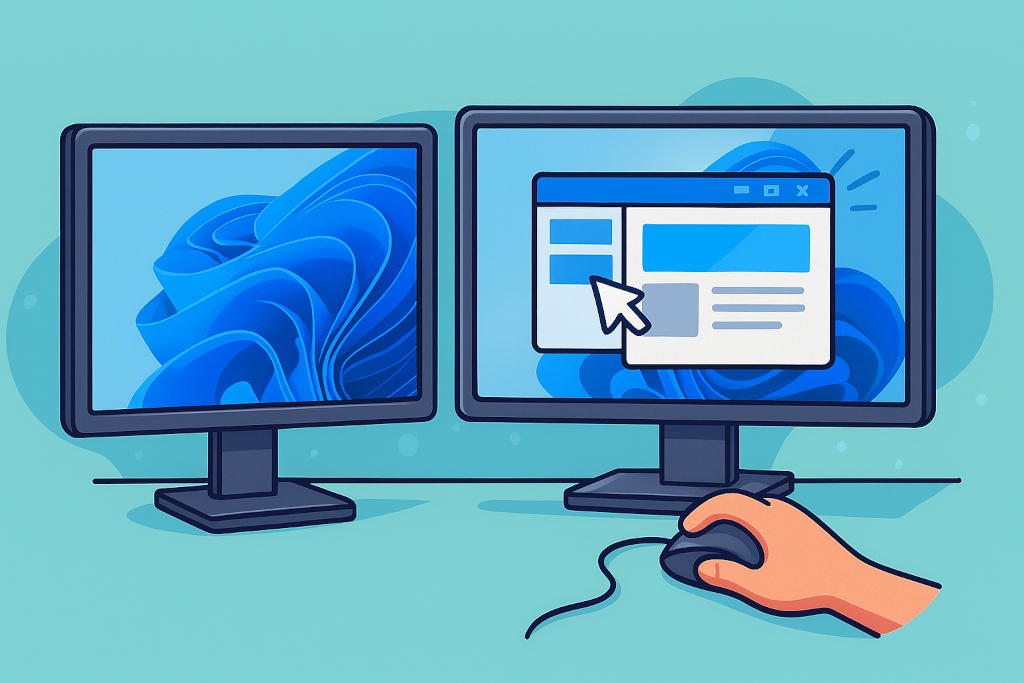
Windows11を使っていると、ウィンドウをドラッグして画面の端に近づけた瞬間に「勝手に最大化」や「整列」されてしまうことがあります。これは「スナップ機能」と呼ばれる便利な仕組みですが、自分でサイズや位置を調整したい派にとってはストレスの原因になりがちです。
今回は、スナップ機能を完全にオフにする方法と、オンのまま挙動を細かく調整する方法を解説します。
なぜウィンドウが勝手に最大化・整列されるのか?
Windows11には「スナップ機能」が標準搭載されています。
- ウィンドウを画面端にドラッグすると、自動で整列してくれる
- 上端にドラッグすると自動で最大化される
もともとは作業効率を高めるための機能ですが、自由にレイアウトしたい人にとっては「余計なお世話」と感じることもあります。とりわけ、モニタを2枚以上使っている人は、ウィンドウをモニタ間で移動する際に勝手に最大化や整列されてしまって本当にイライラしますよね。
そこで、設定を見直すことで自分好みに制御することにします。
方法① – スナップ機能を完全にオフにする
- スタートメニュー → 設定 を開く
- システム → マルチタスク を選択
- 「ウィンドウのスナップ」をオフにする
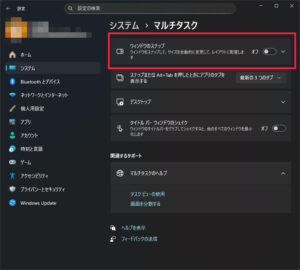
これで、ドラッグ中に勝手に最大化・整列されなくなります。
方法② – スナップ機能をオンにしたまま挙動を調整する
「スナップ自体は便利だけど、勝手に最大化されるのはイヤ」という方は、詳細設定で挙動をカスタマイズできます。
- 設定 → システム → マルチタスク を開く
- 「ウィンドウのスナップ」をオンにしたまま、下の詳細オプションを調整
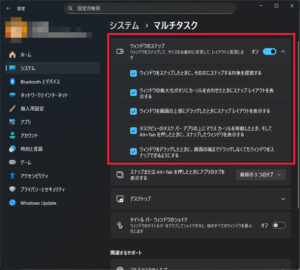
チェックを外すと便利な項目
- 「ウィンドウの最大化ボタンにカーソルを合わせたときにスナップレイアウトを表示する」
- 「ウィンドウを画面の上部にドラッグしたときにスナップレイアウトを表示する」
- 「ウィンドウをドラッグしたときに、画面の端までドラッグしなくてもウィンドウをスナップできるようにする」
必要な機能だけ残し、不要な挙動だけ抑制できるのがこの方法のメリットです。
方法③ – コントロールパネルからスナップの挙動を無効化する
古い設定画面からも制御可能です。
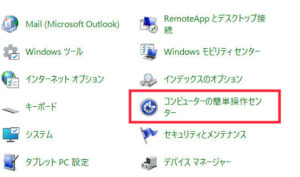
- 検索バーに「コントロールパネル」と入力して起動
- 表示方法を「大きいアイコン」に変更
- コンピューターの簡単操作センター をクリック
- 「マウスを使いやすくします」を選択
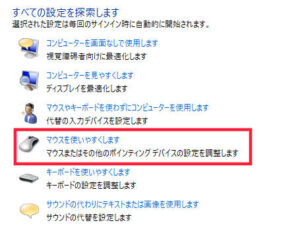
- 「ウィンドウが画面に端に移動されたとき自動的に整列されないようにします」にチェック

- 「適用」→「OK」で完了
この設定でスナップ機能を完全にオフにした挙動と同じ効果が得られます。
補足 – フォルダウィンドウのサイズ記憶
エクスプローラーを開くとウィンドウが勝手に最大化される場合は、任意のサイズに調整して閉じると次回からそのサイズで開くようになります。
ただし環境によっては安定しないこともあるので、ためしてみてください。
まとめ
Windows11でウィンドウをドラッグすると勝手に最大化や整列が行われてしまう原因は、標準で有効になっている「スナップ機能」にあります。
設定アプリからスナップ機能を完全にオフにすれば自動的な最大化や整列はなくなり、ウィンドウの位置やサイズをすべて自分でコントロールできるようになります。
また、スナップ機能をオンにしたまま詳細設定を調整することで、便利な部分だけ残しつつ不要な挙動を抑制することも可能です。
さらに、従来のコントロールパネルからも同様の設定変更ができるため、好みに応じて操作方法を選ぶと良いでしょう。
ポイント
- Windows11の「スナップ機能」が原因で勝手に最大化・整列される
- 完全にオフにする方法と、オンのまま挙動を調整する方法がある
- コントロールパネルからも制御可能
- 自分の作業スタイルに合わせて制御するのがベスト
こうした設定を見直すことで、作業環境を自分のスタイルに合わせて最適化でき、日常の操作ストレスを大幅に軽減できます。
今回のようなちょっとしたTips、知っていると知らないのとでは生産性にちょっとした差がつきます。塵も積もれば山となります。
「うちの環境ではどうなんだろう?」と気になった方はいませんか。
ビューローみかみでは、構想段階の壁打ちからPoC・実装・現場導入まで、現場で「使い続けられる」ものづくりを支援しています。
技術顧問サービスでは、本記事のような技術的な質問・検証にも継続的にお答えしています。「相談したら契約」ということはありません。システムを作らない判断も含めて、率直にお話しします。
▶ 技術顧問サービスの詳細はこちら
本日も最後までお読みいただきありがとうございました。
それでは、よいWindowsライフを!