

みなさん、こんにちは。
2025年8月、ヤフーLINE株式会社がLINE公式ヘルプで「2025年9月22日にChromeアプリ版LINEを終了」することを発表しました。その後、8月25日付で「終了を2026年上半期に延期」することが発表されました。
つまり、UbuntuでChromeのLINE拡張機能を使っている人は、2026年上半期以降は使えなくなるということになります。
LINEは連絡ツールとして非常に普及していますから、「UbuntuでもLINEを使い続けたい!」という人は少なくないはず。そこで今回は、Ubuntu 22.04上でWindows版LINEをWine(Bottle)で動かす方法を試してみました。
なお、私はXubuntu 22.04ユーザーですので、以降の作業はすべてXubuntu 22.04の環境で実施していることをご了承ください。
それでは、早速見ていきましょう!
ChromeのLINE拡張機能の代替手段を考える
Ubuntu上でLINEを使うには、主に2つのアプローチがあります。
- Androidアプリを動かす(Waydroid)
- Windowsアプリを動かす(Wine)
この他にWindowsの仮想環境を使うという手もありますが、LINEを使うためだけに仮想環境でWindowsをセットアップする人は少ないと思うので、代替手段からは除外します。
Linuxユーザーであれば1のAndroidアプリを動かすほうが自然に思えますが、WaydroidはWayland必須かつ安定性がイマイチ。しかもAndroidアプリのLINEは、端末1台と紐づくためスマホと同時利用できません。
そのため今回は、2のWineを使う方法を選択しました。
ちなみにWaydroidでAndroidアプリを動かす方法も試しましたが、残念ながらクラッシュして起動せずでした。Waydroidはやっぱり完成度がまだまだですね。
まずはWineHQで動作状況を確認
Wineの公式データベース(WineHQ AppDB)でLINEの動作状況を確認します。
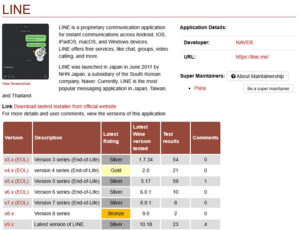
最新のLINE(9系)は「Silver(銀)」評価。つまり、「そこそこ動く」という評価です。
LINEを試す前に準備 – BottleをFlatpakでインストール
Wine単体でも動かせますが、Bottleを使うとアプリごとに独立したWine環境(ボトル)を作れるので便利です。
Windowsアプリを動作させるには、アプリごとに細かなチューニングが必要になることが多いため、まずはFlatpak経由でBottleを導入しましょう。
Flatpakのインストール方法は以下の記事でも解説していますが、こちらでも解説します。
1. Flatpakのインストール
Ubuntu 22.04ではFlatpakが標準で入っていないことがあるので、まずは導入します。
sudo apt update
sudo apt install flatpak -y
次に、Flathubリポジトリを追加します。
sudo flatpak remote-add --if-not-exists flathub https://flathub.org/repo/flathub.flatpakrepo「Successfully added remote ‘flathub’」などのメッセージが出ればOKです。
2. Bottleのインストール
BottleをFlatpakからインストールします。
flatpak install flathub com.usebottles.bottles -yインストールが終わったら、アプリメニューに「Bottles」が追加されているはずです。起動すると、以下のような画面が表示されるはずです。
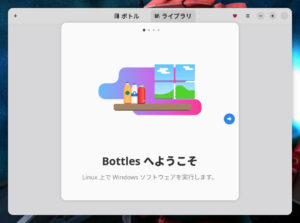
上部メニューの「ボトル」をクリックし、新しいボトルを作成ボタンからLINEの動作環境を構築します。

LINEが動作するインストーラを準備
実は初めに最新のLINE(9系)を使って試したのですが、私の環境では動作しませんでした。ログインまでは成功するのですが、トーク画面が表示されず、クラッシュしてしまうのです。
「Silver(銀)」評価なのに納得がいきませんね。
そこで、安定動作が確認されているバージョンを調査しました。
参考にした記事はこちら
🔗 Linuxでラインを使おう(Qiita)
どうやら8系ならWineで動作しているようですね。WineHQでは「Bronze(銅)」評価なのですが、結論から言うと、こちらで動作しました。
公式サイトからLINE(8系)はダウンロードできないので、以下からLINE 8.7.0(Build 3302)のインストーラをダウンロードします。ちなみに非公式サイトのため、ダウンロードと実行は自己責任でお願いします。
🔗 https://line.jp.uptodown.com/windows
BottleでLINEをインストールする手順
ここからが本番です!
BottleでLINEをセットアップしていきましょう。
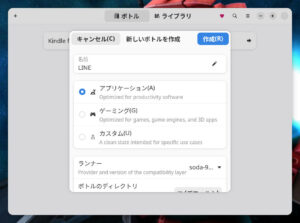
- 「新しいボトルを作成」をクリック
- 名前を「LINE」に設定し、「アプリケーション」を選択
- ランナーは「soda-9.0-1」を選んで作成
- 2026/1/16 追記
- 久しぶりにLINEを起動したらsoda-9.0-1では起動しませんでした。ランナーを「kron4ek-wine-10.19-amd64」に変更したら起動しました。ただし、しばらく使っていると何かの拍子に落ちるので不安定です。
- 作成したボトルをクリックして開く
- 「ショートカットを追加…」を押して、ダウンロードしておいた
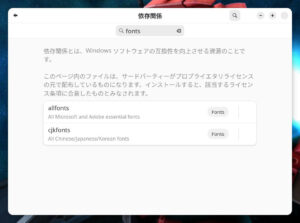
LINE_8.7.0.exeを選択 - オプションの「依存関係」を開き、
-allfonts
-cjkfonts
をインストール(日本語フォント対策)
- 詳細画面に戻り、インストーラを実行
- インストールが完了したら、詳細画面のプログラムに「LineLauncher」が作成されるので、インストーラはプログラムから削除
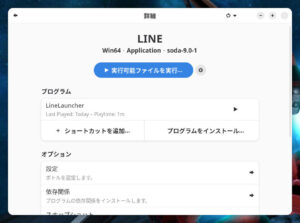
- 「LineLauncher」を起動!
- LINEのログイン画面が表示されるはず
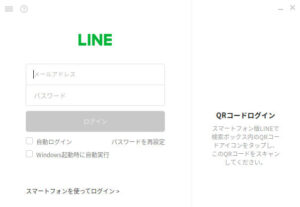
- ログイン後にトーク画面が表示されれば成功です!
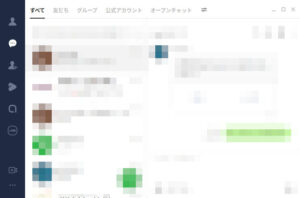
動かないときの注意点
先ほども述べましたが、私の環境ではLINE 9系はクラッシュしました。おそらく9系で実施されたセキュリティ強化の影響かもしれません。
一方、LINE 8系(8.7.0)なら安定動作しました。
ただし、古いバージョンなのでサポート終了の可能性があります。Chrome拡張機能版の終了と同時期にサポート外になりかねないので、その点は留意して使いましょう。
まとめ
本日のまとめです。
- Chromeアプリ版LINEは2026年上半期で終了予定
- Waydroid(Androidアプリ)は実用的でない
- Bottle+Wine+LINE 8.7.0ならUbuntuでも安定して使える
- LINE 9系はクラッシュする可能性大
サポートがいつまで続くかは不透明ですが、ブラウザ以外でLINEを動作させたいなら、Bottle+Wineがおすすめです!
今後LINE公式がLinux対応アプリを出してくれることを願いつつ、当面はBottle経由でしのぎましょう。Ubuntuユーザーでも「LINEが動く環境」を確保しておけば安心ですね。
今回のような検証、「うちの環境ではどうなんだろう?」と気になった方はいませんか。
ビューローみかみでは、構想段階の壁打ちからPoC・実装・現場導入まで、現場で「使い続けられる」ものづくりを支援しています。
技術顧問サービスでは、本記事のような技術的な質問・検証にも継続的にお答えしています。「相談したら契約」ということはありません。システムを作らない判断も含めて、率直にお話しします。
▶ 技術顧問サービスの詳細はこちら
気になることがあればお気軽にご相談ください。
本日も最後までお読みいただきありがとうございました。
それでは、よいLINEライフを!


ピンバック: 【Ubuntu/Xubuntu 22.04】Bottle 52.1でボトルが削除できない!GUI非対応時の手動削除方法 - ビューローみかみ
ピンバック: Linux環境でKindleを使いたい!(その3)Xubuntu 22.04 で何とか Kindle for PC を動かした話【2025年11月版】 - ビューローみかみ