みなさん、こんにちは。
今の時代、パソコンで最も使っているアプリといえば、間違いなく「Webブラウザ」ですよね。その中でも圧倒的なシェアを誇るのが Google Chrome です。
私も長年、WindowsでもLinuxでも「ブラウザ=Chrome」という生活を続けてきました。ですが、最近ひしひしと感じていることがあります。
「最近のChrome、ちょっと不便じゃない……?」
長年のシェアトップにあぐらをかいているのか、ユーザーが本当に欲しい機能の追加が少し遅い気がしてなりません。そんな私が辿り着いた結論が、Microsoft Edgeへの乗り換えです。
もともとのきっかけは「AI機能」の使い勝手だったのですが、そのあたりの詳しい経緯はこちらの記事にまとめていますので、ぜひ併せて読んでみてください。
AI以外でも、実際に使ってみると「細かい使い勝手」がChromeよりはるかに優れているんです。
今回はその中でも「画面分割機能」の違いについてお話しします。
Chrome と Edge の分割機能の違い
「画面分割なんて、OSの機能(Windowsキー+矢印など)でやればいいじゃん」と思うかもしれません。でも、ブラウザ内で完結する分割機能は、タブの管理がしやすく、作業効率が爆上がりするんです。
まずは、両者の違いを比較表にしてみました。
| 機能 | Google Chrome | Microsoft Edge |
| 左右分割 | 〇 | 〇 |
| 上下分割 | ✕ | 〇 |
| 特徴 | タブを右クリックして分割。シンプルだが左右のみ。 | ツールバーから一発起動。作業に合わせて上下・左右を選べる。 |
Chromeでも最近ようやく分割機能が実装されましたが、現時点では「左右」のみ。これだと横幅が狭くなり、ページが見づらくなるという弱点があります。一方、Edgeは「上下」にも分割できるのが最大の強みです。
Chrome の画面分割のやり方(左右分割のみ)
一応、Chromeでのやり方もおさらいしておきましょう。
- 分割したいタブを右クリック。
- 「新しい分割ビューにタブを追加」を選択。
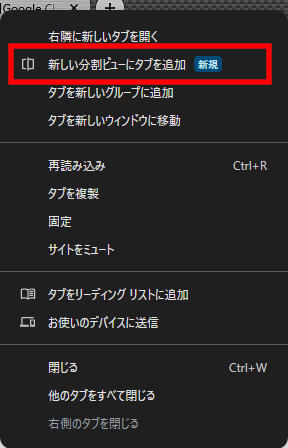
- 画面が左右に分割され、2つのページが同時に表示されます。
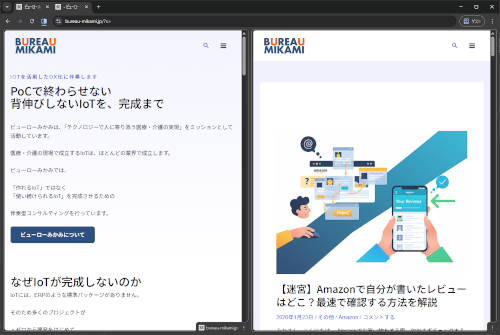
資料と作業画面を横に並べたいときなど、これだけでも十分便利ではありますが、自由度はあと一歩……といったところです。
Edge の「上下分割」が神すぎる活用シーン
モニタを縦に使っている方はもちろん、通常のワイドモニタでも「上下分割」は圧倒的に便利です。具体的にはこんなシーンで活躍します!
1. 縦長の資料を読みながらの作業
仕様書、論文、ブログ記事……Webページは基本的に「縦長」です。上下分割なら、横幅を維持したまま上に資料、下に作業画面を配置できるので、スクロールのストレスが激減します。
2. 動画を観ながらの「ながら作業」
上がYouTube、下がメモ帳やSNS。左右分割だと動画が小さくなりすぎますが、上下分割なら自然なサイズで視聴しつつ、視線移動もスムーズで疲れにくいですよ!
3. チャット + 作業の同時進行
上にチャットツール(SlackやDiscordなど)、下にメインの作業ページ。スマホの画面を上下に並べたような感覚で、情報を見逃さずに作業に没頭できます。
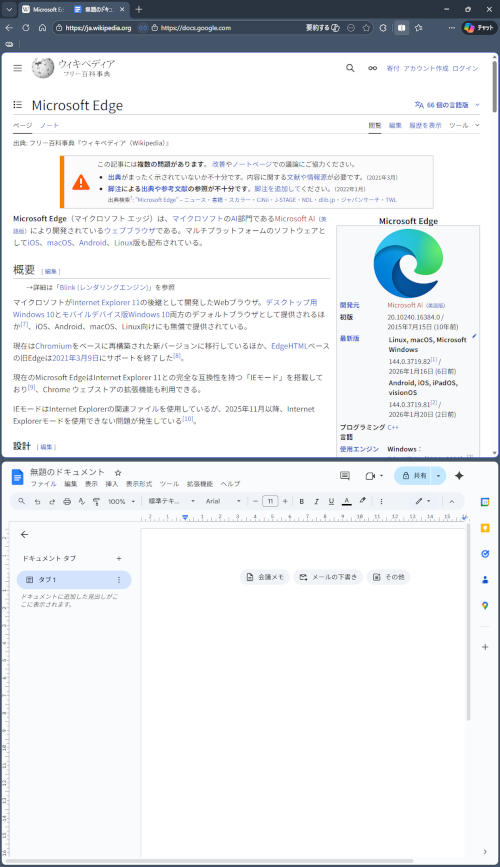
Edge で上下分割を使いこなす方法
「よし、Edgeを試してみよう!」と思った方へ、設定方法を簡単に解説します。
1. 「画面分割」ボタンを有効にする
- Edge右上の […](設定など) をクリック。
- [設定] → [外観] を選択。
- [ツールバーのカスタマイズ] にある「画面を分割するボタン」をオンにします。
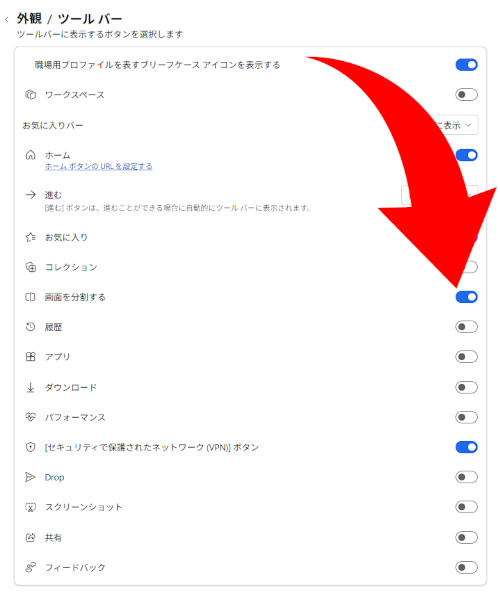
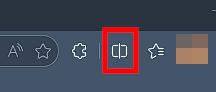
これでツールバーに「分割アイコン」が表示されます。
2. 分割を開始して「上下」に切り替える
- 分割アイコンを押すと、まずは通常の「左右分割」になります。
- 分割された各画面の右上にある […] をクリック。
- 「垂直に切り替える」を選択!
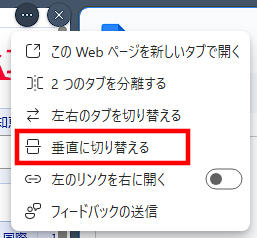
これだけで、自由自在な上下分割レイアウトの完成です。
今から選ぶなら、間違いなくEdgeです!
Chromeの左右分割も進化の一歩ではありますが、Edgeの「上下分割」を知ってしまうと、もうChromeの不便さが明白になります。
- 縦長ページを読みやすく配置できる
- 動画やチャットとの相性が抜群
- 作業スタイルに合わせて柔軟にレイアウトを変えられる
こうした「ユーザーの痒い所に手が届く」機能が、今のEdgeには詰まっています。
そして忘れてはいけないのが、Microsoft Edgeはマルチプラットフォーム対応だということ。私のようにWindowsとLinuxを行き来して、常に同じ環境で作業したい人には、まさに神ブラウザなんです。
「ブラウザなんてどれも同じでしょ?」と思っている方にこそ、ぜひ一度この快適さを味わってみてほしいです。
今回のような検証、「うちの環境ではどうなんだろう?」と気になった方はいませんか。
ビューローみかみでは、構想段階の壁打ちからPoC・実装・現場導入まで、現場で「使い続けられる」ものづくりを支援しています。
技術顧問サービスでは、本記事のような技術的な質問・検証にも継続的にお答えしています。「相談したら契約」ということはありません。システムを作らない判断も含めて、率直にお話しします。
▶ 技術顧問サービスの詳細はこちら
気になることがあればお気軽にご相談ください。
本日も最後までお読みいただきありがとうございました。
それでは、よいブラウジングライフを!