みなさん、こんにちは。
前回はXubuntuでタッチパッドをMac風にカスタマイズする方法をご紹介しました。
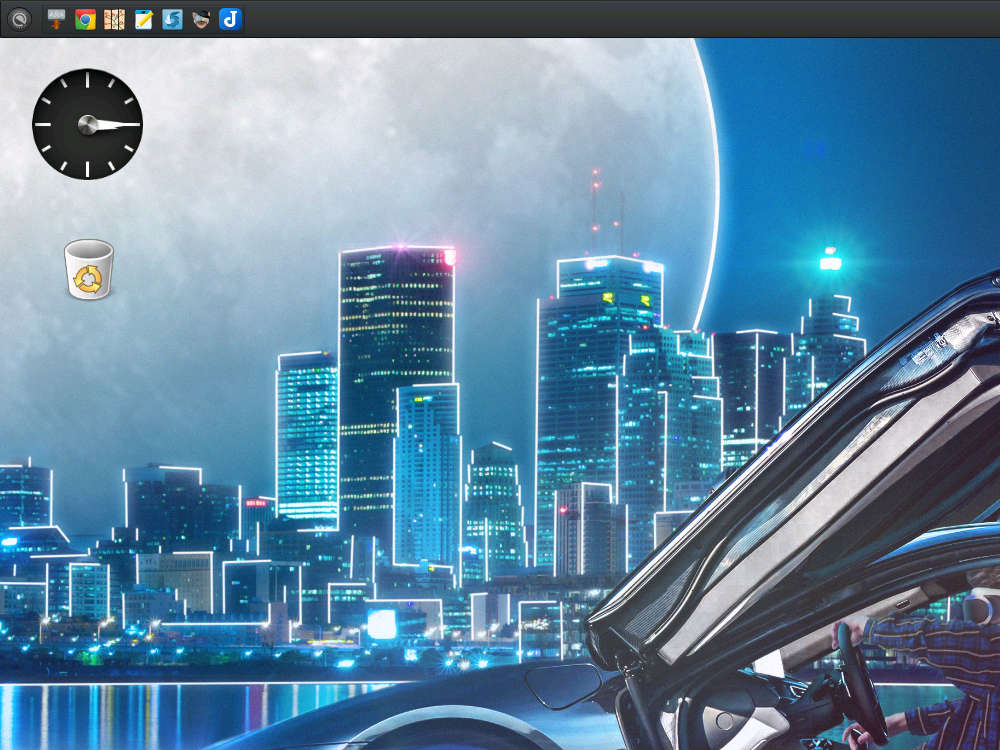
今回はその続編です。 対象となるOSは、超軽量ディストリビューションの Bodhi Linux です!
Bodhi Linuxが採用している「Mokshaデスクトップ」は、Enlightenmentの流れをくむ独特な操作感で非常に軽快ですが、Linux環境標準のご多分に漏れず、デフォルトのタッチパッド設定だと「もう少し直感的に操作したいな…」と感じることが多くあります。
そこで今回は、Bodhi Linuxでもジェスチャー操作アプリ「fusuma」を使って、快適なタッチパッド環境を構築する手順を解説します。
特に、ブラウザでのピンチアウト(拡大)操作は、ただ設定するだけでは動かない「落とし穴」があるので、そこもしっかりスクリプトで回避していきますよ!
Moksha標準の「マウスとタッチパッド」設定
まずは、OS標準の設定でタッチパッドの挙動を整えます。ここをしっかり設定しておかないと、ジェスチャー以前にカーソル操作が安定しません。
- メインメニューから「設定パネル (Settings Panel)」を開きます。
- 上のアイコン列から「入力 (Input)」を選択し、「Mouse and Touchpad」をクリックします。
- 「タッチパッド (Touchpad)」タブを開きます。
- まず、「Enable Devices Extras」にチェックを入れます(これをしないと詳細設定が選べません)。
- 以下の項目をお好みでチェックしてください。
- タップしてクリック (Tap to click)
- 中ボタンのエミュレーション (Middle button emulation)
- パーム検出 (Palm detection)
- タイピング中の誤動作防止に必須!
- 自然なスクロール (Natural scrolling)
- スマホのようなスクロール方向になります。
- エッジスクロール (Edge scrolling)
- 2本指スクロール (Two-finger scrolling)
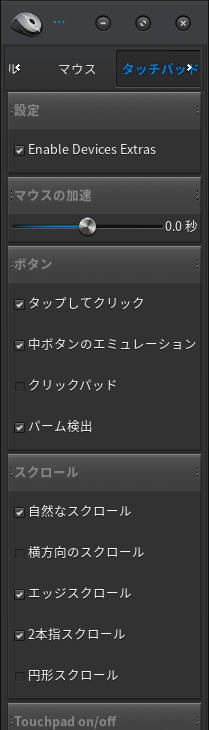
設定ができたら「適用」をクリックして閉じます。これで基本操作はOKです。
ジェスチャーアプリ「fusuma」のインストール
続いて、ジェスチャー操作の肝となる「fusuma」をインストールします。手順は前回のXubuntuと同じです。
お使いのターミナルを開いて、以下のコマンドを順番に実行してください。
1. 必要なツールをインストール
sudo apt install ruby ruby-dev libinput-tools xdotool2. ユーザーをinputグループに追加
これを行わないと、fusumaがタッチパッドの入力を読み取れません。
sudo gpasswd -a $USER input⚠️ 重要! このコマンドを実行したら、設定を反映させるために必ず一度ログアウトし、再度ログインしてください。
3. fusuma本体をインストール
再ログイン後、以下のコマンドでfusumaをインストールします。
sudo gem install fusuma
設定ファイルと「拡大スクリプト」の作成
ここが重要ポイントです。Chromium系ブラウザ(Chrome, Edgeなど)対策のために、設定ファイルだけでなく、判定用のスクリプトも作成します。
1. 設定ファイル (config.yml) の作成
まず、設定ディレクトリを作ってファイルを編集します。
mkdir -p ~/.config/fusuma
cd ~/.config/fusuma
vi config.yml
# viが苦手な方は nano config.yml などでもOK以下の内容を貼り付けてください。ピンチアウトのコマンドがスクリプト指定になっている点に注目です。
swipe:
  3:
    left:
      command: 'xdotool key alt+Right' # 進む
    right:
      command: 'xdotool key alt+Left'  # 戻る
    up:
      command: 'xdotool key super+s'   # ワークスペース等
    down:
      command: 'xdotool key super+a'   # ウィンドウ一覧等
  4:
    left:
      command: 'xdotool key ctrl+alt+Right'
    right:
      command: 'xdotool key ctrl+alt+Left'
    up:
      command: 'xdotool key super+Up'
    down:
      command: 'xdotool key super+Down'

pinch:
  2:
    out:
      command: '~/scripts/pinch_out.sh' # ★ここが重要!スクリプトを呼び出す
      interval: 0.1
      threshold: 0.5
    in:
      command: 'xdotool key ctrl+minus' # 縮小は共通の Ctrl+- でOK
      interval: 0.1
      threshold: 0.5
2. 拡大用スクリプト (pinch_out.sh) の作成
なぜスクリプトが必要かというと、日本語キーボードのBodhi (Ubuntuベース) では、ブラウザによって拡大のショートカットキーが Ctrl + + だったり Ctrl + ^ だったりとバラバラだからです。これを自動判定させます。
スクリプト用のディレクトリを作成します。
mkdir ~/scriptsスクリプトファイルを作成します。
vi ~/scripts/pinch_out.sh以下のコードを貼り付けます。ブラウザによる分岐は「プロセス名で分岐」の箇所でChromeとEdgeで行っていますが、お使いのChromium系ブラウザが他にあれば同様に追加してください。
#!/bin/bash

# 今アクティブなウィンドウのプロセス名を取得
APP=$(xdotool getactivewindow getwindowpid | xargs ps -p | tail -1 | awk '{print $NF}')

# プロセス名で分岐
case "$APP" in
  msedge|msedge-dev|microsoft-edge-dev)
    xdotool key ctrl+asciicircum # Edgeは Ctrl + ^
    ;;
  chrome|google-chrome)
    xdotool key ctrl+asciicircum # Chromeも Ctrl + ^
    ;;
  *)
    xdotool key ctrl+plus        # それ以外は普通の Ctrl + +
    ;;
esac最後に、このスクリプトに実行権限を与えます。これを忘れるとピンチアウトが動作しません!
chmod +x ~/scripts/pinch_out.sh
難関!Bodhi Linuxでの「自動起動」設定
Mokshaデスクトップでは、Xfceとは少し違う方法で自動起動を設定する必要があります。
システム全体の自動起動フォルダに設定ファイル(.desktop)を作り、パネルから登録するという手順になります。GUIだけで完結しないので、初心者にとっては難関ですが、慣れればどうということはありません。
1. 「.desktop」ファイルの作成
ターミナルで以下のコマンドを入力し、設定ファイルを新規作成します。
cd /etc/xdg/autostart
sudo vi fusuma.desktop
中身には以下をコピー&ペーストしてください。
[Desktop Entry]
Type=Application
Exec=/usr/local/bin/fusuma
Name=fusuma TouchPad Gestures
Name[ja]=fusumaタッチパッドジェスチャー
Comment[ja]=タッチパッドジャスチャーを可能にします
Terminal=false
Hidden=false
保存したら、権限を設定します。
sudo chmod +x fusuma.desktop2. スタートアップアプリケーションへの登録
ファイルを作っただけではまだ起動しません。Mokshaの設定パネルから有効化します。
- メニューから「設定パネル」を開きます。
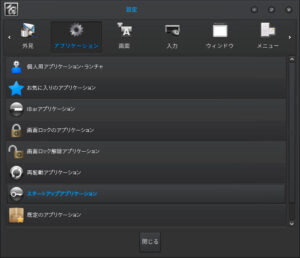
- 「アプリケーション (Applications)」→「スタートアップアプリケーション (Startup Applications)」を選択します。
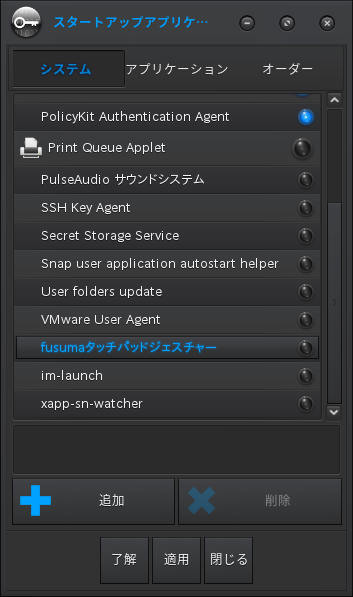
- 「システム (System)」タブをクリックします。
- リストの中に、先ほど作成した「fusumaタッチパッドジェスチャー」という項目があるはずです。これを選択し、「追加 (Add)」ボタンをクリックします。
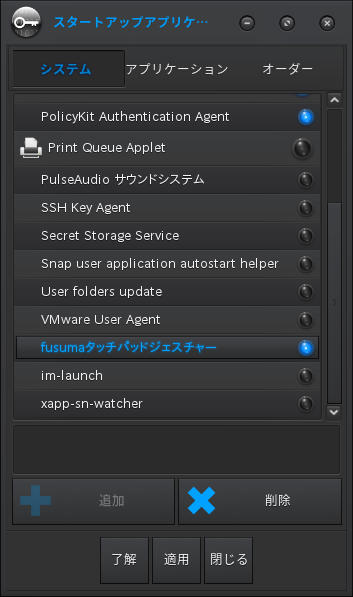
- 追加されると、項目名の横(または下)のステータスランプが点灯します。これが有効化された合図です!
3. 動作確認
すべての設定が終わったら、最後にもう一度ログアウトして、ログインし直してください。
ログイン後、ChromeやFirefoxを開いて、2本指でピンチアウト(指を広げる動作)をしてみてください。 スクリプトが正しく機能していれば、どのブラウザでもスムーズに画面拡大ができるはずです!
まとめ
Bodhi Linux (Moksha) は少しクセのあるデスクトップ環境ですが、こうしてカスタマイズすることで、軽量さと使いやすさを兼ね備えた最強のモバイル環境になります。
ブラウザごとの挙動の違いもスクリプトで吸収してしまえば、ストレスフリーですね。 ぜひこの設定を試してみてください。
本日も最後までお読みいただきありがとうございました。
それでは、よいBodhi Linuxライフを!