みなさん、こんにちは。
LinuxでWindowsアプリケーションを動かすための強力なツール「Bottle」。Wine環境を隔離された「ボトル」として管理できるため、環境を汚さずに試行錯誤できるのが大きな魅力です。
BottleでWindows用LINEデスクトップアプリを動かす記事はこちら
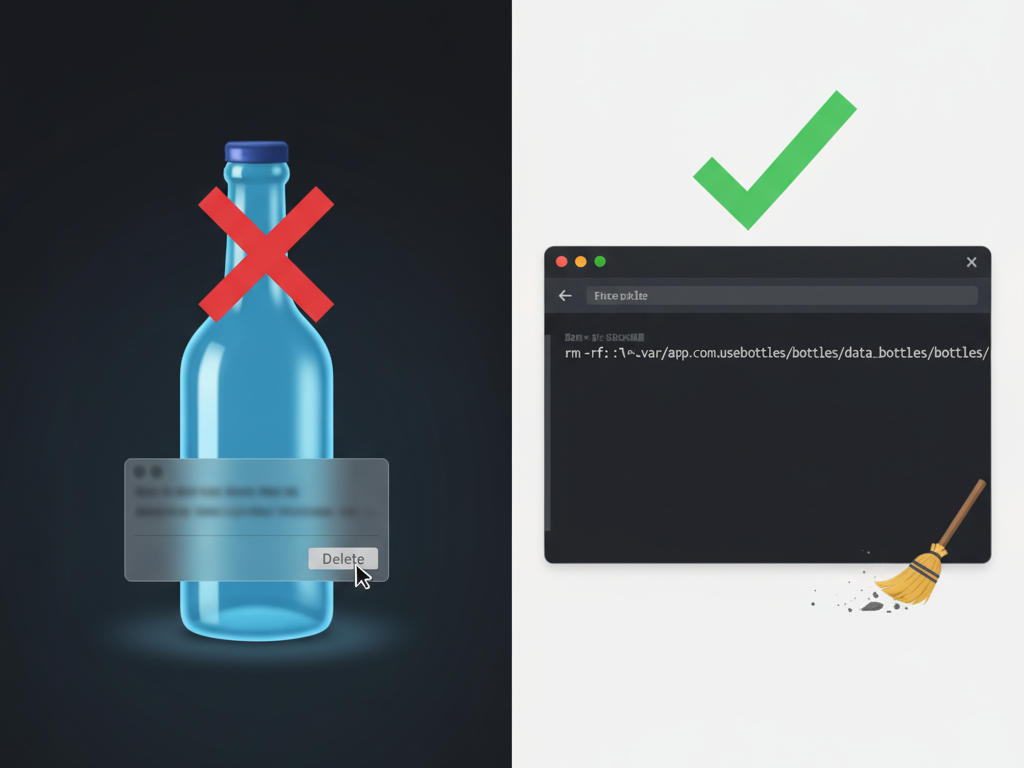
ところで私はBottle 52.1をFlatpakでインストールしたのですが、「不要になったボトルの削除ボタンが見当たらない」という現実につきあたりました。
以前はGUIから簡単に削除できたはずなのに…?
調査した結果、52.1では手動削除するしかなさそうです。
そこで今回は、私のようにGUIから削除できなくなってしまったBottleのボトルを、安全かつ確実に手動で削除する具体的な手順を、注意点と合わせて解説します。
ちなみに、私の環境は以下の通りです。
| 環境 | バージョン |
| OS | Xubuntu 22.04 (Ubuntu系) |
| Bottle | 52.1 (Flatpak版) |
Bottle 52.1でGUI削除が非対応?見当たらない「削除」メニュー
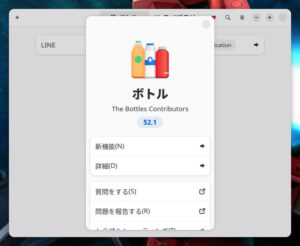
まず、Bottle(特にFlatpakでインストールされたバージョン52.1)の現在のGUIの状況を確認しましょう。
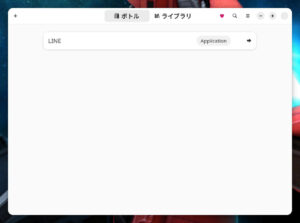
Bottleは、各ボトルが独立した仮想環境となり、アプリケーションごとに異なる設定を保持できるため非常に便利です。トップ画面には作成したボトルが一覧で表示されます。以前はこの画面でボトルを右クリックで削除の選択肢が表示されたようですが、52.1では右クリックしても何も反応しません。
ボトル詳細画面の「管理」メニューに「削除」ボタンが表示されるという情報も見つけたのですが、表示されるのは以下の4つのみとなっています。
- すべてのプロセスを強制終了
- Forces Stop all Processes (Native method)
- シャットダウン
- 再起動
どこにも「削除」メニューが見当たらないのです。
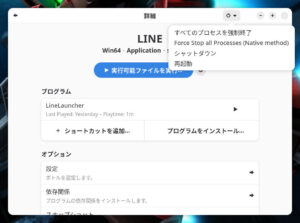
これは、バージョンアップに伴いGUIからの削除機能に一時的な不具合が発生しているためと考えられます。
というわけで、52.1ではGUIだけではボトルを削除できない状態になってしまっているのです。
【解決策】ターミナルを使ったボトルデータの安全な手動削除手順
GUIから削除できない場合でも、ボトルデータが保存されている場所を特定し、ターミナル(CUI)から直接フォルダを削除することで、不要なボトルを完全に削除できます。
この方法は、Flatpak版のBottleで有効です。
1. ボトルのデータ保存場所を確認する
FlatpakでインストールしたBottleのボトルデータは、保存場所を手動で変更しない限り、ホームディレクトリの特定の場所に保存されています。
ボトルの実データは以下のディレクトリ内に存在します。
~/.var/app/com.usebottles.bottles/data/bottles/bottles/ポイント:
~/.var/app/フォルダは、Flatpakアプリのデータが保存される場所です。
2. ボトルの一覧と名前を確認する
ターミナルを開き、上記の保存場所に移動し、lsコマンドでフォルダ内の一覧を表示し、現在存在するボトル(フォルダ)の名前を確認します。
# ディレクトリへ移動
cd ~/.var/app/com.usebottles.bottles/data/bottles/bottles
# ボトル名を確認
ls
このコマンドを実行すると、作成したすべてのボトル名がフォルダ名として表示されます。
3. 不要なボトルを削除する(最重要ステップ)
削除したいボトルのフォルダ名を特定したら、以下のrm -rfコマンドを使ってフォルダごと完全に削除します。
# 削除コマンド
rm -rf ~/.var/app/com.usebottles.bottles/data/bottles/bottles/<削除したいボトル名>
<削除したいボトル名> の部分を、2で確認した正確なフォルダ名に置き換えて実行してください。
⚠️ 削除時の注意点
rm -rfは非常に強力な削除コマンドです。一度実行すると、元に戻せません。- 削除対象のフォルダパス(
<削除したいボトル名>の部分を含む)を必ず何度か確認してから実行してください。対象フォルダを間違えると、Bottle以外の重要なデータまで消去してしまう可能性があります。
4. 削除の確認
コマンド実行後、Bottleを起動し直してトップ画面を確認してください。削除したはずのボトルが一覧から消えていれば、手動削除は完了です。
Bottle自体をアンインストールしたい場合は?
「ボトル」ではなく、「Bottle」というアプリケーションそのものが不要になった場合は、Flatpakのコマンドで簡単にアンインストールできます。
flatpak uninstall com.usebottles.bottlesこのコマンドを実行すると、Bottleアプリ本体だけでなく、全てのボトルデータも同時に削除されます(一部設定ファイルが残る場合もあります)。
まとめ
Bottle 52.1ではGUIからのボトル削除ができず戸惑うかもしれません。しかし、手動での削除方法を理解しておけば慌てることもないでしょう。
| 項目 | 詳細 |
| 問題点 | Bottle 52.1(Flatpak版)でGUIにボトル削除メニューがない |
| 解決策 | ターミナルからボトルのフォルダを手動で削除する |
| ボトルの保存場所 | ~/.var/app/com.usebottles.bottles/data/bottles/bottles |
| 削除コマンド | rm -rf [保存場所]/[ボトル名] |
| アプリ本体の削除 | flatpak uninstall com.usebottles.bottles |
| 重要注意 | rm -rfの実行前にパスを必ず確認する |
Bottleはバージョンによって操作方法が変わることがあります。今回ご紹介した手動削除の方法を覚えておけば、今後のバージョンアップで操作方法が変わっても、不要なボトルを整理して、ストレージの圧迫を防ぎ、クリーンな環境を保つことができます。
本日も最後までお読みいただきありがとうございました。
それでは、よいUbuntuライフを!