みなさん、こんにちは。
2026年が幕を開けてから、もう10日以上経ってしまったのですね。 私はここ数日、長年愛用してきたツールの不調と格闘し、いろいろ調査した結果、とうとう「お別れ」を決意しました。
その相手とは、RSSリーダーの王道「Feedly(フィードリー)」です。
Googleリーダーの終了から今日まで、私のインプットを支え続けてくれたFeedly。当サイトでも一度その活用法を記事にしています。
しかし、ついにその役割を別のサービスへ引き継ぐ時がやってきました。今回は、なぜ私が移行を決めたのか、そして新たな相棒「Inoreader(イノリーダー)」への移行手順を解説します。
13年間の信頼に影を落とした「500 Error」
私とFeedlyの付き合いは、2013年6月まで遡ります。 当時、圧倒的なシェアを誇っていた「Googleリーダー」が7月にサービスを終了することになり、途方に暮れていた私たち「RSS難民」を救ってくれたのがFeedlyでした。それ以来、今日まで約13年間、毎朝のニュースチェックは常にFeedlyと共にありました。
異変を感じ始めたのは、2025年の半ばごろからです。 時折、フィードを更新しようとするとページが重くなったり、数分間アクセスできなくなったりすることが増えてきました。「まあ、ユーザー数も多いし、一時的なサーバーの不調だろう」と、その時はあまり気にしていませんでした。
しかし、2026年に入って事態は悪化。 ついに「500 Error」が頻発し、数時間にわたってフィードが全く読み込めないという日が出現するまでになったのです。
仕事の情報収集はRSSに頼っている私にとって、この「空白の時間」は死活問題。名残惜しさはありましたが、「道具として安定して使えないのは看過できない」と判断し、移行を決意しました。
次なる新天地、なぜ「Inoreader」なのか?
移行先を探して、真っ先に候補に挙がったのが「Inoreader」でした。
現在、RSSリーダー界隈では「Feedly」と「Inoreader」が2大巨頭と言われています。Inoreaderは以前から、多機能さと動作の軽快さでパワーユーザーに愛されてきたサービスです。
正直なところ、「Feedlyで障害が起きているなら、同じくアクセスが集中しそうなInoreaderでも同じことが起きるのでは?」という不安はありました。しかし、背に腹は代えられません。まずは数日間、実際に使ってその安定性を確かめてみることにしました。
5分で完了!FeedlyからInoreaderへの移行手順
それでは、実際に私が行った移行手順を紹介します。 驚くほど簡単で、設定を含めても5分程度で完了しました。
1. Inoreaderのアカウントを作成する
まずは Inoreader公式 にアクセスして、アカウントを作りましょう。
独自のIDで作ることもできますが、私は管理するパスワードを増やしたくなかったので、Googleアカウント連携を選びました。ワンクリックでログインできるので、こちらがおすすめです。
2. Feedlyからデータをエクスポートする
Feedlyで登録していた数十ものサイトを、一つひとつ手動で登録し直す必要はありません。「OPML」という共通形式のファイルを使えば、一括で書き出し・読み込みが可能です。
- Feedlyの左サイドバーにある「Feeds」という項目の右側、三点リーダー(…)をクリックします。
- メニューから「Organize Feeds」を選択してください。
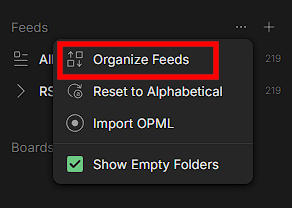
- 画面が切り替わったら、右上に表示されている「右向きの矢印アイコン」をクリックします。これがエクスポートボタンです。
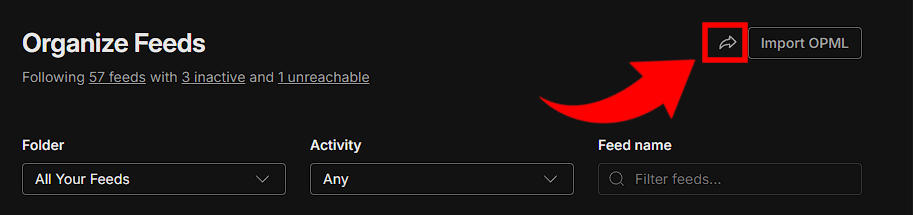
- 「Download Your Feedly OPML」という大きなボタンが表示されるので、それをクリック。購読データ(OPMLファイル)をパソコンのデスクトップなど、適当な場所に保存します。
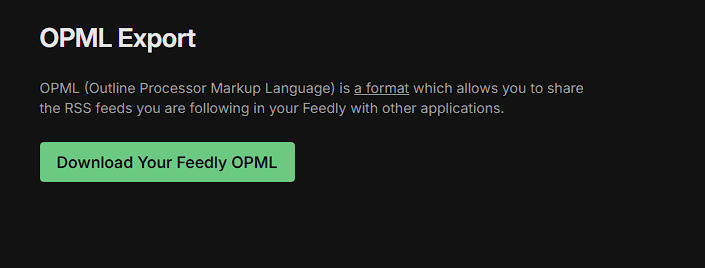
これで、Feedly側での作業は終了です。
3. Inoreaderへインポートする
続いて、今ダウンロードしたファイルをInoreaderへ読み込ませます。
- Inoreaderにログインした状態で、左サイドバーにある「+(プラス)」ボタンをクリック。
- メニューの中から「フィードのインポート」を選択します。
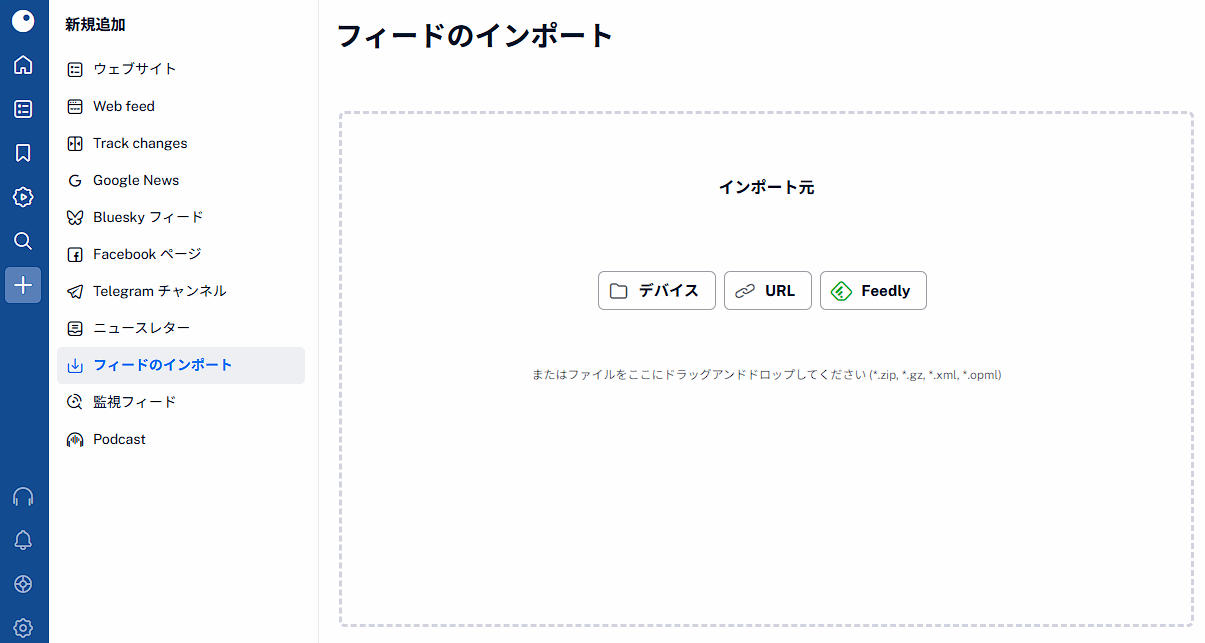
- インポート画面が表示されるので、「デバイス」ボタンから先ほどのファイルを選択するか、もしくは画面上にファイルを直接ドラッグ&ドロップします。
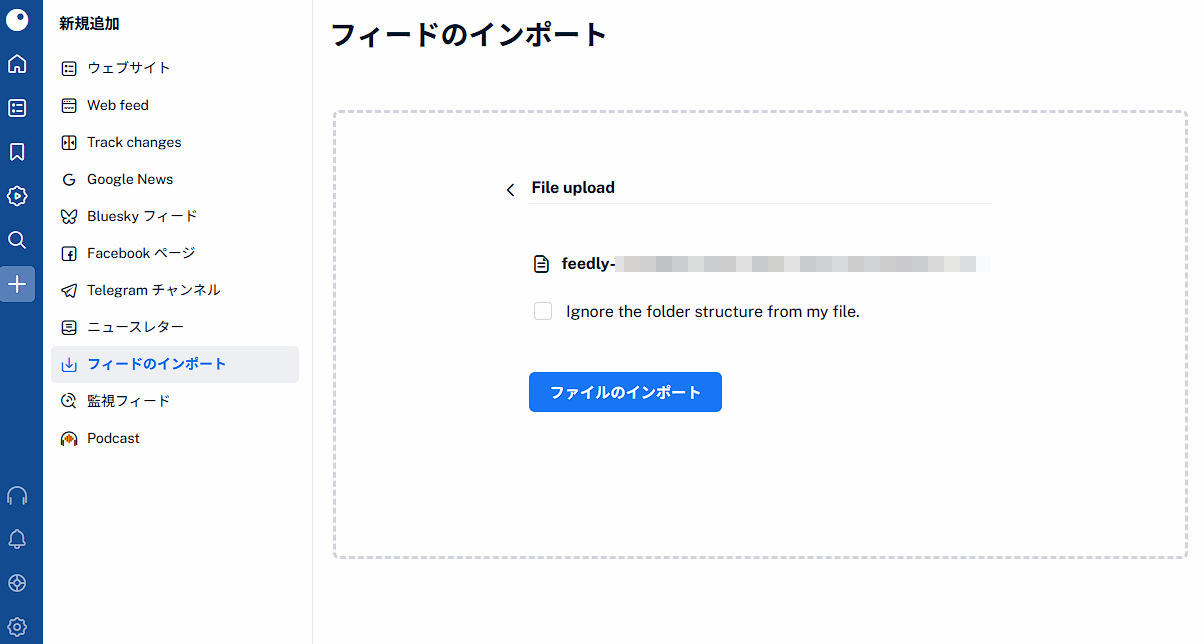
- 最後に「ファイルのインポート」ボタンを押せば、移行作業はすべて完了です!
快適に使うための「見た目」のカスタマイズ
インポートが終わると、今までFeedlyで見ていたサイトたちがズラリと並んでいるはずです。 ただ、初期状態のInoreaderは「カード形式」で表示されることが多く、Feedlyのシンプルなリスト形式に慣れていると、少し情報密度が低く感じるかもしれません。
そこで私は、表示設定を「リスト形式」に変更しました。 設定を変えるだけで、驚くほど「いつものFeedly感」が出て、移行後の違和感がなくなりました。
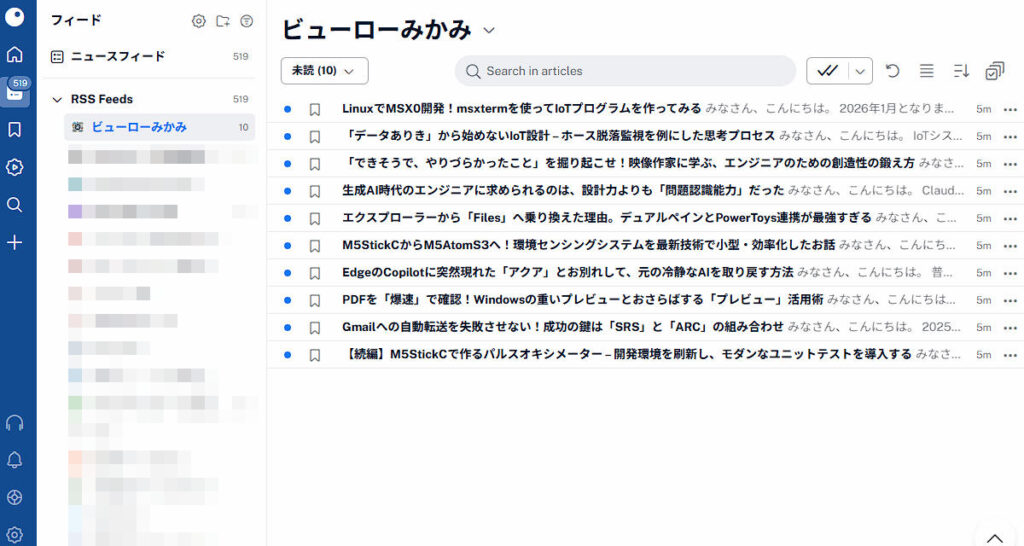
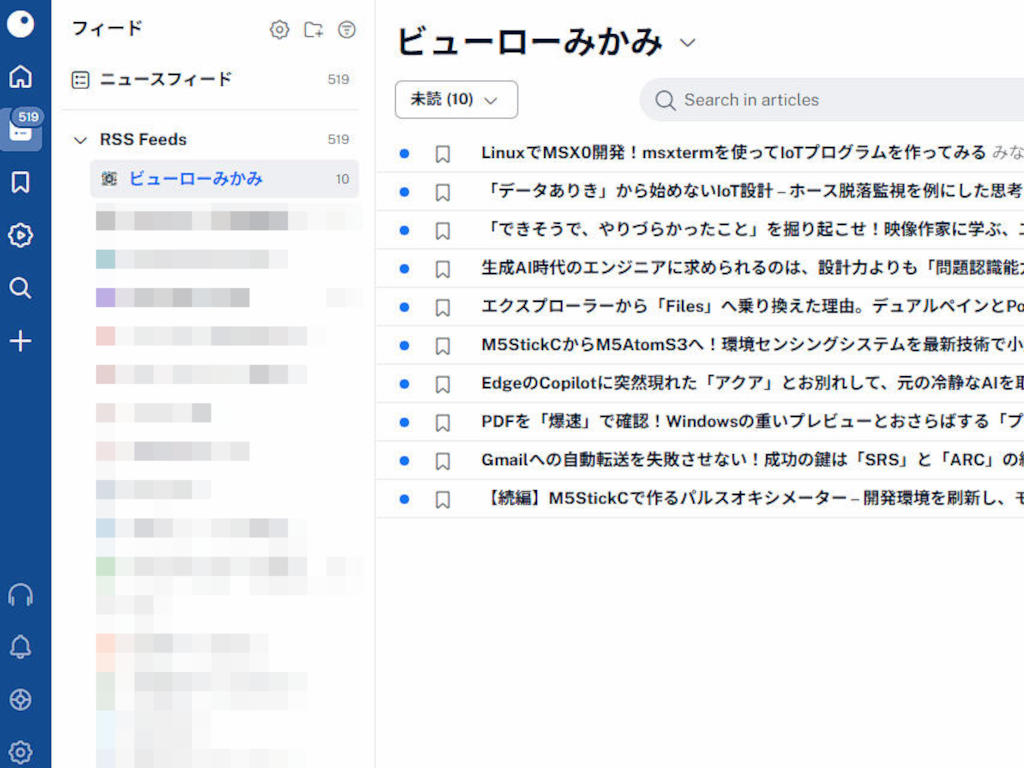
移行後の画面はこんな感じです。スッキリしていて非常に見やすく、ページの読み込み速度も今のところ満足できるレベルです。
新たなインプット環境を整えて
Googleリーダーが終了したあの時、私たちは「RSSの時代は終わるのか?」と不安になりました。しかし、Feedlyがその灯を守り続け、そして今、私の環境ではInoreaderがそのバトンを受け継ごうとしています。
道具が変わるのは少し寂しいものですが、新しいツールを触るワクワク感も同時に味わっています。しばらくはこのInoreaderをメインに据えて、インプット活動を行ってみようと思います。
「最近Feedlyが重いな……」「エラーで読めないのがストレスだな」
もしそんなことを感じていたら、 データ移行自体はとっても簡単なので、一度Inoreaderを試してみてはいかがでしょうか?
本日も最後までお読みいただきありがとうございました。
それでは、よい情報収集ライフを!