みなさん、こんにちは。
2026年3月14日、ついに、本当に待ちに待った瞬間がやってきました。オープンソース界の至宝、GIMP 3.2が正式にリリースされました!
公式サイトのニュース(GIMP 3.2 Released)をチェックした方も多いのではないでしょうか。今回のアップデート、単なるマイナーチェンジだと思ったら大間違いです。これは、オープンソースのデザイン環境において長年「足りない」と言われ続けてきた最後のピースが、ついにパチリとはまった歴史的な瞬間なんです。
今回は、GIMP 3.2がなぜ「革命的」なのか、そして新機能によって実現した「Inkscapeとの連携ワークフロー」について、詳しく語っていきたいと思います!
なぜ、GIMP 3.2は「歴史的な転換点」なのか
これまでGIMP(特に2.x系)を使ってきた方なら、一度はこう思ったことがあるはずです。 「機能は豊富だけど、本格的なデザイン業務に使うには、どうしても一歩足りない……」
その最大の弱点は、大きく分けて2つありました。
- 外部ファイルをリンクできない(非破壊合成が不可能)
- ベクターデータを保持できない(SVGワークフローが成立しない)
これまでのGIMPは、画像を読み込むとすべて「その時点のピクセル」として確定されてしまいました。例えば、ロゴをInkscapeで作り、GIMPに配置したとします。その後「あ、ロゴの色を少し変えたいな」と思ったら、もう大変。Inkscapeに戻って修正し、再びPNGで書き出し、GIMPで古いレイヤーを消して新しいのを配置し直す……。
この「往復コスト」が、プロの現場でGIMPがメインツールになりきれなかった最大の理由でした。正直なところ、これまでのGIMPは「無料のPhotoshop」というよりは、「無料の『昔の』Photoshop」という印象が拭えなかったのです。
しかし、GIMP 3.2はこの常識を根本から覆しました。
「レイヤーリンク(Link Layers)」がもたらした非破壊革命
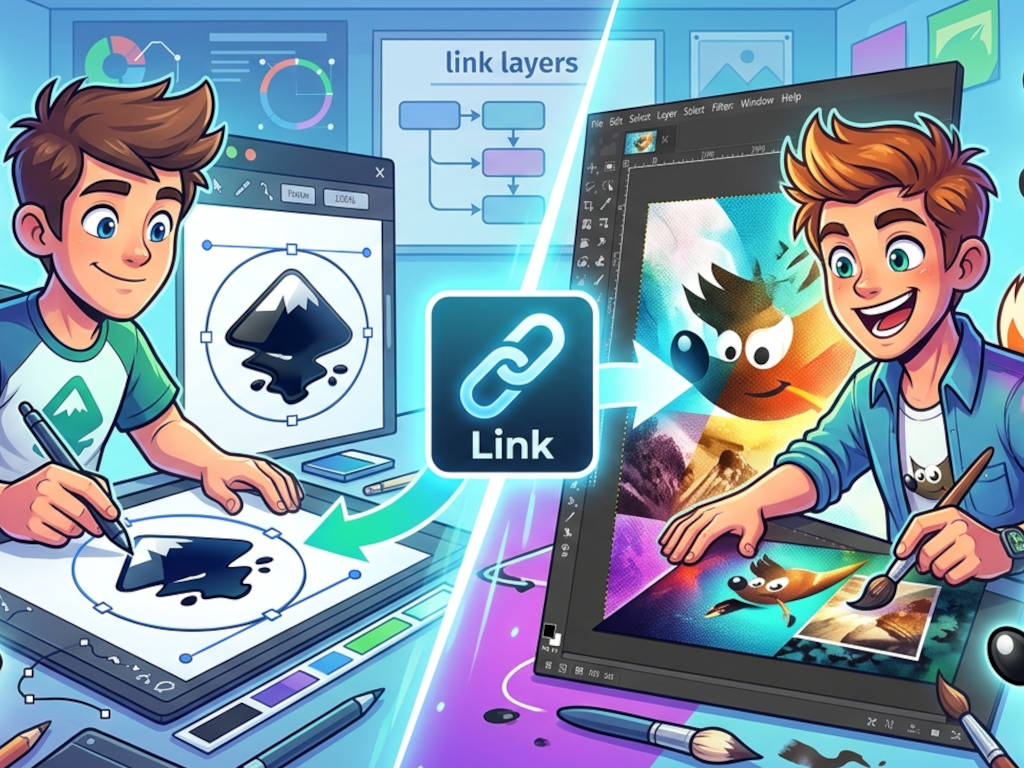
今回のアップデートの目玉、それは「非破壊レイヤー(Link Layers)」の実装です。これは、Photoshopでいうところの「スマートオブジェクト」に相当する機能です。
レイヤーリンクは、画像データそのものをGIMP内部に取り込むのではなく、「外部にあるファイルを参照」して表示します。これが何をもたらすかというと、驚くほどスムーズな連携です。
- InkscapeでSVG(ベクター画像)を作成・保存する。
- GIMP側でそのファイルをレイヤーリンクとして配置する。
- Inkscapeでデザインを修正して上書き保存する。
- GIMP上の画像が、即座に、自動的に更新される!
この流れが完全に「非破壊」で成立するようになったんです。さらに嬉しいことに、レイヤーリンクは拡大・縮小しても元のデータの品質を維持したまま再計算されるため、変形による画質劣化の心配もありません。
使い方は簡単で、メニューから「ファイル」 → 「レイヤーリンクとして開く」を選択して、元画像を選択するだけです。
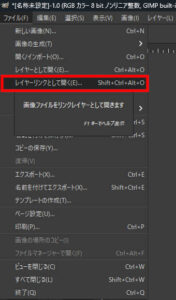
ついに、「ベクターはInkscape、合成はGIMP」という理想的な役割分担が、実用レベルで完成したと言えます。
補助的な「ベクターレイヤー」も地味にすごい!
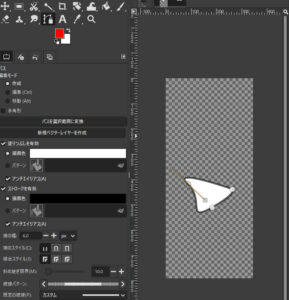
さらに、GIMP 3.2ではパスツールで作成した形状を、そのまま「ベクターレイヤー」として保持できるようになりました。
今まではパスを作っても、それを「塗りつぶす」か「境界線を描画」してラスター化(ピクセル化)しなければ活用できませんでした。しかし、これからはパスのまま色を塗ったり、線の太さを調整したり、後からベジエ曲線をいじったりすることが可能です。
もちろん、Inkscapeほどの高度なパス操作や精密なUIデザイン機能があるわけではありません。しかし、「ちょっとした図形を合成中に作りたい」という場面では、GIMP内で完結できるようになったメリットは計り知れません。
実践!Inkscape × GIMPで実現する現代的ワークフロー
それでは、具体的にどのような流れで制作を進めるのがベストなのか、新時代のスタンダードなワークフローを見ていきましょう。
1. Inkscapeでパーツを制作(SVG)
ロゴ、アイコン、ボタン、キャラクターのシルエットなど、ベクター編集が活きる要素はすべてInkscapeで作ります。配置やレイアウトも、拡大縮小が自在なこちらで行うのが圧倒的に効率的です。
2. GIMPでベース・質感を制作(XCF)
写真のレタッチ、複雑なテクスチャの合成、ライティング(光の当たり方)の処理、ノイズ加工などは、ラスター編集が得意なGIMPの出番です。
3. レイヤーリンクによる合流
Inkscapeで作ったSVGを、GIMPからレイヤーリンクとして開きます。画像はレイヤーとして追加されます。ここで初めて、ベクターとラスターが手を取り合います。
4. リアルタイム修正
「ロゴの位置を少し右に寄せて、形も変えたいな」と思ったら、GIMPは開いたままInkscapeに切り替えて修正・保存。すると、GIMP上の合成結果に魔法のように反映されます。
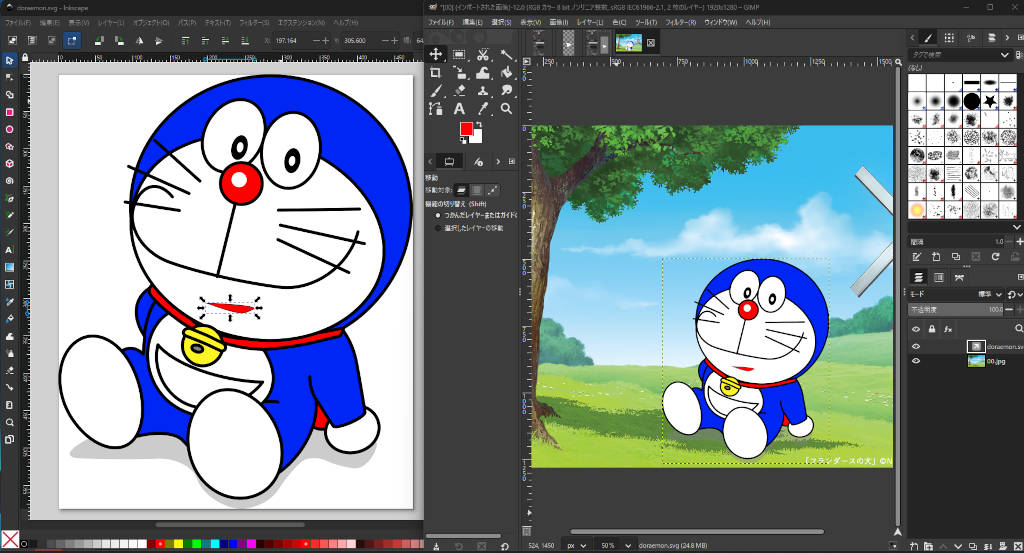
これはまさに、高価なサブスクリプションツールである「Illustrator → Photoshop」の流れを、オープンソースだけで完全に再現したワークフローです。
【重要】実務で使うなら「フォルダ構造」を意識しよう!
この素晴らしい「レイヤーリンク」を活用する上で、一点だけ注意すべきポイントがあります。それは、ファイル同士が「パス(住所)」で繋がっているということです。
適当な場所にファイルを保存していると、後でファイルを移動させた時に「リンク切れ」を起こしてしまいます。お仕事や本格的なプロジェクトで使うなら、以下のようなフォルダ構造をあらかじめ決めておくのがオススメです。
project-root/
  ├── assets/            (素材フォルダ)
  │    ├── vector/       (Inkscapeで作成したSVGなど)
  │    │    └── ui-icons.svg
  │    └── raster/       (写真やテクスチャ)
  │         └── background.jpg
  └── gimp/              (作業用ファイル)
       └── main-design.xcf
このように、プロジェクト全体のフォルダ(project-root)の中で相対的な位置関係を固定しておけば、後でフォルダごと移動させてもリンクが壊れにくくなり、快適な非破壊ライフを送ることができます。
IllustratorとPhotoshopのワークフローなら当たり前だったフォルダ構造を、InkscapeとGIMPにも適用するわけです。
GIMP 3.2は「ようやく現代に追いついた」
長年「惜しい!」と言われ続けてきたGIMPですが、3.2へのアップデートによって、ついにプロの制作現場でも胸を張ってメインツールに据えられるレベルに到達しました。
- ベクター編集は、最強のInkscapeで。
- ラスター編集・仕上げは、万能のGIMPで。
- その2つを、レイヤーリンクがシームレスに繋ぐ。
このエコシステムが完成したことで、私たちは高額なツールに依存することなく、自由で創造的なデザイン環境を手に入れることができました。特にWeb素材の制作やUIデザイン、同人誌の表紙作成など、ベクターとラスターを頻繁に行き来する作業において、このアップデートは最大の武器になるはずです。
「GIMPは難しそう」「昔使ったけど不便だった」と思っている方にこそ、ぜひこの新しいGIMP 3.2を触ってみてほしいと思います。
本日も最後までお読みいただきありがとうございました。
それでは、よいグラフィックデザインライフを!