
みなさん、こんにちは。
IoTシステムの開発やインフラ構築の現場で働いていると、切っても切り離せないのが「OSのインストール作業」ですよね。
「今回の案件はUbuntu 22.04 LTSで」「こっちの検証はCentOS Streamで」「客先指定でWindows Serverが必要になった」……。こんな風に、プロジェクトごとに要求されるOSは千差万別です。
以前の私なら、各OSごとに専用のUSBメモリを用意していました。デスクの引き出しには、ラベルが貼られた(あるいは貼るのを忘れた)USBメモリが山積み。いざ使おうとすると「あ、これ古いバージョンだった…」と、また数GBのイメージを焼き直す。正直、この「焼き直し待ち」の時間、今考えると非常にもったいなかった!
今回は、そんなOS管理のストレスを根底から覆す神ツール「Ventoy」を、あえて「Linux環境」で使い倒すメリットとともに解説します!
Ventoyとは? – マルチブートUSBの「決定版」
Ventoy(ベントイ)は、ISO / WIM / IMG / VHD(x) / EFI などのディスクイメージファイルを、USBメモリに「コピーするだけ」で起動可能にするオープンソースのブートツールです。
これまでのツール(Rufusなど)と決定的に違うのは、「USBメモリを毎回フォーマットして中身を書き換える必要がない」という点です。
Ventoyが画期的な理由
Ventoyを一度USBメモリにインストールすると、メモリ内に「データ保存用の領域(通常はExFAT形式)」が作成されます。そこに、持っているISOファイルをドラッグ&ドロップするだけで準備完了。
PC起動時にVentoyが立ち上がり、USBの中に入っているISOファイルを自動的にリストアップ。そこから起動したいOSを選択するだけで、まるでそのOS専用の起動ディスクを作ったかのように動作します。
「1本のUSBメモリに、Windows、Ubuntu、Debian、Kali Linuxを全部入れて持ち歩く」なんてことが簡単にできてしまうんです。
なぜ「Linux」でVentoyを使うのか – 5つのメリット
VentoyにはWindows版がありますし、ネット上の情報の多くはWindowsでの使い道を紹介しています。しかし、私のようなIoTやサーバーサイドに関わる人間にとっては、Linux版を使うメリットが非常に大きいのです。
1. GUIがない環境でも「WebUI」で操作できる
これがLinux版の隠れた目玉機能です。Linux版にはWebブラウザ経由で操作できる「WebUI」モードが搭載されています。 例えば、隣室にあるサーバーや、ディスプレイを繋いでいないラズパイなどの組み込み機器でUSBメモリを作成したい場合、同じネットワーク内のPCからブラウザを開くだけで、視覚的にVentoyをUSBメモリにセットアップできます。これはWindows版にはない、Linuxならではの柔軟性です。
2. シェルスクリプトによる「自動化・大量展開」
運用現場では、全く同じ構成のVentoy USBを10本、20本と用意しなければならないケースがあります。Linux版なら Ventoy2Disk.sh というスクリプトを叩くだけ。 CI/CDパイプラインに組み込んだり、キッティング用の自動化スクリプトの一部として組み込んだりすることが容易です。
3. 組み込み現場に強い「多アーキテクチャ対応」
Linux版は、以下の4つのアーキテクチャ向けにバイナリが提供されています。
- x86_64(一般的なPC)
- i386(古い32bit機)
- ARM64(Raspberry Piや最新のARMサーバー)
- MIPS64EL(特定の組み込み機器や特殊なネットワーク機器)
特にMIPS64ELに対応している点は、組み込みエンジニアにとって「かゆいところに手が届く」ポイント。特殊な環境でもVentoyを使えるのはLinux版だけの特権です。
4. Windows不要の運用
「Linuxしかないサーバルーム」や「研究室の解析端末」など、Windowsを用意するのが大変な環境は多々あります。使い慣れた端末のターミナルからそのままUSBメモリを作成できるのは、シンプルに効率的です。
5. USBデバイス処理の安定性
LinuxカーネルはUSBデバイスの扱いにおいて非常に詳細なログ(dmesgなど)を吐いてくれるため、万が一書き込みに失敗した際も、原因の特定がWindowsより容易な場合が多いです。
LinuxでVentoyをUSBメディアにインストールする全手順
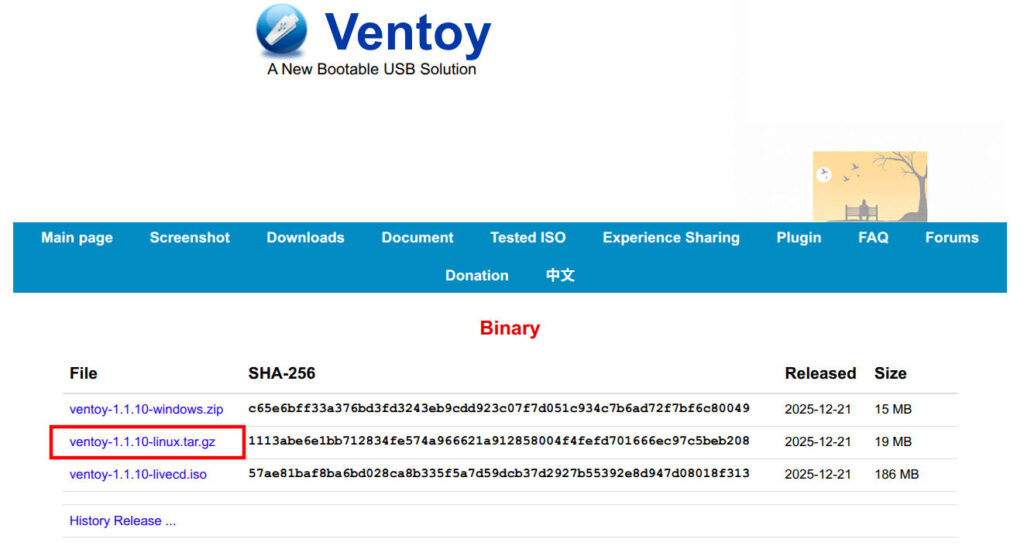
それでは、実際にLinux環境でVentoyをセットアップしてみましょう。まずは公式サイトのダウンロードページから ventoy-1.x.xx-linux.tar.gz を入手してください。
記事執筆時点での最新版はventoy-1.1.10です。
共通 – ファイルの展開
ダウンロードしたディレクトリで以下コマンドを実行します。
tar zxvf ventoy-1.1.10-linux.tar.gz
cd ventoy-1.1.10
展開したフォルダ内には、GUI、WebUI、CLIの3種類のツールが同梱されています。環境に合わせて使い分けましょう。
方法A – Linux GUI(デスクトップ環境がある場合)
Ubuntuなどのデスクトップ版を使っているなら、これが一番簡単です。
- 端末からアーキテクチャに合わせたバイナリを実行します。x86_64環境では以下のコマンドを実行するだけです。
./VentoyGUI.x86_64 - ウィンドウが開くので、対象のUSBメモリを選択して「Install」をクリック。
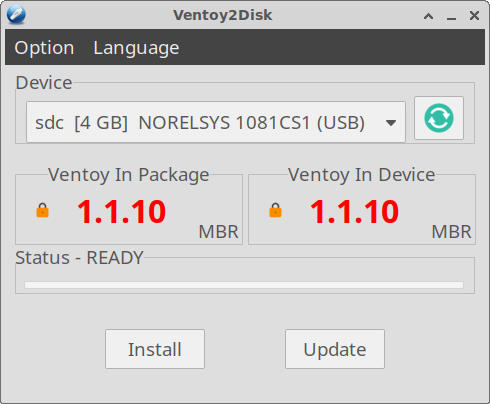
- 確認ダイアログが2回出ますが、そのまま進めれば完了です!
方法B – Linux WebUI(サーバーやリモート環境の場合)
サーバーなのでGUI環境がないけれど、端末でブラウザは使える……そんな時に便利です。
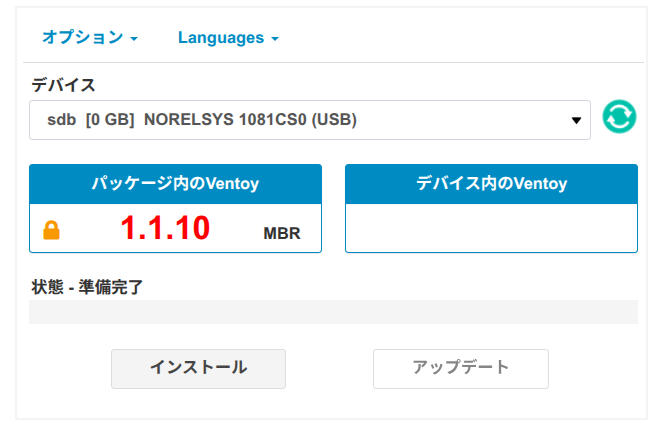
- 以下のコマンドでWebUIサーバーを起動します。
sudo bash VentoyWeb.sh -H {サーバーのIPアドレス} -P 24680 - 表示されたURL(例:
http://192.168.1.10:24680)に、他のPCやスマホのブラウザからアクセス。 - ブラウザ上にGUIそっくりの画面が表示されるので、そこで操作を行います。
方法C – Linux CLI(コマンドラインで完結させたい場合)
最も硬派で、自動化にも適した方法です。
- まず、USBメモリのデバイス名を確認します(例:
/dev/sdb)。lsblk - 以下のコマンドでインストールを実行します。
sudo sh Ventoy2Disk.sh -i /dev/sdX
※-iは新規インストール、-uはVentoy自体のアップデートを指します。
【実践】OSを起動するまでの手順
Ventoyのインストールが完了したUSBメモリは、PCからは「Ventoy」という名前の空のUSBドライブとして見えているはずです。ここからが真骨頂です。
手順1 – ISOファイルを「ただ置く」だけ
お好みのOSのISOイメージ(Ubuntu, Debian, Windows 11, CentOSなど)をダウンロードし、そのファイルをそのままUSBメモリの中にコピーしてください。
- フォルダ分けOK
「Linux用」「Windows用」「ツール用」とフォルダを作って整理しても、Ventoyが自動的に再帰検索してくれます。 - ファイル名変更OK
スペースが含まれていても、日本語(UTF-8)が含まれていても大丈夫です。
手順2 – ターゲットPCをUSBブートする
OSを起動したいPCにUSBメモリを差し込み、電源をオン!
- PCのメーカーロゴが出ている間に
F12、F11、F10、Esc(機種により異なります)などを連打して、ブートメニューを呼び出します。 - 一覧から、作成したUSBメモリを選択してEnter。
ステップ3:メニューからOSを選んでスタート!
画面が切り替わり、Ventoyのテーマカラーである青い背景のメニューが表示されます。
- 先ほどコピーしたISOファイルの一覧がずらっと並んでいるはずです。
- 上下キーで起動したいOSを選択して
Enter。 - 通常通り、インストーラーやライブ環境が動き出します!

もし新しいバージョンのOSが出たら? 古いISOを消して、新しいISOをUSBに入れるだけ。たったそれだけで、あなたの最強マルチブートUSBは常に最新の状態に保たれます。
さらに使いこなすためのヒント
VentoyはただISOを起動するだけではありません。エンジニアに嬉しい高度な機能も備えています。
- Secure Boot対応
設定画面(またはCLIオプション)からSecure Bootを有効にすれば、セキュアブートがオンのままの最新PCでも起動可能です。 - Persistence(永続化)機能
通常、ライブOSで行った設定変更は再起動で消えてしまいますが、Ventoyなら「保存用イメージ」を作成しておくことで、ライブ環境の設定を次回起動時まで保持させることができます。 - 自分好みの外観に
ventoy.jsonという設定ファイルを作成すれば、背景画像(テーマ)を変えたり、特定のISOを非表示にしたりといったカスタマイズが可能です。
2026/1/20 Persistenceに関して続編を書きました。
まとめ
Ventoyは、一度使ってしまうと「なぜ今まであんなに苦労してUSBメモリを焼き直していたんだろう?」と思わされる、非常に便利なツールです。
特にLinuxユーザーにとっては、
- WebUIによるリモートセットアップ
- CLIによる自動化のしやすさ
- MIPS64ELを含む幅広いアーキテクチャへの対応
といった強力なメリットがあり、開発・運用現場での力強い味方になってくれます。
「OSごとにUSBメモリを使い分ける」必要はもうありません。ぜひVentoyを試してみてください!
ちなみに、私は利便性を考え、USBメモリではなく、USB接続のSDカードリーダーとV30クラスのSDカードを組み合わせて使っています。
本日も最後までお読みいただきありがとうございました。
それでは、よいシステム開発を!

ピンバック: 【Ventoy】自分専用の「消えない」USB Linuxを作る!永続化(Persistence)設定の手順を解説 - ビューローみかみ