みなさん、こんにちは。
2026年に入り、私たちの資料作成スタイルは劇的に変わりましたよね。かつては「真っ白なスライドを前に頭を抱える」のが当たり前でしたが、今はまずAIに相談するのが定石です。
最近の私は、資料作りの一歩目として、Googleの NotebookLM をフル活用しています。関連する資料や論文、自分のメモをすべてNotebookLMに放り込み、伝えたいポイントをチャットで伝える。すると、AIが膨大な情報を整理し、あっという間にスライドの構成案から下書きまで作り上げてくれます。
数年前なら、構成に数時間、資料作成に数日、さらに体裁を整えるのに数日……とかかっていた作業が、一瞬で終わる。このスピード感には、何度体験しても「もう昔には戻れないな」と感動してしまいます。
ただ、そんな完璧に見えるNotebookLMにも、実際に実務で使おうとすると避けては通れない「壁」があるんですよね。
そう、「NotebookLMで作ったスライド、全然編集できない問題」です。
今回は、この問題をスッキリ解決し、NotebookLMのスライドを「サクサク編集できるPowerPoint」に変身させる解決策を共有します。
せっかく作ったのに「画像」扱い? 期待と現実のギャップ
NotebookLMにはスライドの書き出し機能があります。
以前はPDF出力だけでしたが、2026年3月時点では待望のPowerPoint(.pptx)形式での出力にも対応しています。
「よっしゃ、これでパワポ上で細かい調整ができる!」と期待に胸を膨らませてファイルを開いたとき、多くの人が絶望を味わうことになります……。
- テキストが1文字も触れない(スライド全体が1枚の画像になっている)
- フォントの微調整や色の変更ができない
- AI特有の「ちょっと惜しい日本語」を直したくても、文字が消せない
- スライドの端にある「NotebookLM」のウォーターマークが消せない
実はNotebookLMの出力は、たとえPowerPoint形式であっても、現状では「文字も図も背景もすべてを1枚に固めた画像」をスライドに貼り付けただけの状態なんです。
これでは、AIに8割作ってもらって残りの2割を人間が仕上げる、という効率的なワークフローが成立しません。CanvaやLibreOfficeといった「PDF編集に強いツール」に読み込ませてみても、結局は「巨大な1枚の画像」として認識されるだけで、お手上げ状態。
この「あと一歩が届かないもどかしさ」を解消してくれる救世主が、今回ご紹介するツールです。
救世主 – 「Codia AI NoteSlide」で魔法のような再構築
私が見つけた解決策は、「Codia AI NoteSlide」というAIツールを使う方法です。
これが本当に優秀で、NotebookLMが吐き出した「編集できない画像PDF」をAIが構造解析し、「編集可能なPowerPoint」としてゼロから再構築してくれるんです。
シンプルな使い手順
使用するにはアカウントの登録が必要です。Googleアカウントで登録できるので、事前に登録しておきましょう。試すだけなら、まずは無料のトライアル版で十分です。
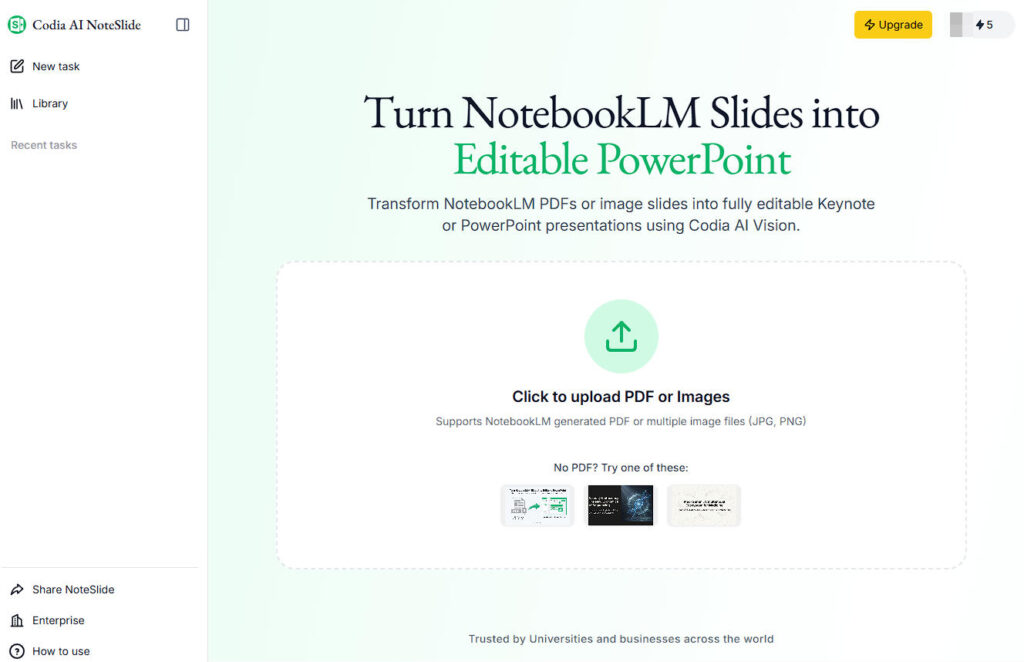
使い方は、驚くほど簡単です。
- NotebookLMからPDFを書き出す(PPTXではなくPDFの方が解析精度が安定する場合があります)
- Codia AIのサイトにアップロードする(ドラッグ&ドロップで大丈夫です)
- 右上の「Convert to Editable PPTX →」をクリック
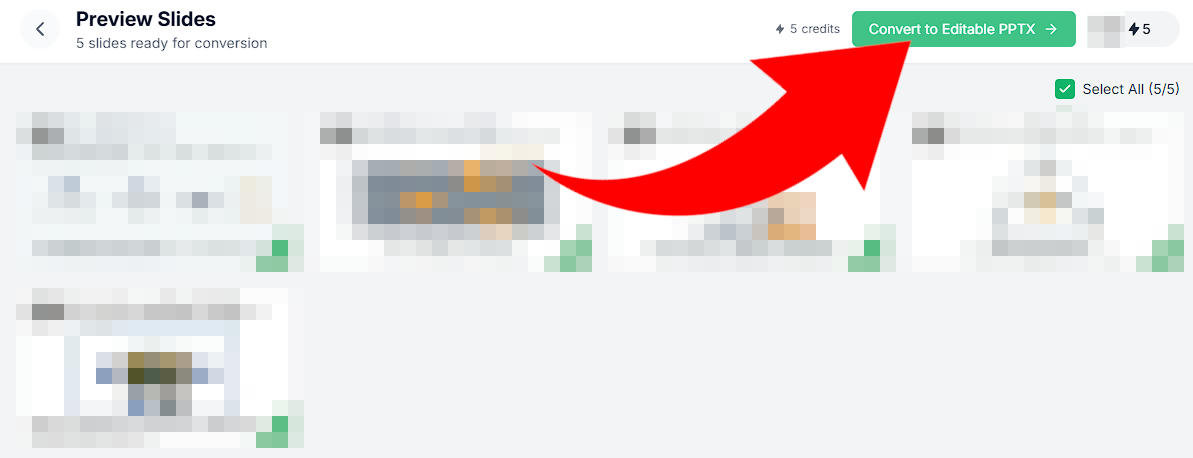
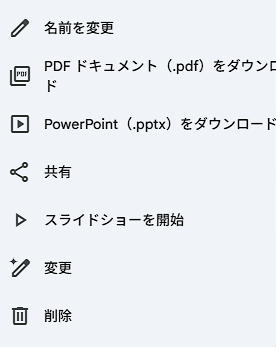
- AIの解析が終わったら、「Export PPTX」をクリックしてPowerPoint形式でダウンロード!
これだけで、これまでは単なる「画像」だった文字が、パワポ上の「テキストボックス」として復元されます。配置されていた図解も、ある程度独立したオブジェクトとして扱えるようになるんです。
100%完璧な再現とまではいきませんが、実務でフォントを変えたり、文章を削ったり、配置を微調整したりするには十分すぎるクオリティ。何より、あの消せなかったウォーターマークをサクッと削除できるだけでも、使う価値があると感じています。
知っておきたい料金体系と「賢い使い分け」
「これだけ便利なら、お高いんでしょう?」と思いますよね。
Codia AI NoteSlide(2026年3月時点)の料金体系は、ライトユーザーからプロまで使いやすい構成になっています。
| プラン | クレジット(変換枚数) | 特徴 |
| Free (無料) | 毎月5枚分 | まずは精度を確かめたい方向け |
| Starter | 約200〜枚 / 月 | 月に数本の資料を作る個人向け(約$12〜/月) |
| Pro | 約600〜枚 / 月 | 毎日バリバリ資料を作るプロ向け(約$29~/月) |
※料金や枚数は随時アップデートされるため、必ず公式サイトを確認してください。
ここで一つ、実務に役立つ注目ポイントがあります。
無料枠の「5クレジット(約5ページ分)」ですが、実はこれ、「毎月」復活する仕様のようです。UI上では「Trial」といった表記が混ざっていて、一度きりの試用期間のようにも見えますが、実際に使ってみると翌月にはまた5クレジットが付与されていました。
「基本は自分で作るけど、ここぞという勝負スライドの数枚だけAIに直してほしい」という方なら、無料枠の範囲内でもかなり恩恵を受けられます。
スライド枚数が多い時の「3つの戦略」
NotebookLMで生成するスライドは、気づくと15枚〜20枚くらいの大作になっていることも多いですよね。そうなると、無料枠の5枚では足りなくなります。その場合の対処法を整理しました。
1. 有料プランへ投資する(最短ルート)
月額10〜20ドル程度なら、変換の手間や「パワポでの打ち直し作業」にかかる数時間を買ったと考えれば、実は最もコストパフォーマンスが良い方法です。特に締め切り間際の忙しい時期には、この「時間をお金で買う」感覚が重要になります。
2. GoogleドキュメントのOCR機能を活用する(完全無料)
「どうしても無料でやりたい!」という時の力技です。
PDFをGoogleドライブにアップロードし、右クリックから「Googleドキュメントで開く」を選択してください。Googleの強力なOCRが、画像の中の文字をテキストとして抽出してくれます。
レイアウトは完全に崩れるので、自分でパワポに貼り直す手間は発生しますが、長文のテキストを手入力する苦行からは解放されます。
3. 複数アカウントで運用する(非推奨・自己責任)
技術的には可能ですが、サービスの利用規約や公平性の観点から、あまりおすすめできる方法ではありません。ツールの継続的な発展のためにも、気に入ったら正当な対価を支払うのがエンジニアリング精神としても健全かな、と私は思っています。
AI下書き + 人間仕上げの最強コンビを目指して
2026年の資料作成において、大切なのは「AIに全部やらせること」ではなく、「AIが作った土台をいかに素早く自分の言葉に落とし込むか」です。
現状、NotebookLMとPowerPointの溝を埋める最も実用的な流れはこれです。
NotebookLM(思考と構成) → Codia AI(構造変換) → PowerPoint(人間による魂の仕上げ)
NotebookLMは「情報の整理」という思考の部分では超一流ですが、「相手に伝えるためのデザイン調整」にはまだ人間の手が必要です。
今回ご紹介したワークフローを取り入れることで、資料作成スピードは間違いなく爆速になります。浮いた時間で、もっとクリエイティブな仕事や、ゆっくりコーヒーを飲む時間を確保してください。
本日も最後までお読みいただきありがとうございました。
それでは、よい資料作成ライフを!