みなさん、こんにちは。
今日は、私が愛用しているREALFORCE RC1というキーボードにまつわる、ちょっと情けない(?)失敗談をお話しします。
IT業界に身を置いて早30年。数々のシステムトラブルを解決してきた自負がある私ですが、先日、自分の不注意からくる「謎の怪奇現象」に数日間も悩まされてしまいました。
原因がわかってみれば「なんだ、そんなことか!」と笑える話なのですが、渦中にいるときは「REALFORCEが壊れた!?」「Windowsのバグか!?」と、冷や汗をかきながら右往左往していたのです。
今回は、私と同じように「WindowsとLinuxの二刀流」を楽しんでいる方への警鐘としてお届けします。
最高の武器「REALFORCE RC1」を手に入れた!
昨年、私は長年愛用していた黒軸のメカニカルキーボードから、ついに「キーボードの最高峰」と呼ばれるREALFORCE RC1に乗り換えました。
静電容量無接点方式特有の、あの「スコスコ」という吸い付くようなタイピング感。一度味わうともう戻れません。フリーランスの技術者として、毎日膨大なコードや原稿を書く私にとって、指の疲労が劇的に減ったのは何よりの収穫でした。「高い買い物だったけれど、これは伊達じゃないな」と悦に浸っていたのです。
あわせて、ポインティングデバイスにはトラックボールの定番、Logicool M575を愛用しています。定期的に「クレポリメイト」でボールを磨き上げるのが私のルーチンなのですが、この最強の組み合わせで、私のデスクワークは無敵のはずでした。
……あの「事件」が起きるまでは。
突然襲ってきた「日本語入力できない」呪い
ある日のこと、いつものようにWindows 11で作業をしていると、突然異変が起きました。
「さて、ブログの続きを書こうかな」と意気揚々とキーを叩いたのですが、日本語が全く入力できないのです。
「半角/全角」キーを押しても、IME(入力切替)がピクリとも反応しません。タスクバーの「A」や「あ」の表示も切り替わらず、まったく無反応になってしまいました。
「あれ? キーボードの接続不良かな?」と思い、ケーブルを抜き差ししてみましたが改善せず。それどころか、さらに奇妙な現象が私を襲います。
トラックボールが「拡大・縮小マシーン」に!?
ふと調べ物をしようと、愛用のトラックボールM575のホイールを回した瞬間、ブラウザの画面がグワングワンと激しく拡大・縮小を始めたのです。
「えっ、何これ!? 怖い!」
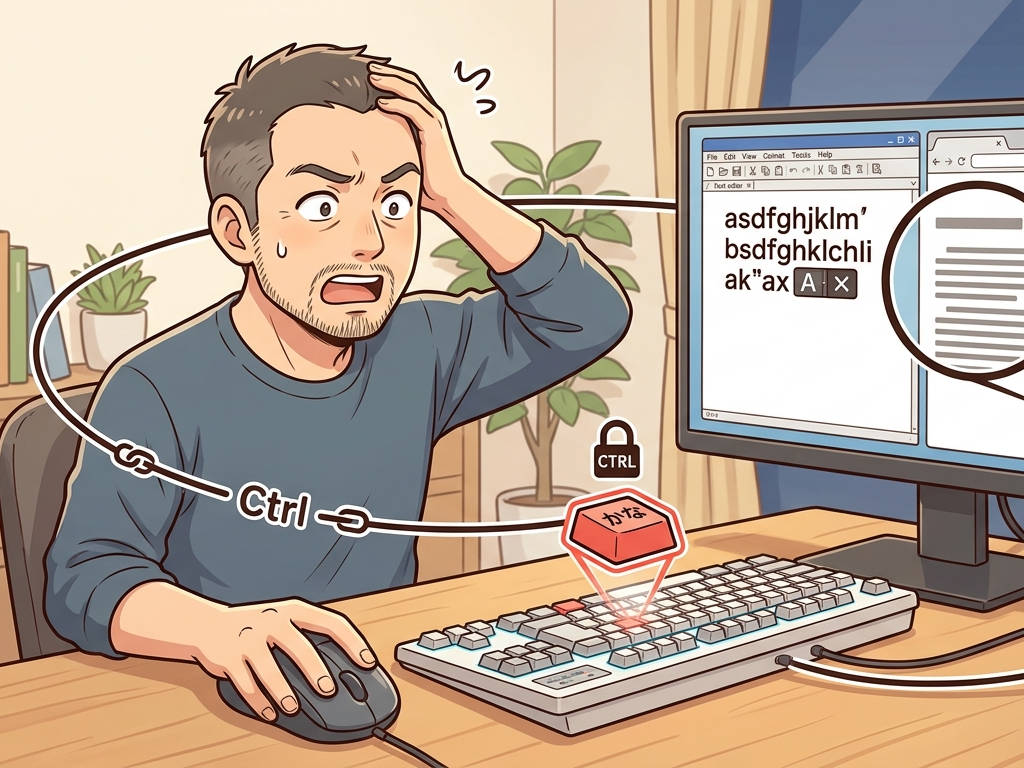
スクロールしたいだけなのに、画面が巨大化したり豆粒のように小さくなったり。まるで意思を持ったゴーストがPCの中に潜んでいるかのようです。この「キーボードが効かない」「ホイールが拡大縮小になる」というコンボ。勘のいい方ならピンとくるかもしれませんが、これは「Ctrlキーが押しっぱなしになっている状態」の典型的な症状です。
「もしや、最高級のREALFORCEが、購入から1年足らずでチャタリング(キーの連打故障)を起こしたのか……?」
そんな不安が頭をよぎり、私はパニック一歩手前まで追い込まれました。
原因は「過去の自分」が仕掛けた罠だった
再起動すれば一時的に直るものの、忘れた頃にまた再発するこの現象。必死に調査を続けた結果、ようやく「真犯人」を突き止めました。
犯人は、REALFORCEでもWindows 11でもありませんでした。 数ヶ月前の私が、便利だと思って設定した「PowerToys」のキー再マップだったのです。
なぜそんな設定をしたのか?(Linuxユーザーの悲哀)
ここで少し、マニアックな話をさせてください。
私は普段、Windowsだけでなく、XubuntuやBodhi LinuxといったLinux環境も日常的に使っています。
WindowsとLinuxを行き来していると、困るのが「操作感の違い」です。特にショートカットキーの挙動を統一したいという欲求は、エンジニアなら誰しもが持つものでしょう。
私は、日本語キーボードにある「かなキー」を普段あまり使いません。そこで、「この使わないキーを『右Ctrlキー』として再利用すれば、Linuxっぽい操作ができて効率的じゃないか?」と考えたのです。
そこで導入したのが、Microsoft公式のカスタマイズツール「PowerToys」。その中の「Keyboard Manager」という機能を使って、【かなキー → 右Ctrl】という書き換え設定を施しました。
設定した当時は「おお、これは便利だ!」と喜んでいたのですが、月日が流れるうちに、その設定をしたこと自体をすっかり失念していたのです。
悲劇のメカニズム – ミスタッチが「暴走」を呼ぶ
この設定には、恐ろしい落とし穴がありました。
日本語入力中に勢い余って「かなキー」を空振り(ミスタッチ)してしまうと、PowerToysがそれを「右Ctrlキーが押された!」と解釈します。
しかし、困ったことに、Power Toysの設定は右Ctrl単独では設定できず、Ctrlに加えて何かのキーを登録しないとなりません。登録しないと、Windows側で「Ctrlキーがずっと押されている」と認識されてしまうのです。
その結果、
- 文字を打とうとする → 「Ctrl+(文字)」のショートカットと判定され、日本語が打てない。
- ホイールを回す → 「Ctrl+ホイール」で拡大縮小が発生。
- 絶望する → 私のメンタルが削られる。
という、負の連鎖が完成していました。そう、犯人は、良かれと思って余計な設定を施した「過去の自分」だったのです。まさにプロの自爆です。
救いの手は「魔法のショートカット」
もしみなさんの周りで、あるいはご自身で、私と同じように「日本語入力が死んだ!」「画面が勝手にズームする!」という状況になったら、キーボードを買い替える前にこの呪文を試してみてください。
「右Ctrl」 + 「かな」
これを同時に押すことで、OS側に残っていた「キーの押しっぱなし状態」が強制的にリセットされます。私の環境でも、このショートカット一発で、憑き物が落ちたかのようにIMEが正常に戻りました。
実際のところ、かなキーの再マップをしている人はそんなにいないかもしれませんが(苦笑)、Windowsには、こうした状態をリセットするための救済措置が隠されているんですね。
まとめ – シンプル・イズ・ベスト
今回の件で、私は深く反省しました。最終的な解決策として、私はPowerToysのキー再マップ設定をすべて削除しました。
「こだわり」を持って環境をカスタマイズするのは楽しいことですが、OSの根幹に関わる部分をいじりすぎると、思わぬところでしっぺ返しを食らいます。特に仕事で使う道具は、「いかに標準に近い状態で、安定して動くか」が最も重要であることを、30年目にして再確認した次第です。
今回の教訓をまとめると
- 日本語入力が壊れたと思ったら、まずは「過去の設定」を疑うべし。
- マウスが変な動きをしたら、Ctrlキーの生存確認をするべし。
- かなキーが悪さをしていると疑ったときは「右Ctrl + かな」でリセット。
みなさんも、過度なカスタマイズにはくれぐれもご注意ください。
本日も最後までお読みいただきありがとうございました。
それでは、よいタイピングライフを!