

みなさん、こんにちは。
突然ですがWindowsでPDFを確認する際、何を使っていますか? 特別な設定をしていなければMicrosoft Edge、ソフトを導入していればAdobe Acrobatなどが立ち上がるはずです。
でも、正直に言わせてください。「アプリが立ち上がるまでの数秒間」が、猛烈に気になりませんか?
私はめちゃくちゃストレスを感じます。
「ちょっと中身を確認したいだけなのに……」 「Acrobatのサイドバーが邪魔で、肝心のPDFが小さくて見づらい……」
そこで今回は、Macの「クイックルック」のように、ファイルをワンプッシュで爆速プレビューできるPowerToysの機能「プレビュー」をご紹介します。
WindowsのPDF確認って重すぎない?
LinuxやMacを使っている方なら共感していただけると思いますが、あちらのOSはPDFの表示がとにかく「爆速」です。
翻ってWindowsは……
- ブラウザ(Edgeなど)
起動は速くなったとはいえ、タブが開くまでのラグがある - Adobe Acrobat
高機能ゆえに起動が重く、ツールバーなどの主張が激しい
「ただ中身を数行確認したいだけ」のとき、これらの重厚なアプリはオーバースペックすぎです。そこで登場するのが、PowerToysの「プレビュー(Peek)」です。
PowerToys「プレビュー」が神機能である3つの理由
「プレビュー」を導入すると、エクスプローラー上での体験が以下のように激変します。
- 圧倒的な起動速度
専用アプリを立ち上げないため、一瞬で中身が表示されます。 - マルチな対応ファイル
PDFだけでなく、ソースコード、画像、動画も同じ操作で確認可能。 - シンプルイズベスト
編集機能などを省き、「見る」ことに特化しているため画面がスッキリしています。
「プレビュー」の設定方法とカスタマイズ
使い方は非常に簡単です。PowerToysの設定画面から数クリックで完了します。
なお、PowerToysのインストールがまだの方はMicrosoft Storeからインストールしておいてください。以下の記事でPowerToysのインストール方法を解説しているので、ご参考ください。
1. 機能を有効にする
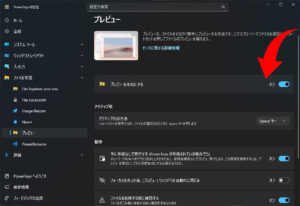
PowerToysの設定を開き、メニューから「プレビュー」を選択。「プレビューを有効にする」をオンにします。
2. ショートカットキーの設定
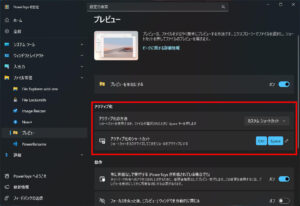
デフォルトの起動ショートカットは Space キーになっています。「Macと同じ操作感がいい!」という方はそのままでもOKですが、Windowsではファイル名の変更などでスペースキーを使う場面も多いため、誤操作が心配な方もいるでしょう。
その場合は、任意のキーに変更可能です。
- 筆者の設定例
Ctrl + Space - 設定場所
プレビュー設定画面の「アクティブ化の方法」で「カスタムショートカット」を選択して設定
実践!エクスプローラーで爆速プレビューを体験する
設定ができたら、さっそく使ってみましょう。
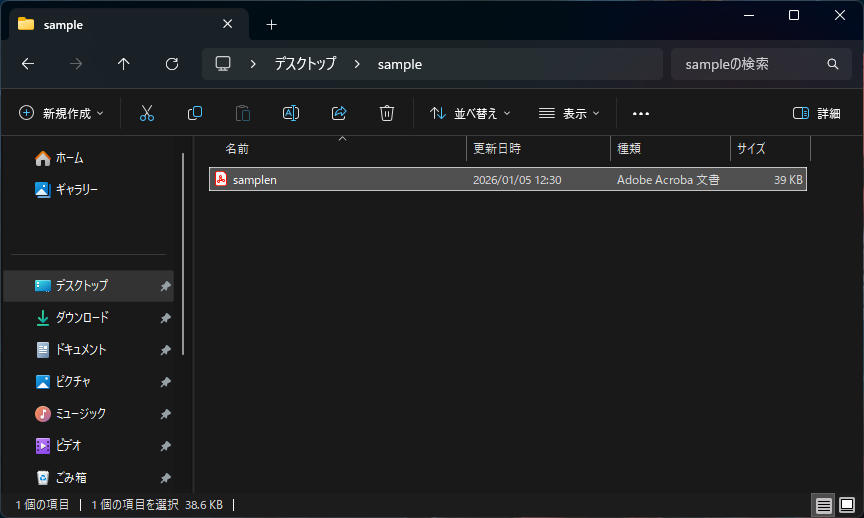
- エクスプローラーを開き、確認したいPDFファイルを選択します。
- 設定したショートカット(例:
Ctrl + Space)をポンと押します。 - 一瞬でプレビューウィンドウが立ち上がります!
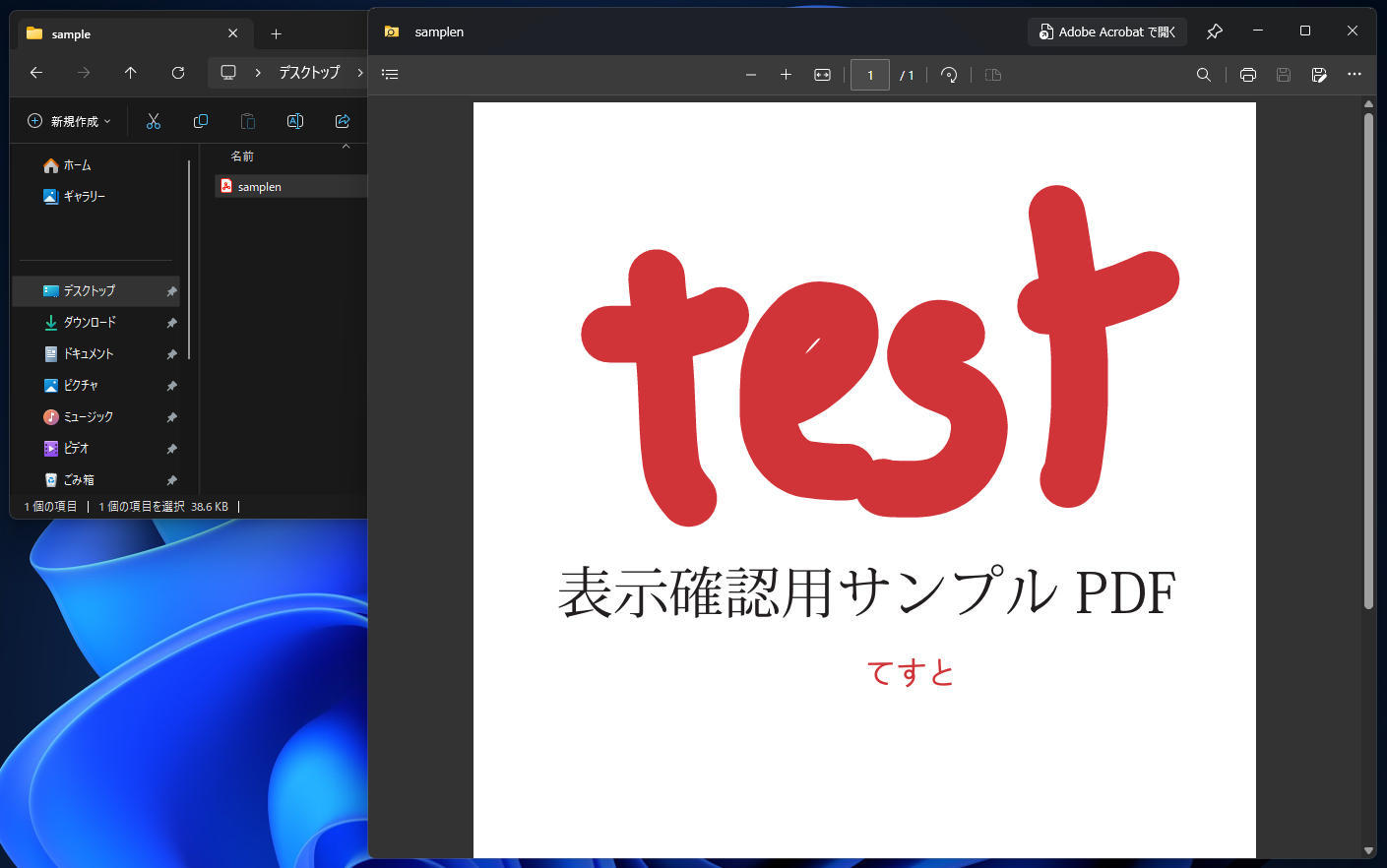
ブラウザやAcrobatが開くのを待つ必要はありません。矢印キーでファイルを選択し直せば、プレビューの中身も次々と切り替わります。大量のファイルの中から目的のものを探すとき、このスピード感は病みつきになります。
PDFだけじゃない!プログラミングや動画確認にも
この機能のさらに凄いところは、対応形式の広さです。
- ソースコード
VS Codeを開かずにコードの修正箇所をサクッと確認。 - 画像・動画
重いフォトアプリやメディアプレーヤーを介さず、ワンプッシュで内容チェック。
すべて同じショートカットキーで完結するため、PC操作の「リズム」が崩れません。
一度使うと「素のWindows」には戻れない
Windowsの標準機能にありそうでなかった、この「爆速プレビュー」。 PowerToysの「プレビュー」は、まさにWindowsをMacやLinux以上の快適マシンに変えてくれる魔法のツールです。
「PDFを開くたびに数秒待たされる……」という地味なストレスとは今日でおさらばです。
設定はもの凄く簡単ですので、ぜひ試してみてください!
本日も最後までお読みいただきありがとうございました。
それでは、よいWindowsライフを!


ピンバック: エクスプローラーから「Files」へ乗り換えた理由。デュアルペインとPowerToys連携が最強すぎる - ビューローみかみ