みなさん、こんにちは。今年の始まりはNetBSDからです。
前回の記事では、Linux資産(ext4)との互換性の壁に阻まれ、ほろ苦い結末を迎えました。しかし、この「見通しのよい草原」を開拓する手は年を越えても止めません。
現在、世界の技術トレンドはAI一色です。もし、このRaspberry Pi 3A+という小さな箱庭に、ターミナルから直接対話できる「賢者(AI)」を招き入れることができたら……。それは、この孤独な開拓作業において、最高のアドバイザーになるはずです。
今回は、NetBSD 10.1というストイックな環境に、モダンなターミナル型AIをインストールできるか、その限界に挑んだ記録です。
基盤づくり – Node.jsの導入
現代のターミナルツールの多くは、JavaScriptランタイムである Node.js の上で動いています。まずはこれが動かないことには始まりません。
NetBSDのパッケージマネージャ pkgin で、インストール可能なバージョンを調べてみます。
$ pkgin search nodejs
nodejs-24.8.0         V8 JavaScript for clients and servers
nodejs-22.19.0        V8 JavaScript for clients and servers
nodejs-20.19.4        V8 JavaScript for clients and servers
...
驚きました。最新に近いバージョン24まで用意されています。NetBSDのパッケージ管理陣の熱意を感じますね。迷わず最新の24をインストールします。
su
# rootパスワードを入力
pkgin install nodejs-24.8.0
exit
無事に基盤が整いました。ここからは、名だたるAIツールたちとの「相性診断」の始まりです。
第一の刺客 – OpenAI Codex
まずは現在の生成AIブームの開拓者、OpenAIのCodexにチャレンジします。
# ユーザー環境でのnpmパス設定
mkdir -p ~/.npm-global
npm config set prefix '~/.npm-global'
echo 'export PATH="$HOME/.npm-global/bin:$PATH"' >> ~/.profile
source ~/.profile

# インストール実行
npm i -g @openai/codex
インストールは拍子抜けするほどスムーズに成功。しかし、いざ起動(codex)してみると、冷たい現実が突きつけられました。
Error: Unsupported platform: netbsd (arm64)
「サポート外のプラットフォームです」。
ソースコード(codex.js)を覗いてみると、実行プラットフォームをチェックしている箇所がありました。ならばと、強引に netbsd を判定ロジックに追加してみましたが……。
結局、内部で呼び出しているバイナリがLinux用しか存在せず、動作には至りませんでした。やはり草原に巨人を招くのは一筋縄ではいきません。
第二の刺客 – GitHub Copilot CLI
続いて、エンジニアの相棒としての地位を確立しているGitHub CopilotのCLI版を試します。
npm install -g @github/copilot
こちらもインストールは成功。しかし実行すると……
Failed to load native module: pty.node, checked: ... prebuilds/netbsd-arm64
「pty.node(疑似端末制御モジュール)のNetBSD-arm64用が見つからない」というエラー。
多くのCLIツールが依存しているネイティブモジュールの壁。LinuxやmacOSなら当たり前にある「事前ビルド済みバイナリ」が、NetBSD/arm64の世界には存在しないのです。
第三の刺客 – Gemini CLI
Googleの意欲作、Gemini CLIにも挑みます。Haiku OS にインストールした時は無事起動したので期待が持てます。
npm install -g @google/gemini-cli
今度はインストール中に「Pythonが見つからない(gyp ERR!)」と怒られました。NetBSDでは python3.11 のようにバージョン付きでインストールされているため、パスを設定して回避を試みます。
npm install --python="/usr/pkg/bin/python3.11" -g @google/gemini-cli
しかし、再チャレンジするも結果は「Killed」。
おそらくビルド中にメモリを使い果たしたのでしょう。以前のVeracryptの時と同じく、512MBのメモリ制限が、AIという巨大な知能の断片をコンパイルすることさえ許してくれません。仕方がないのでswapファイルを作成したところ、無事インストールに成功しました。swapファイルの作成方法は以下の過去記事を参考にしてください。
起動コマンドを打ち込みます。
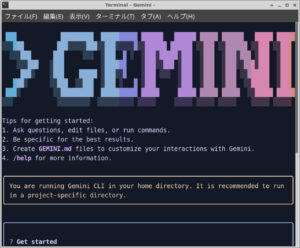
gemini
無事立ち上がりました。これまでの刺客たちが「プラットフォームの壁」や「バイナリの壁」で脱落していく中、ようやくGemini CLIがNetBSDの草原にその足を一歩踏み入れることに成功したのです。
大御所 – Claude Code (Anthropic)
最後にターミナル型AIの大御所、Anthropic社がリリースした Claude Code に目が留まりました。
npm install -g @anthropic-ai/claude-code
……入った。今回はエラーもなく、インストールが完了しました。
そして、コマンドを打ち込みます。
claude
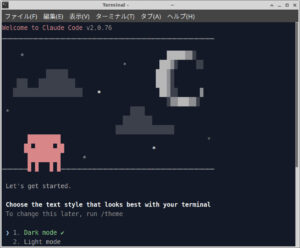
立ち上がりました。 ターミナルにClaudeのロゴが表示され、インタラクティブなセッションが開始されます。
これまでの刺客たちがエラーを連発する中、Claude Codeは一発で草原に踏み入れることができました。さすが大御所なだけあります。
まとめ – 草原に賢者は現れるか
今回の実験結果をまとめると、以下のようになります。
| AIツール | インストール | 起動 | 判定 |
| OpenAI Codex | 成功 | 失敗 | プラットフォームチェックで弾かれる |
| GitHub Copilot CLI | 成功 | 失敗 | ネイティブモジュール(pty)の不在 |
| Gemini CLI | 成功 | 成功 | ビルド中のメモリ不足 |
| Claude Code | 成功 | 成功 | 現時点での「唯一のノートラブル」 |
※ただし、Claude Codeも実際にAPIを叩いてフルに活用するには課金設定が必要であり、NetBSD特有の挙動(ファイルシステム操作など)がどこまで安定しているかは、今後の検証が必要です。
結論として、Raspberry PiのNetBSDで安定してターミナル型AIを動かすのは、現状ではかなりハードルが高い ということがわかりました。
しかし、Gemini CLI、Claude Codeが起動した瞬間の感動は、かつてMobileGearで無理やりネットワークを繋いだ時の感覚に似ていました。最新のAI技術と、30年前のUNIXの系譜を継ぐNetBSD。この極端な新旧の融合こそが、今の私にとって最高の遊び場です。
2025年、この「不便な自由」を求めて草原を彷徨ってきましたが、2026年はこの草原に、AIという賢者の助言を得ながら、より高度な「何か」を建てていきたいと思います。
本日も最後までお読みいただきありがとうございました。
それでは、よいNetBSDライフを!