みなさん、こんにちは。
私の場合、普段はもう、作業のほぼすべてを VS Code の GitHub Copilot に頼り切っています。ここ数か月は小規模な改修が続いていたこともあって、自律的に動いてくれる「Agent モード」が大活躍していました。
一方で、2025年11月にリリースされた「Plan モード」については、「いつか使おう」と思いつつも、完成図がハッキリ見えている修正ばかりだったので、なかなか出番がなかったんですよね。
ところが最近、ようやく「これは Plan モードの出番だ!」という場面に遭遇しました。
VS Code のアップデートで UI が Agent / Ask / Plan の 3 モードに整理されたこと、そして「画面をまるごと追加する」という大きめの改修が重なったことがきっかけです。
今回は、あえて事前に詳しく調べず「使いながら体感する」スタイルで挑んでみた結果、両モードの決定的な違いが見えてきました。
そこで、2026年2月現在の「Copilot を最大限活かす個人的ワークフロー」をまとめておきたいと思います。
【最重要】Plan モードに進む前に – 要件の解像度を100%近くまであげておく
ここが、今回もっとも強調したい「運用の大前提」です。
VS Code を開いて Plan モードを起動する前に、まず生成 AI(ChatGPT でも、他の LLM でも OK)と対話して、「何を作りたいのか」を徹底的に言語化しておきます。
- どんな画面が必要か
- どんなデータが流れるか
- どんなユーザー体験にしたいか
- どのレイヤーにどんな責務を持たせるか
この段階では、まだコードの話はしません。「自分の中の解像度」が低いまま Plan モードに投げると、Copilot は曖昧さを補完して「もっともらしいけれど、意図とは違う設計図」を作ってしまいがちです。
これを見過ごして実装に進むと、後からどれだけ微調整しても、設計の歪みが原因でプロジェクトが破綻しかねません。「まず理解を深める」。これが使い分けの成功を握る鍵です。
要件が固まったら Plan モードへ – 設計の「構造化」
要件の解像度が上がったら、いよいよ VS Code の Plan モードに投げます。
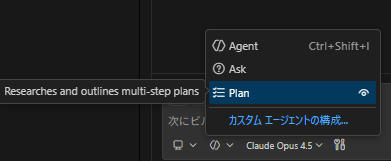
Plan モードは、いわば「論理的な整合性を組み立てる設計士」です。
- どのファイルを作るか
- どのファイルを変更するか
- どんなステップで進めるか
- 変更の意図や理由
といった 「構造化された設計図」 を作るのが抜群に得意です。私はここで Copilot と何度も対話しながら、自分のイメージとプランが完全に一致するまで磨き込みます。
Plan モードを使うべき場面 – 影響範囲が大きい時
私が Plan モードを使うのは、主に次のようなケースです。
- 新しい画面を追加する
- UX の流れを大きく変える
- ディレクトリ構造に手を入れる
- API のフローを再設計する
つまり、「自分の頭の中だけでは波及範囲を追い切れない時」に真価を発揮します。
一方で、Java の Spring Boot のようなフレームワークで、Controller → Service → Repository と複数ファイルに波及する場合でも、「構造が決まりきっている定型的な変更」なら Plan は不要です。Plan が必要なのは、あくまで「設計判断が必要な変更」だけです。
納得したら 「Start implementation」 – 実装開始!
プランが固まったら、「Start implementation」を押します。これは「この設計図で実装を開始してよし!」という明示的な合図です。
Copilot は安全設計のため、チャットで「実装して」と言っただけでは勝手にコードを書き換えてくれないようです。ユーザーのクリックという「承認」を経て、初めて実装を開始してくれるのです。
実装後は Agent モード – 現場で手を動かすフェーズ
Plan モードでの初期実装が完了したら、以降は Agent モードが主役になります。今回の私のケースでは、Plan モードでの作業は 1 時間以内でしたが、その後の修正・調整は数時間に及びました。
Agent モードの強みは、既存コードを読み取れる、依存関係を理解できる、局所的な修正が得意、小さな改善を高速に回せる、というところです。
自動承認設定を施しておけば、実装後の細かいブラッシュアップを高速で実行してくれます。ただし、あまり大きめの修正を依頼することはさけてください。Agentモードは優秀なのですが、袋小路に迷い込むことが時々あり、必要のない変更を大量にしてしまうことが多いと思っています。
マイベストワークフロー(2026年2月版)まとめ
- 【前提】要件整理(VS Code 外)
AI と対話し、作りたいものの解像度を極限まで上げる。 - 設計の構造化(Plan モード)
影響範囲が大きい変更のみ、設計図を作らせる。 - プランの磨き込み(Plan モード)
自分のイメージと一致するまで対話。 - 実装開始(Start implementation)
設計図を確定し、一気にコードへ。 - 実装後の改善(Agent モード)
細かい修正・改善はすべて Agent に任せる。
使い分けの本質 – Plan は「設計」、Agent は「実装」
結局のところ、この役割分担を理解することが一番の近道だと思っています。
- Plan モード = 「建築設計図」を描くフェーズ
- Agent モード = 「大工さんが現場で作業する」フェーズ
この分担をスムーズに行うためにも、「解像度を上げる」を飛ばさないこと。ここを見失うと、どんなに高度な AI を使っても、理想のプロダクトにはたどり着けません。
GitHub Copilot はもはや「コードを書く AI」ではなく、「設計と実装を分担できる最高のパートナー」になりました。
Plan と Agent の使い分け、そしてその前段階としての「徹底した言語化」。
この一連のプロセスを意識するだけで、開発の生産性は別次元へ跳ね上がります。Claude Code 一強の流れが強いAIコーディング業界ですが、GitHub Copilotも着実に進歩しています。ぜひCopilot Planモードを使い込んでみてください。
本日も最後までお読みいただきありがとうございました。
それでは、よい開発ライフを!