みなさん、こんにちは。
今日は、PCの現場設置をする必要がある業者(つまり私のような人のことです)のルーティンを根底から覆す、非常に重要かつ「厄介な」ニュースを深掘りします。
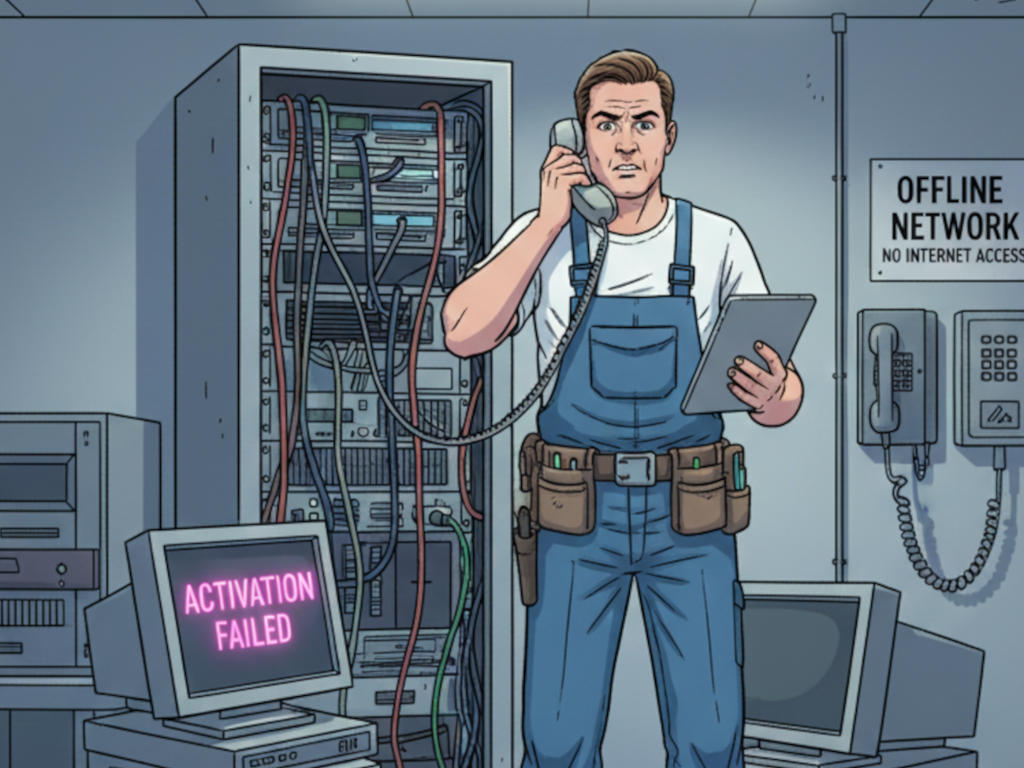
なんと、Windowsのライセンス認証における「電話認証」が、2025年12月をもって完全に廃止されたというのです。
「あの自動音声と格闘する時間がなくなるなら歓迎!」……なんて喜んでいられるのは、ネット環境が整ったオフィスにいる人たちだけです。ネットに繋げない「スタンドアロンPC」を納入する業者にとっては、これは死活問題です。
今回は、2025年12月の仕様変更の全貌と、私たちのような業者が生き残るために今すぐ実行すべき「必須作業」と「3つの選択肢」を解説します。
2025年12月、何が変わったのか?
2025年12月11日、Microsoft Japan Windows Technology Support Blogにて、Windowsのライセンス認証手順の大幅な変更が正式に発表されました。
参考:Windows ライセンス認証における電話認証手順の変更についてhttps://jpwinsup.github.io/blog/2025/12/11/Activation/PhoneActivation-changed/
これまで、ネットに繋がらない環境では「電話をかけてインストールIDをプッシュし、確認IDを聞き取る」という方法が最後の砦でした。しかし、今回の変更でその「電話窓口」がクローズされ、新しいWebベースの認証方式(Webポータル方式)に一本化されたのです。
つまり、2025年12月以降にキッティングや再セットアップを行うPCは、従来の方法では絶対に認証を通せなくなりました。
新しい認証方式「Webポータル方式」の要点
新しい方式を要約すると、ポイントは以下の4点です。
- 電話認証(自動音声)は完全に利用不可
- 電話をかけてもWebサイトへの案内が流れるだけか、繋がらなくなります。
- Webポータルでの確認ID取得
- 認証には必ずWebサイト( https://aka.ms/aoh )へのアクセスが必要です。
- サインインが必須
- Webポータルの利用には、Microsoftアカウント、またはEntra ID(旧Azure AD)でのサインインが求められます。
(※ライセンスがアカウントに紐づくわけではありません)
- Webポータルの利用には、Microsoftアカウント、またはEntra ID(旧Azure AD)でのサインインが求められます。
- PC自体はオフラインでOK
- 認証対象のPCをネットに繋ぐ必要はありませんが、代わりに「ネットに繋がる別の端末」が必須になります。
誰が最も影響を受けるのか?
この変更、一般のユーザーや社内情シスの方なら「へー、Webでやるんだ」で済みます。しかし、以下のような現場を抱える私たちには、非常に高い壁となります。
医療機関×スタンドアロン×電波なし
私が一番懸念しているのがここです。なんといっても、当事者ですから。
病院の診察室や検査室は、セキュリティと医療機器保護のため、ネット遮断(スタンドアロン)が当たり前。さらに、「携帯が繋がりにくい地下室」や「スマホ使用禁止エリア」が多く存在します。
これまでは固定電話を借りて解決していましたが、これからは「ネットが繋がる環境」を確保しない限り、1台も認証を終わらせることができません。
工場・研究所の閉域網
情報漏洩に厳しい現場では、スマホの持ち込み自体がゲートで制限されます。「認証のために一度PCを外に持ち出す」なんて、お客様のセキュリティポリシーが許してくれるはずもありません。
大量キッティング作業
1台ずつブラウザを開き、サインインして、長いインストールIDを打ち込んで……。電話でのプッシュ入力よりも手間が増える可能性が高く、作業効率の低下は避けられません。
実行必須!新運用へ向けた「土台作り」
ここからが本題です。この大きな変更を乗り越えるために、まず私たちが絶対にやらなければならないことがあります。それは、個別の対策を考える前に、運用フローそのものをアップデートすることです。
【最優先】手順書・チェックリストの全面刷新
これは「必須作業」です。現場担当者が古い手順書のまま現場へ行き、電話をかけて「現在使われておりません」のガイダンスを聞いた瞬間に、その日の作業は詰みます。
- 旧手順(電話認証)の削除
- 手順書から「電話をかける」という項目を完全に消し込みます。
- WebポータルURLの明記
https://aka.ms/aohをQRコード化して手順書に貼るなど、アクセスしやすくします。
- 認証用アカウントの管理
- WebポータルへのサインインにはMicrosoftアカウントが必要です。個人のアカウントを使うのか、会社で共通アカウントを用意するのか、ルールを決めて手順書に盛り込みます。
現場の状況に合わせた「3つの実務的対策」
土台となる手順書の見直しが済んだら、次は「現場でどうやってネット環境を確保するか」を決めなければなりません。現場の条件に合わせて、以下の3つの対策から最適なものを選びましょう。
対策1. お客様側に「認証用ネット端末」の事前準備を依頼する
これが最も正攻法です。
- 手法
- 導入先の病院や工場の情報システム部に、「ライセンス認証のためだけに使う、ネット接続可能なPCを1台、作業場所に用意してほしい」と事前に依頼します。
- メリット
- 自前の機材を持ち込むリスクがありません。
- 注意点
- 現場でいきなり頼んでも「聞いていない」「セキュリティ上貸せない」と断られます。必ず営業段階、あるいは作業前の打ち合わせで合意を取っておくことが不可欠です。
対策2. 企業側で「持ち込み専用の認証端末」を用意する
お客様の環境を借りられない場合の対策です。
- 手法
- 自社で「認証作業専用」のモバイルPCとWi-Fiルーター(またはテザリングスマホ)を用意します。
- メリット
- お客様の手を煩わせず、自分たちのペースで作業できます。
- 注意点
- そもそも「モバイル機器の持ち込み」が許可される現場かどうかの確認が必要です。病院の地下などはそもそも電波が届かないため、この対策が機能しない場合もあります。
対策3. インストールIDを控え、現場の外で確認IDを取得する
「現場にネットがない」かつ「持ち込みも不可」という最悪のケースでの回避策です。
- 手法
- 現場で
slmgr /dtiコマンドを叩き、インストールIDをメモ(または写真撮影)する。 - 一旦、電波の届く場所まで退室する。
- 手持ちのスマホなどでWebポータルにアクセスし、確認IDを取得する。
- 再び現場に戻り、
slmgr /atp [確認ID]を実行する。
- 現場で
- メリット
- どんなに厳しい環境でも、物理的な出入りさえできれば認証可能です。
- 注意点
- 何十台もある場合、往復だけで日が暮れます。また、インストールIDはハードウェア構成に依存するため、パーツ変更などをした直後に取得しないと無効になるリスクがあります。
まとめ – 現場の知恵をアップデートしよう
今回の「電話認証廃止」は、私たちのようなスタンドアロンPCを納入する必要がある業者にとっては、ここ数年で最大の難関と言えるかもしれません。
しかし、冷静に準備をすれば大丈夫です。
まずは手順書を最新の「Webポータル仕様」に書き換えること。 そして、現場ごとに「対策1:借りる」「対策2:持ち込む」「対策3:往復する」のどれで行くのかを、事前に決定しておくこと。
この準備こそが、現場での「詰み」を防ぐ唯一の方法です。なお、この変更は今後さらに変更される可能性があるとのことです。引き続き変更情報に注意しておくことが必要です。
新しい運用を整備するのは大変ですが、これも現場を支えるプロの仕事。2025年12月以降の導入案件も、万全の体制で乗り越えていきましょう!
本日も最後までお読みいただきありがとうございました。
それでは、よいシステム導入を!