みなさん、こんにちは。
Windowsを長年使っていると、どうしても「慣れ」で済ませてしまいがちですが、実は猛烈にストレスが溜まる操作ってありますよね?
私にとってのそれは、「ファイル操作」でした。
特に、複数のフォルダを行き来してファイルを整理する作業。エクスプローラーを2つ開いて、左右に並べて、ウィンドウの端をドラッグしてサイズを微調整して……。やっと準備が整ったと思ったら、別のアプリを触った瞬間に片方のウィンドウが背面に隠れてしまう。
「私はファイル整理がしたいだけで、「ウィンドウの整列」という本質じゃない作業に時間を奪われたくないんだ!」
そんな私の叫びに応えてくれたのが、今回ご紹介するファイル管理アプリ「Files」です。昨日導入してから、ウィンドウの操作性が劇的に変わりました。
きっかけはPowerToysとの「最強タッグ」
実は、Filesに興味を持ったのは、つい先日ご紹介した「プレビュー」がきっかけでした。
ニュースサイトで「最強ファイル管理ソフトの一角『Files』が『PowerToys』とタッグ、最新のv4.0.24で」という記事を目にしたのです。
以下の記事で書いた通り、私はPowerToysのプレビュー機能を愛用しています。
「あの爆速プレビューがそのまま使えるファイル管理ソフトなら、試さない手はないな」と軽い気持ちでダウンロードページを覗いてみました。
そこで運命の言葉に出会います。
「2つのフォルダーを見比べられるデュアルペインビュー」
この瞬間、私のエクスプローラー卒業が決まりました。
乗り換えの決め手は「デュアルペイン」
「デュアルペイン(2画面表示)」とは、一つのウィンドウ内に2つのフォルダを左右(あるいは上下)に並べて表示する機能です。
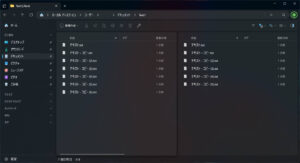
「エクスプローラーを2つ並べるのと何が違うの?」と思うかもしれません。しかし、実際に使ってみると、その差は天と地ほどもあるのです。
1. ウィンドウ管理という「無駄」が消える
エクスプローラーを2つ並べる場合、位置合わせやサイズ調整が必要です。しかし、Filesのデュアルペインは最初から完璧な比率で分割されています。
「並べる」という前準備がゼロになるだけで、作業への取り掛かりが驚くほどスムーズになります。
2. 「どこにコピーするか」が常に視覚化される
左側に「コピー元」、右側に「コピー先」。この構図が固定されている安心感は絶大です。
「あれ、今どっちのフォルダを操作してたっけ?」という混乱が消え、バックアップや写真整理、プロジェクト資料の分類など、ミスが許されない作業でも集中力を維持できます。
3. 背面に隠れない一体感
Filesは一つのアプリなので、アクティブにすれば2つの画面が同時に最前面に来ます。
エクスプローラーのように「片方だけ隠れてしまって、また探し出す」というストレスが一切ありません。
実践!Filesで「デュアルペイン」を使いこなす手順
Filesでの2画面操作は非常に簡単です。
- ペインを分割する
画面左上にある「タブ操作メニュー」アイコンをクリックして「分割ペイン」を選択するか、ショートカットキー Alt + Shift + H (上下分割)もしくは Alt + Shift + V (左右分割)を押します。これだけで、一瞬で画面が分割されます。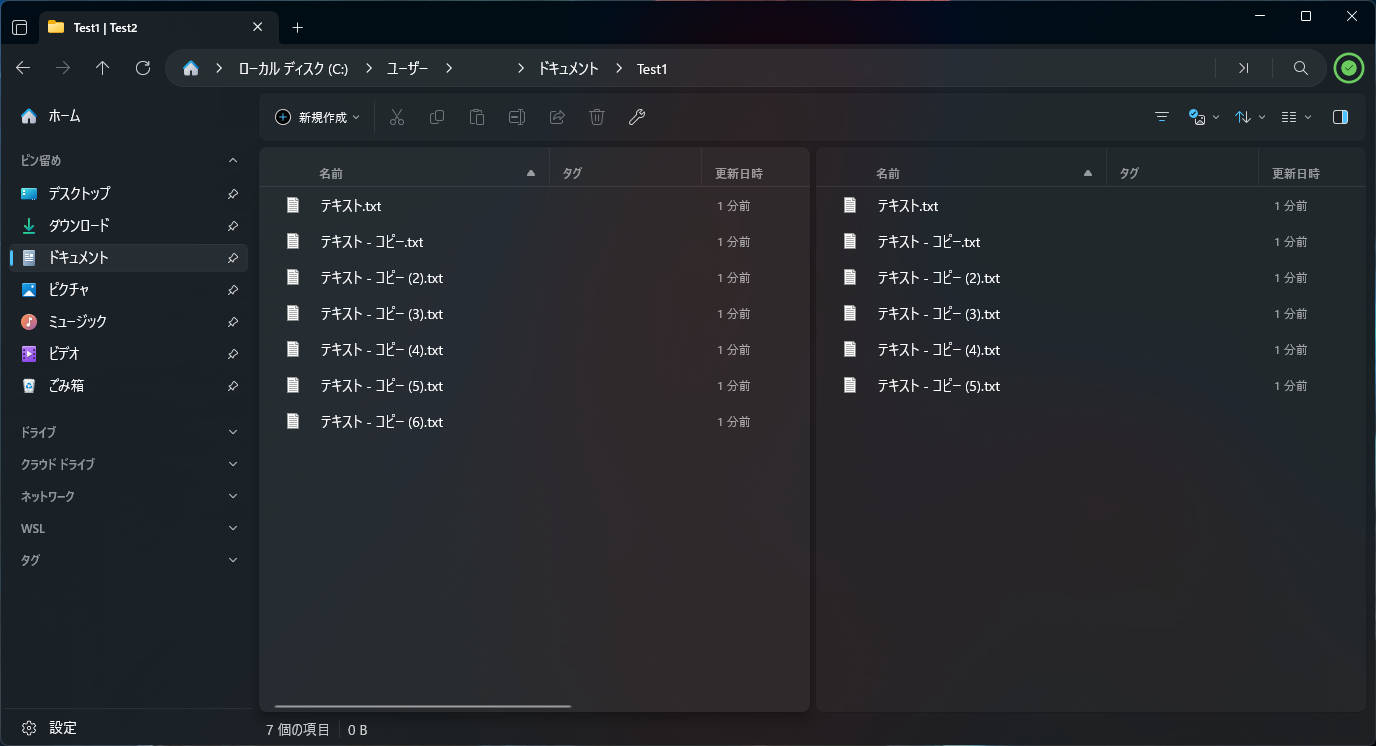
- フォルダを選択する
左右それぞれのエリアをクリックして、表示したいフォルダを選びます。例えば、左に「ダウンロード」、右に「外付けHDD」といった具合です。 - ファイルを動かす
あとはドラッグ&ドロップするだけ。移動先が常に「目に見えている」ので、迷いがありません。 - 元に戻す
作業が終われば、残したい方のペインで Ctrl + Shift + S を押すか、「タブ操作メニュー」から「ペインを閉じる」をクリックすれば、すぐにいつもの1画面(シングルペイン)に戻ります。
Filesを使うと、他にもこんなに「快適」が増す
デュアルペインが最大の魅力ですが、Filesを使い続ける理由はそれだけではありません。
- Fluent DesignによるモダンなUI
Windows 11の美しさを引き立てるデザインで、情報の整理がしやすく、長時間使っていても疲れにくいです。 - 爆速なタブ機能
エクスプローラーのタブよりも動作が軽快で、ブラウザ感覚でサクサクとフォルダを切り替えられます。 - クラウドストレージとの親和性
OneDriveやDropboxの容量表示など、細かい配慮が効いていて「今どれくらい使っているか」が直感的にわかります。
注意!PowerToysプレビュー(Peek)との連携設定
さて、せっかくだからFilesでPowerToysのプレビューを使おうと考えている方に、ひとつ重要なアドバイスがあります。
Filesには多くのショートカットキーが用意されているため、PowerToys側で設定したショートカットと競合してしまうことがあるのです。
私の失敗談
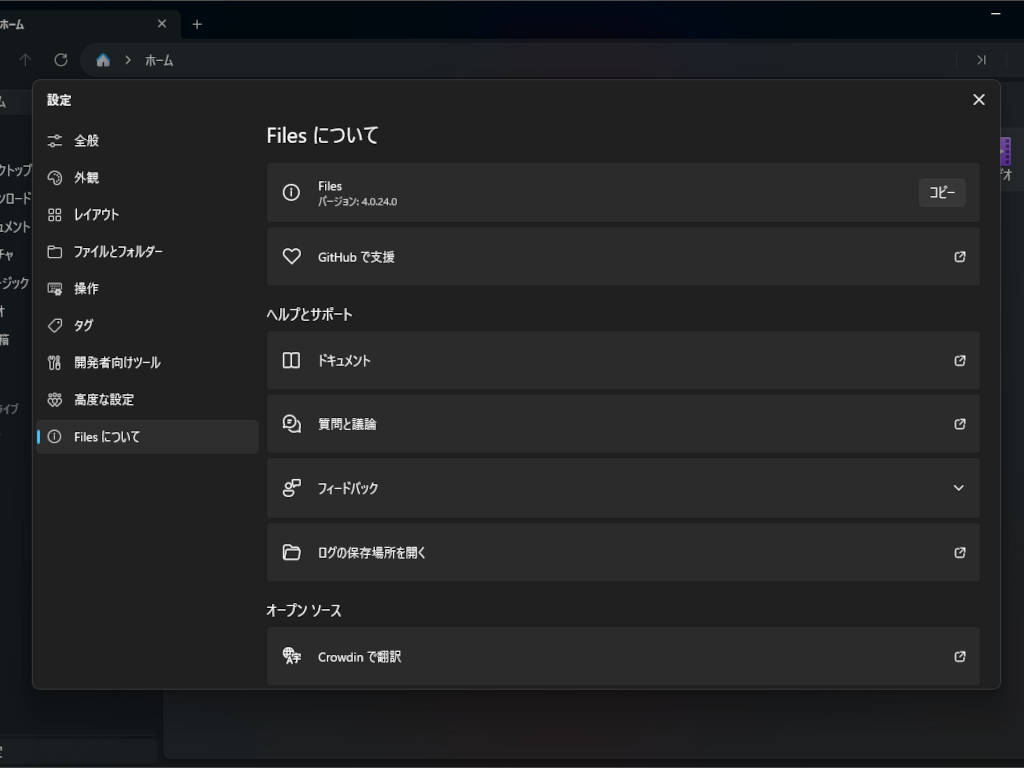
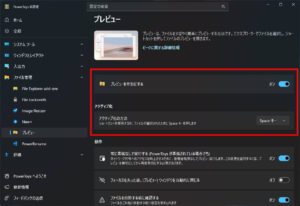
以前の記事で、私はプレビューの起動をCtrl + Spaceに設定していました。しかし、Filesではこのキーが別の操作(項目の選択を切り替える)に割り当てられていたため、最初はプレビューがうまく起動しませんでした。
【解決策】
Filesの設定画面から操作を確認し、ショートカットの競合がないように調整しましょう。私は結局、プレビューのショートカットを Space キー単体に変更しました。以前は「誤タイプが怖い」と思って避けていたのですが、Files上で使う分には全く問題なく、むしろワンプッシュで中身が確認できる快感に浸っています。
Filesの導入方法 – 公式サイトから「Classic installer」を選ぼう
「Filesを使ってみたい!」と思った方、インストール時に迷わないように手順を説明します。
- 公式サイト(files.community)にアクセスします。
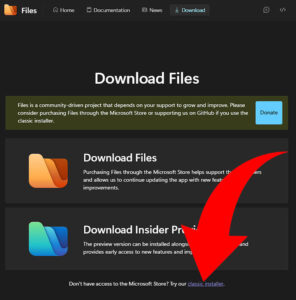
- 「Download Install on Windows」というボタンをクリックしてください。
- ここで注意! 遷移先の画面で目立つのは「Download Files」と「Download Insider Preview」という2つのボタンですが、安定版はFilesの方です。
しかも、Download Filesボタンを押すと、Microsoft Storeが開き、こちらは開発支援のための有料版のみがインストール可能となっています。 - 無料で試したい場合は、その下にある「Classic installer」というリンクを探してクリックしてください。 これで通常のインストーラーがダウンロードされます。
まとめ – Filesは「エクスプローラーの強化版」である
Filesを使い始めると、ファイル整理が「気合を入れてやる面倒な作業」から、「流れるように片付く日常のタスク」へと劇的に変わりました。
デュアルペインによって「フォルダを並べる」手間が消え、さらにPowerToysとの連携によって「ファイルを開く」手間までが消えたからです。
標準のエクスプローラーも進化していますが、Filesはそこに「かゆいところに手が届く機能」と「PowerToysという強力な武器」を統合してくれました。もはやエクスプローラーの代替アプリというより、Windowsのファイル操作を格上げしてくれる「エクスプローラーの強化版」と言っても過言ではないでしょう。
「エクスプローラーの使い勝手に、あと一歩満足できていない……」 「もっと直感的に、ストレスなくPCを操作したい」
もしそう感じているなら、ぜひ一度Filesをインストールしてみてください。作業のストレスが驚くほど減るはずですよ。
本日も最後までお読みいただきありがとうございました。
それでは、よいWindowsライフを!