みなさん、こんにちは。
2025年4月末ごろ、Windows 11のエクスプローラーから「Linux」フォルダが消えてしまったというお話を記事にしました。
WSL(Windows Subsystem for Linux)を日常的に使っている身としては地味に不便な現象だったのですが、直接 \\wsl$ と打ち込めばアクセスはできたので、「まあ、そのうち直るだろう」と深追いせずに放置していたんです。
ところが2025年も末に差し掛かったある日、何の前触れもなくエクスプローラーに「Linux」フォルダが復活していることに気づきました。
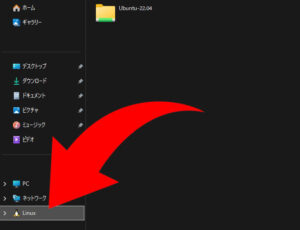
「え、いつの間に直ったの!?」
何もしていないのに直るわけがありません。いったい何が起きたのか調べてみたところ、意外な理由が見えてきました。
すべての引き金は「何気ないコマンド」だった
驚いて数日間の行動を思い返してみると、2〜3日前に wsl --update を実行したことを思い出しました。
ある設定がどうもうまく反映されなかったので、「とりあえず最新にしてみるか」くらいの軽い気持ちで叩いたコマンドです。update後に、念のため wsl --version で確認したステータスがこちら。
| 項目 | バージョン |
| WSL バージョン | 2.6.3.0 |
| カーネル バージョン | 6.6.87.2-1 |
| WSLg バージョン | 1.0.71 |
| Windows バージョン | 10.0.26200.7462 |
「……ん? めちゃくちゃ上がってないか?」
アップデート前のカーネルはたしか 5.15系 だったはず(こんなことが起こるとは予想していなかったため、細かいバージョンは覚えておらず不明)。それが一気に 6.6系 までジャンプしています。WSL本体も 2.3から2.6 へと大幅に進化していました。
調べてみると、WSL 2.6.x系では「エクスプローラー統合の修正」が入っており、まさに「Linuxフォルダが消える」問題への対策が含まれていたようです。
なるほど、あの手動アップデートがすべての解決の糸口だったわけですね。
なぜ 「いきなり」 大幅アップデートが適用されたのか
ここでひとつの疑問が浮かびます。「WSLはMicrosoft Storeアプリなんだから、自動で更新されるはずでは?」という点です。
しかし現実には、以下のような理由で半年以上も更新が止まってしまう環境が珍しくないようです。
- Microsoft Storeの自動更新がオフになっている
- バックグラウンドでのストア更新が何らかの理由で詰まっている
- Windows Updateとタイミングがズレて「手動更新待ち」状態になる
私の場合も、恐る恐るMicrosoft Storeを開いてみると、そこには大量の保留アプリが……。自動更新設定はオンになっていたものの、どうやら半年ほどストアのバックグラウンド更新が機能していなかったようです。
つまり今回の流れはこうです。
自動更新がストップ > ↓
数ヶ月前の古いバージョンのまま放置(フォルダ消滅が継続)
↓
手動で wsl –update を実行 > ↓
半年分の更新が一気に適用され、修正パッチのおかげでフォルダが復活!
WSL 2.6.x で何が変わったのか(ざっくり)
せっかくなので、今回のアップデートで何が変わったのか、主要なポイントをまとめてみました。
- エクスプローラー統合の修正: Linuxフォルダが復活したのはこれのおかげ!
- カーネルが 6.6 LTS に更新: 大幅なパフォーマンスと安定性の向上。
- WSLg の安定性向上: GUIアプリの動作がよりスムーズに。
- systemd の改善: サーバー用途での信頼性がアップ。
- Windows 11 24H2 との互換性改善: 最新OSでの不具合が解消。
特にエクスプローラー周りの修正は 2.4〜2.6 にかけて段階的に行われたそうなので、古いバージョンのままだと不具合が出やすい状態だったようです。
WSL の更新を止めないためのチェックリスト
「気づいたら半年放置されていた……」という私が遭遇したような事態を防ぐために、以下の設定を見直しておくのがおすすめです。
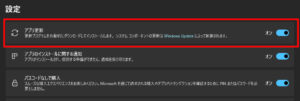
1. Microsoft Store の自動更新を確認
- Microsoft Store を開く
- 右上のプロフィールアイコンをクリック → 「アプリの設定」
- 「アプリ更新」 をオンにする
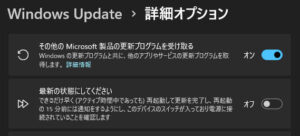
2. Windows Update の詳細オプションを確認
Windowsの設定から「Windows Update」→「詳細オプション」を開き、「その他の Microsoft 製品の更新プログラムを受け取る」 をオンにします。WSLの一部コンポーネントはここを経由することがあります。
3. たまに手動でコマンドを叩く
一番確実なのは、たまに思い出したときにPowershellで以下のコマンドを叩くことです。
wsl --update
まとめ
Linuxフォルダの復活は、実は「WSLがようやく最新の状態に追いついたサイン」でした。
WSLは非常に便利ですが、ストアアプリ化されたことで「更新されているようで実は止まっている」という現象が起きやすくなっています。「最近WSLの調子が悪いな?」と感じたら、一度バージョンを確認してみるのがいいかもしれません。
不具合が直ったことで大幅アップデートに気づくというのは少し皮肉な気もしますが、同じような現象で悩んでいる方の参考になれば幸いです。
本日も最後までお読みいただきありがとうございました。
それでは、よいWindowsライフを!