みなさん、こんにちは。
少しずつ暖かくなり、春の足音が聞こえてきましたね。春といえば、サクラ。サクラといえば、卒業式や入学式といった人生の節目となるイベントが目白押しです。そして、そういった行事に欠かせないのが「写真撮影」ですよね。
私は今年、360度カメラを購入しました。Insta360 です。早速お花見で使いたいと思っているのですが、360度という新しい体験が今から楽しみです。
ところで、スマホや一眼レフでバシャバシャと撮った写真、みなさんはどうされていますか?
「撮りっぱなしでストレージを圧迫している」「SNSにアップしたいけどサイズが大きすぎる」「ファイル名が『IMG_1234』ばかりで何が何だかわからない……」なんて悩み、あるあるではないでしょうか。
せっかくの思い出ですから、きれいに整理して、いつでも見返せるようにしておきたいもの。そこで今回は、高機能な画像管理ソフト「XnView MP」を使って、大量の画像をサクッと一括変換・リネームする方法をご紹介します!
そもそも「XnView MP」って?
「画像ビューワーなんて、OS標準のもので十分じゃない?」と思う方もいるかもしれません。しかし、XnView MPはただのビューワーではありません。
- クロスプラットフォーム対応: Windows、Mac、Linux、どこでも同じ操作感で使えます。
- 圧倒的な爆速動作: 大量のサムネイル表示もスムーズ。
- 「一括処理」が神: これが今回のメインテーマです。
普段、プログラミングやスクリプト(Python や ImageMagick など)で画像を処理している「効率重視派」の方にこそ、実はおすすめしたいツールなんです。なぜなら、「コードを書くほどではないけれど、手作業は面倒」という絶妙なラインの作業において、GUIならではの直感的な操作とスピード感が大きな武器になるからです。
手順1 – 変換したいフォルダを選択する
まずは XnView MP を立ち上げましょう。画面左側のツリービューから、対象の画像が入っているフォルダを選択します。
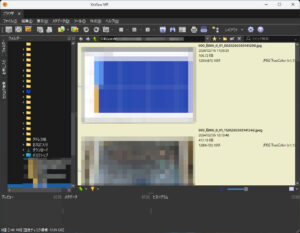
このブラウザ機能が優秀で、エクスプローラー(Finder)感覚でサクサクと画像を探せます。私は普段、ビューワーとしての機能はあまり使わないのですが(笑)、この「一括変換への入り口」としての使い勝手はピカイチだと思っています。
ステップ2 – ファイルの一括リサイズ(一括変換)
「ブログに載せたいから、全部横幅 1200px に統一したい」「スマホの容量を空けるために、少し圧縮したい」といった時は、「一括変換」ツールの出番です。
操作手順
- 上部メニューの [ツール] → [一括変換] をクリック。
- 「処理」タブで、やりたいことを追加します。
ここで「処理を追加」から「トランスフォーム」→「リサイズ」を選びます。
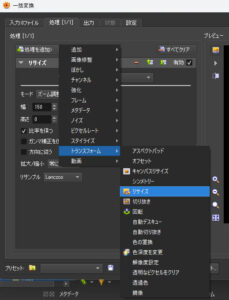
処理にリサイズが追加されます。
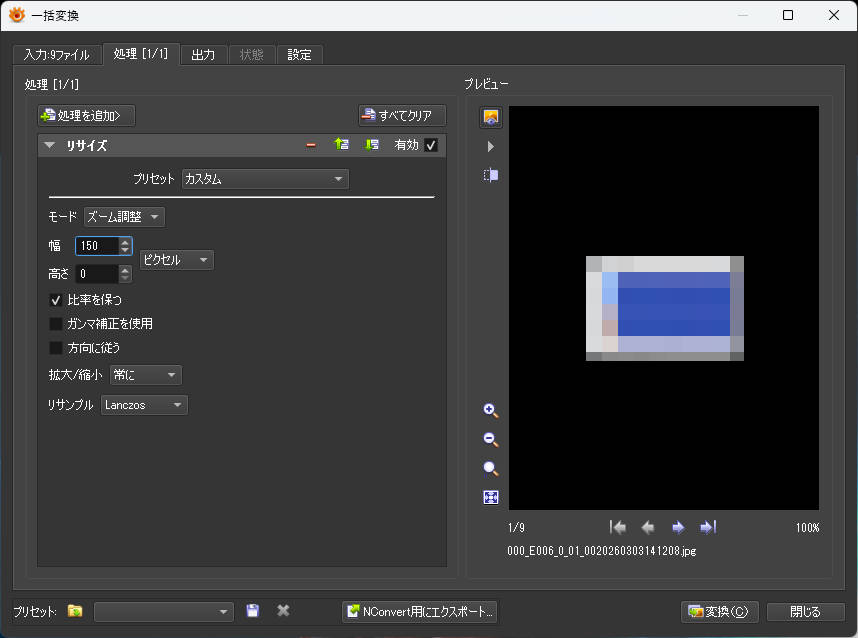
- モード: 「比率を保つ」にチェックを入れて幅を設定にすると、縦持ち・横持ちの写真が混ざっていても綺麗に揃います。
- リサンプル: 「Lanczos」や「Bicubic」など、アルゴリズムも選べます。画質にこだわる中級者以上の方も納得の仕様ですね。
- 「出力」タブで保存先を設定します。
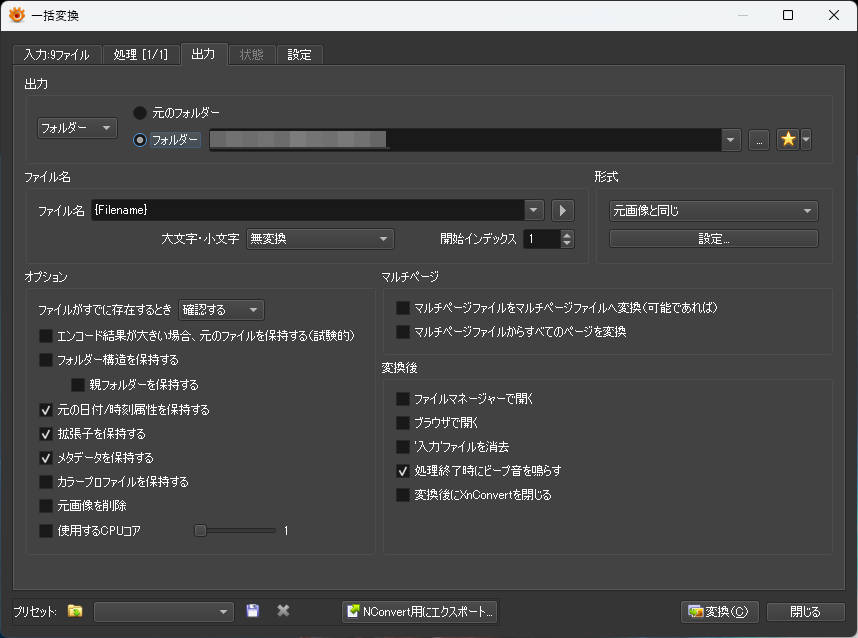
元ファイルを上書きしないよう、別フォルダを指定したり、ファイル名の末尾に _resized と付くようにルールを決めたりできます。設定ができたら、右下の [変換] ボタンをポチッと押すだけ。一瞬で処理が終わります!
「毎回同じ設定を入力するのが面倒!」という方は、画面の左下にある「プリセット」機能を使ってみてください。設定ファイルを書き出しておけば、次回から設定ファイルを選択するだけで同じ変換を呼び出せます。
手順3 – ファイル名の一括リネーム
「IMG_001.jpg」なんて名前だと、後で見返した時にいつの写真か分かりませんよね。「2026_卒業式_001.jpg」のように一括で変えてしまいましょう。
操作手順
- リネームしたい画像を選択して、[ツール] → [一括名前変換] を選択。
- 名前の規則を設定します。
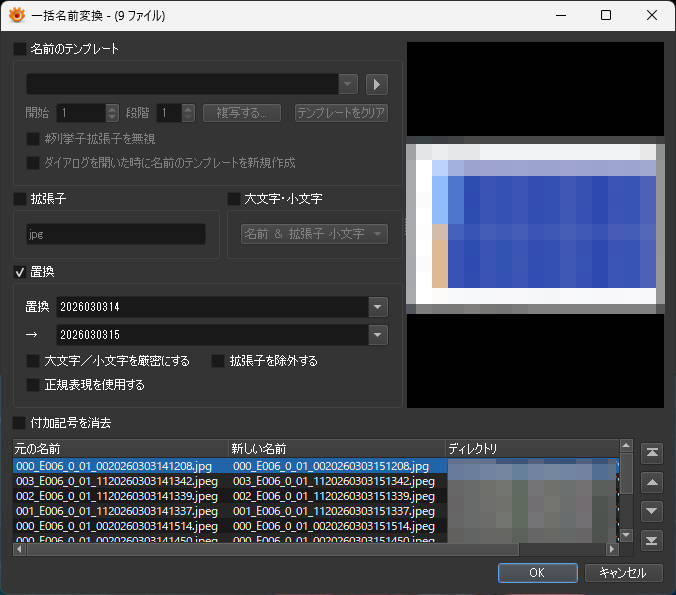
ここで便利なのが、テンプレート変数が使えること。例えば、以下の変数が使えます。
{Filename}(元の名前){Date [yyyy-mm-dd]}(撮影日)#(連番)
これらを組み合わせることで、「撮影日_イベント名_連番」といった規則的なファイル名を一気に生成できます。正規表現を使った置換もできるので、エンジニア気質の方なら「おっ、わかってるね」とニヤリとしてしまうはず。
最後に [OK] を押せば完了です。プレビュー画面で変換後の名前を事前に確認できるので、「あ、連番の桁数が足りなかった!」なんて失敗も防げます。
なぜスクリプトではなく「アプリ」なのか?
「それ、生成AIを使ってPythonのスクリプトを書かせれば一発じゃん?」
はい、その通りです。私も以前はそう思っていました。
でも、数枚〜数十枚程度の「今回限りの設定」で処理したい時、生成されたスクリプトのパスを書き換えたり、ライブラリの仕様を確認したりするのって、意外と脳のメモリを消費しませんか?
XnView MP が優れているのは、「目で見て、結果を予測しながら、マウス数クリックで完結する」というスピード感です。特にリサイズやトリミングの具合をプレビューで確認しながら進められるのは、GUIならではの大きなメリット。
もちろん、さらに高度な自動化が必要ならスクリプトに分があるかもしれませんが、「日常のちょっとした整理」なら、このアプリをインストールしておくだけで作業効率が爆上がりします。
画像の管理は意外に大変!
XnView MP を使った画像の一括変換、いかがでしたでしょうか?
- フォルダを選んで
- 処理(サイズなど)を決めて
- 名前を整えて出力!
たったこれだけのステップで、カオスだった写真フォルダが、スッキリと管理しやすいライブラリに生まれ変わります。
春のイベントでたくさん写真を撮ったあと、多くの人はそのままストレージの肥やしにしてしまうのではないでしょうか?
フィルムカメラの時代はフィルムを現像に回し、出来上がりまで待つという楽しみもありましたが、今は撮ってチラリとみて終わりです。
それでは、寂しすぎる。ですから、ぜひ XnView MP でスマートに整理してみてください。
整理された写真は、あとで見返す時の楽しさも格別ですよ!
以上、XnView MP を使った画像の一括変換術でした。
本日も最後までお読みいただきありがとうございました。
それでは、よい画像管理ライフを!