

みなさん、こんにちは。
モバイル環境でまともな作業をしたいなら、個人的にはマウスやトラックボールは必須だと思っています。
しかし、外出先で机が狭くてマウスやトラックボールが使えない…なんて状況は、よくありますよね。そんな時は、仕方なくノートPCのタッチパッドを使うわけですが、Xubuntu(Xfce)のデフォルト設定だと、正直ちょっと使いづらいのが悩み。
そこで今回は、Xubuntuのタッチパッドを(できればMacのように!)快適に使えるようカスタマイズする手順をご紹介したいと思います。
ちなみに、この記事はXubuntu 22.04をベースにしています。バージョンが違うと、設定画面が少し異なるかもしれないので、その点はご了承ください。
まずは基本!「マウスとタッチパッド」設定
何はともあれ、まずはOS標準の設定を見直しましょう。これだけでも、タイピング中の誤タップ防止やスクロール操作がグッと改善されます。
- 「設定マネージャー」から「マウスとタッチパッド」を開きます。
- 「タッチパッド」タブを選んでください。
- 以下の項目にチェックを入れます(または好みに調整します)。
- タイプ中はタッチパッドを無効にする
- タイピング中に手のひらが触れてもカーソルが飛ばなくなります。時間はお好みでどうぞ。
- タッチパッドをタップでクリック
- タッチパッドを「カチッ」と押し込まなくても、タップだけでクリック操作ができます。
- タイプ中はタッチパッドを無効にする
- 「スクロール」の項目では、「二本指スクロール」を選択します。
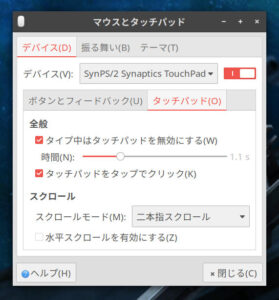
これで、最低限の使いやすさは確保できたはず。しかし、これだけではMacのような「スワイプで戻る」といったジェスチャー操作ができません。
そこで、サードパーティー製のアプリを導入します!
ジェスチャー操作を可能にする「fusuma」をインストール
Xubuntuで高度なジェスチャーを実現するために、「fusuma」というアプリをインストールします。
fusumaのインストール手順
ターミナル(端末)を開いて、以下のコマンドを順番に実行していきます。
まず、必要なツールをインストールします。
sudo apt install ruby ruby-dev libinput-tools xdotool次に、自分のユーザーをinputグループに追加します。(これをしないとfusumaがタッチパッドの入力を読み取れません)
sudo gpasswd -a $USER input重要! このコマンドを実行したら、必ず一度PCからログアウトし、再度ログインしてください。設定を反映させるために必要です。
最後に、gem(rubyのパッケージマネージャー)を使ってfusuma本体をインストールします。
sudo gem install fusuma
fusumaの基本設定(config.ymlの作成)
インストールができたら、次は「どんな操作をしたら、何が起きるか」を設定ファイルに書き込んでいきます。
設定ファイルの準備
まず、設定ファイル用のディレクトリ(フォルダ)を作ります。
mkdir -p ~/.config/fusuma次に、設定ファイル config.yml を作成して編集します。(エディタはviでなくても、nanoやmousepadなどお好きなものでどうぞ)
cd ~/.config/fusuma
vi config.yml
config.yml の中身
以下の内容をコピーして、config.ymlに貼り付けてください。
swipe:
  3: # 3本指スワイプ
    left:
      command: 'xdotool key alt+Right' # ブラウザの「進む」
    right:
      command: 'xdotool key alt+Left'  # ブラウザの「戻る」
    up:
      command: 'xdotool key super+s'   # Xfceのワークスペース一覧など
    down:
      command: 'xdotool key super+a'   # Xfceのウィンドウ一覧など
  4: # 4本指スワイプ
    left:
      command: 'xdotool key ctrl+alt+Right' # 次のワークスペースへ
    right:
      command: 'xdotool key ctrl+alt+Left'  # 前のワークスペースへ
    up:
      command: 'xdotool key super+Up'       # ウィンドウを最大化
    down:
      command: 'xdotool key super+Down'     # ウィンドウを最小化(元に戻す)

pinch:
  2: # 2本指ピンチ
    out: # ピンチアウト(拡大)
      command: '~/scripts/pinch_out.sh' # 後述するカスタムスクリプトを実行
      interval: 0.1
      threshold: 0.5
    in: # ピンチイン(縮小)
      command: 'xdotool key ctrl+minus' # Ctrl + - で縮小
      interval: 0.1
      threshold: 0.5

# 他のジェスチャー(rotateなど)も設定できますが、今回はここまでsuperキーは、いわゆる「Windowsキー」のことです。xdotool keyの後ろは、Xfceの「キーボード」設定で割り当てているショートカットキーに合わせて自由に変更OKです!ちなみに、私の環境ではスワイプはうまく動きませんでした…
ピンチ操作(拡大・縮小)のカスタム設定
設定ファイルの中で、ピンチアウト(拡大)だけ~/scripts/pinch_out.shという謎のスクリプトを指定しました。これには理由があります。
Ubuntu(Xubuntu)環境では、Chromium系のブラウザ(Chrome, Edge等)が、拡大のショートカットキー「Ctrl + +」が反応せず、「Ctrl + ^」でないと動作しないという「鬼門」があるからです。
かといって、他のアプリは「Ctrl + +」で動作したりします。 そこで、「今アクティブなアプリがChromium系のブラウザだったらCtrl + ^を、それ以外ならCtrl + +を送る」という処理をスクリプトで分岐させるわけです。
スクリプトの作成
まず、スクリプト置き場を作ります。
mkdir ~/scripts次に、スクリプトファイルpinch_out.shを作成します。
vi ~/scripts/pinch_out.sh以下の内容を貼り付けてください。
#!/bin/bash

# 今アクティブなウィンドウのプロセス名を取得
APP=$(xdotool getactivewindow getwindowpid | xargs ps -p | tail -1 | awk '{print $NF}')

# プロセス名で分岐
case "$APP" in
  msedge|msedge-dev|microsoft-edge-dev)
    xdotool key ctrl+asciicircum # Ctrl + ^
    ;;
  chrome|google-chrome)
    xdotool key ctrl+asciicircum # Ctrl + ^
    ;;
  *)
    xdotool key ctrl+plus        # それ以外は Ctrl + +
    ;;
esac
スクリプトではedgeとchromeだけを補足して分岐していますが、他のChromium系ブラウザをお使いの場合は分岐処理を追加する必要がありますのでご注意ください。
最後に、作成したスクリプトに実行権限を与えます。これを忘れると動作しません!
chmod +x ~/scripts/pinch_out.shこれで、ピンチ操作の準備も完了です。
fusumaを自動起動リストに追加する
このままでは、PCを起動するたびに手動でfusumaコマンドを実行しないといけません。ログインしたら自動で起動するように設定しましょう。
- 「設定マネージャー」から「セッションと起動」を選びます。
- 「自動開始アプリケーション」タブを開きます。
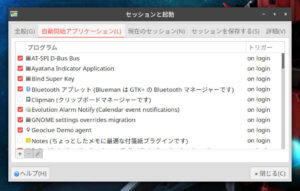
- 下の「+」(追加)ボタンをクリックします。
- 以下のように入力します。
- 名前:
fusuma(分かりやすければ何でもOK) - コマンド:
/usr/local/bin/fusuma - トリガー:
on login
- 名前:
- 「OK」を押して保存します。
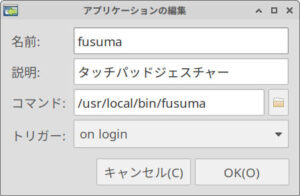
これで、PCを再起動(または再ログイン)すれば、設定したすべてのタッチパッドジェスチャーが有効になっているはずです!
まとめ – 我慢できるレベルにはなったはず!
お疲れ様でした! 以上で、XubuntuのタッチパッドがMac(とまではいかなくても)に近い、かなり快適な操作性を手に入れたはずです。
ただし、正直なところ、ノートPCのタッチパッドはハードウェア自体の作り(感度や滑らかさ)に大きく左右されます。 私もThinkPadやレッツノートでこの設定を使っていますが、「うん、我慢はできるレベルだな」というのが本音です(笑)
もちろん、快適さで言えばマウスやトラックボールには遠く及びません。ですが、「どうしてもXubuntuでマウスが使えない!」という状況に陥った時は、このタッチパッドのカスタマイズ設定を思い出して、試してみると、作業効率がぐっと向上するかもしれませんよ。
本日も最後までお読みいただきありがとうございました。
それでは、よいUbuntuライフを!


ピンバック: Bodhi Linux (Moksha) でもタッチパッドを快適に!fusuma導入完全ガイド - ビューローみかみ