
みなさん、こんにちは。
VirtualBox で様々なゲスト OS を利用されている方も多いと思いますが、その使い勝手を飛躍的に向上させるのが VirtualBox Guest Additions です。今回はゲストOSに Haiku OS を利用する場合、どうやって VirtualBox Guest Additions を導入すればよいのか、その方法をご紹介します。
VirtualBox Guest Additions でできること
VirtualBox Guest Additions をインストールすると、主に以下の機能が利用できるようになります。
- マウスポインタの統合
- ホスト OS とゲスト OS の間でマウスカーソルをシームレスに移動でき、マウスの捕捉・解放が不要になります。
- クリップボードの共有
- ホスト OS とゲスト OS の間でテキストやファイルのコピー&ペーストが可能になります。
- ドラッグ&ドロップ
- ホスト OS とゲスト OS の間でファイルやフォルダをドラッグ&ドロップで移動・コピーできます。
- 共有フォルダー機能
- ホスト OS とゲスト OS の間で特定のフォルダを共有し、ファイルのやり取りが簡単になります。
- 画面解像度の自動リサイズ・シームレスウィンドウ
- 仮想マシンのウィンドウサイズに合わせてゲスト OS の画面解像度が自動で調整されたり、ゲスト OS のウィンドウをホスト OS のデスクトップと一体化して表示したりできます。
これらの機能は、仮想環境での作業効率を格段に上げてくれるため、導入しない手はありませんよね!
Haiku OS への VirtualBox Guest Additions 導入の注意点
通常、VirtualBox の公式 Guest Additions はインストーラーが含まれるISOイメージをゲストOSでマウントすることによってインストールできるようになっています。Haiku OS でもISOイメージをマウントできるのですが、HaikuOS用のインストーラーが含まれていないため、直接インストールすることはできません。
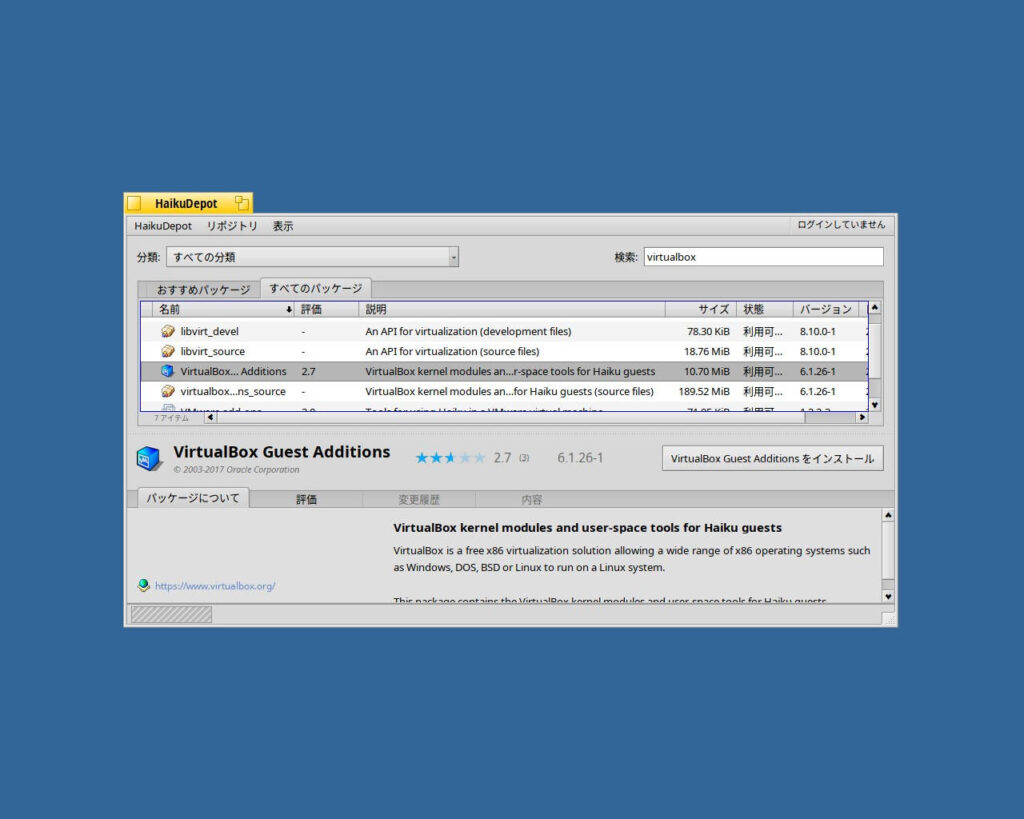
しかし、なんと、Haiku OSのパッケージ管理システムである HaikuDepot には、VirtualBox Guest Additions の移植版が登録されているのです!
現在登録されているVirtualBox Guest Addtionsのバージョンは 6.1.26-1 と少し古いですが、最新版の VirtualBox 7.1.10 でも一部の機能は利用可能です。(通常、インストールされているVirtualBoxのバージョンとVirtualBox Guest Addtionsのバージョンをあわせる必要があります)
Haiku OS への Guest Additions インストール手順
Haiku OS に VirtualBox Guest Additions をインストールする際の具体的な手順と注意点を見ていきましょう。
1. BIOS ブートへの変更が重要!
まず、最も重要な注意点です。Haiku OS の VirtualBox Guest Additions は UEFI ブートと相性が悪い ようです。そのため、VirtualBox の設定で Haiku OS の起動方式を BIOS ブート に変更してください。
もし、すでに UEFI ブートで Haiku OS をインストールしている場合は、以下の手順で BIOS ブートに変更し、OS を起動する必要があります。
- VirtualBoxマネージャーでHaikuOSを選択し、設定 > システム で、マザーボードタブ項目の「EFIを有効化(一部のOSのみ)」のチェックを外します。
- Haiku OSを起動し、Haiku Boot Loader を表示させます。(Haiku の起動ロゴが表示される前にスペースキーを押し続けることでブートローダーメニューに入ることができます)
Rescan volumesを実行します。- その後、ブートローダーメニューに戻り、Countinue booting を選んで Haiku OS を起動します。
詳しい手順は、以下の参考サイトもご確認ください。
2. HaikuDepot からインストール
Haiku OS が無事に起動したら、あとは簡単です。
- Haiku OS のメニューから HaikuDepot を開きます。
- HaikuDepot で「VirtualBox Guest Additions」を検索し、インストールします。
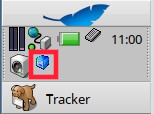
- インストールが完了したら、VBoxTray を起動し、その後 Haiku OS を再起動します。
再起動後、VBoxTray がシステムトレイに常駐するようになります。
機能を確認してみよう!
インストールが完了したら、実際に機能が利用できるか確認してみましょう。
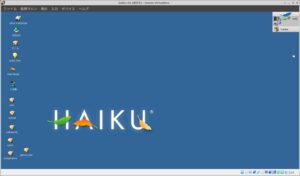
今回の検証では、以下の機能が問題なく動作することを確認できました!
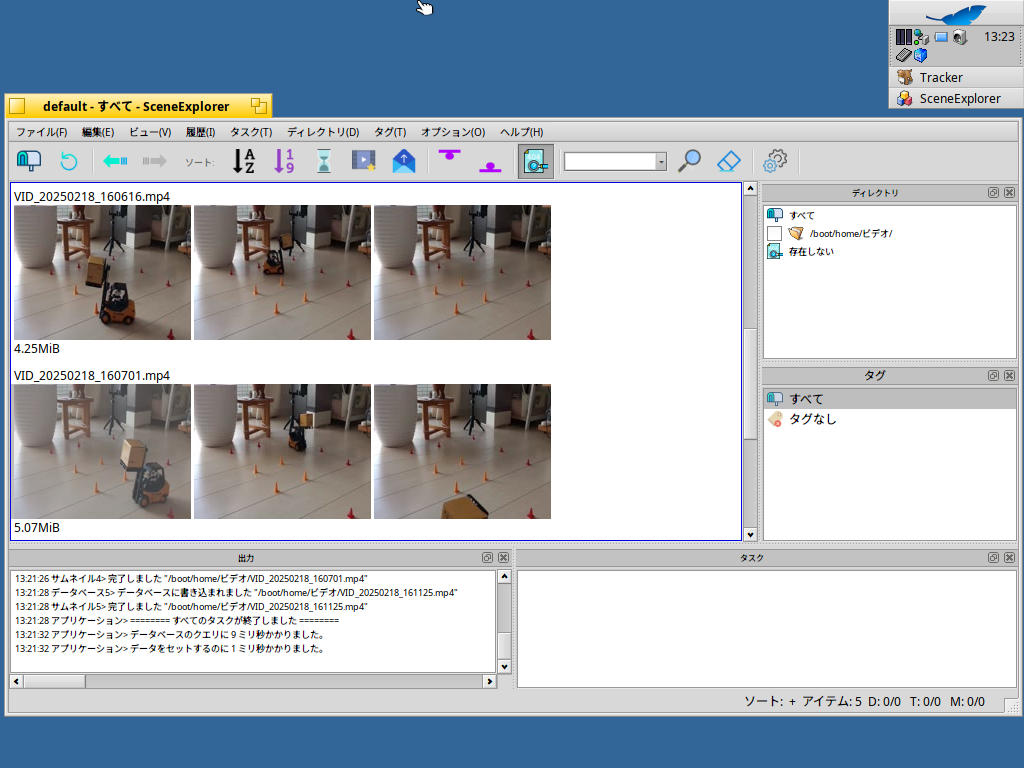
- マウスポインタの統合
- クリップボードの共有
- 画面解像度の自動リサイズ・シームレスウィンドウ
しかし、残念ながら以下の機能は動作しませんでした。
- ファイルやフォルダのドラッグ&ドロップ
- 共有フォルダ
- VirtualBox のデバイスメニューから共有フォルダの設定はできますが、Haiku OS 側ではマウントできませんでした。
まとめ
VirtualBox Guest Additionsを導入したことで、マウスポインタの統合とクリップボードの共有、そして画面解像度の自動リサイズができるようになりました。機能に制限はあるものの、Haiku OS の使い勝手は格段に向上します。
VirtualBox で Haiku OS を動作させている方で、まだ VirtualBox Guest Additions をインストールされていない方は、ぜひこの機会にお試しください!
本日も最後までお読みいただきありがとうございました。
それでは、よい Haiku OS ライフを!

三上道彦先生
はじめまして。愛媛県の赤松と申します。
私も数年前よりHaiku OSをUbuntu系LinuxのVirtualBox(以下VBox)に作成した仮想環境で使っております。
日本語で書かれている情報が非常に限られている中、Haiku OSにおけるVBox Guest Additions(拡張機能)の導入に関する貴重なお話(2025年7月14日)を拝読させていただき、本当にありがとうございました。
Haiku OSにはクリーン・インストール直後でもそのまま使えるアプリが多い事もあり、これまで設定変更はほとんどやっていなかったのですが、最新のISOで仮想環境を作り直したのを機に、記事を拝読しながら”HaikuDepot”で配布されているVBox用の機能拡張を導入してみる事にしました。
インストール前に比べてOSが若干落ちやすくはなるものの(本体と拡張機能のバージョン不整合が原因?)、クリップボード共有と解像度調整に関しては、自動的に適用される事を確認。
ファイル共有の件ですが、別のLinux系OSで仮想環境を作った時の例を参考にしながら、
①VBoxの設定マネージャでホストOS側と共有するフォルダを指定して(名:”share”)、自動マウントにチェック。
②Haiku OSを起動。
③”/boot/home/”内に”share”(フォルダ)を作成。
④”/boot/home/config/settings/boot/UserBootscript”(ブート時に実行したいコマンドを登録する為のスクリプト)をテキスト・エディタで開いて、末尾に”mount -t vboxsf -p share share &”を追記して保存(Linux系OS同士の場合と異なり、マウント時の”UTF8″指定は不要)。
⑤Haiku OSを再起動。
で指定したホスト側のフォルダを開く事ができました。
もう一つのファイルの共有手段であるSambaに関しても、主な設定(フォルダ指定・パスワード作成・ファイアウォール開放)が完了している状態で、
①ホスト側で第一世代(v1)のSMBデバイス(Haiku OS)へのアクセスを有効化(セキュリティ上のリスクに留意)。
Linux系ホストの場合、
“/etc/samba/smb.conf”ファイルをテキスト・エディタ(管理者権限)で開いて、
[global]に
client min protocol = CORE
server min protocol = CORE
を追記して、変更を反映:
sudo service nmbd restart
sudo service smbd restart
③Haiku OSに”FuseSMB”をインストール。
④「設定」→「ネットワーク」の(”FuseSMB”インストール時に追加された)”SMB”でアクセス可能な共有フォルダをスキャン。
⑤デスクトップ上の”SMB Network”を右クリック。
⑥ホスト側で設定したユーザー名とパスワードで認証。
でOKでした。
敬具
2026年3月3日
赤松日出輝
赤松 様
コメントいただきありがとうございます。
また、ファイル共有の件、貴重な情報をありがとうございます。
Haiku OS については、定期的に発信できたらと思っています。
今後ともよろしくお願いいたします。
ピンバック: 【まとめ】Haiku OSを快適に使うための環境構築&周辺機器対応まとめ ― VirtualBoxからプリンター接続まで - ビューローみかみ