
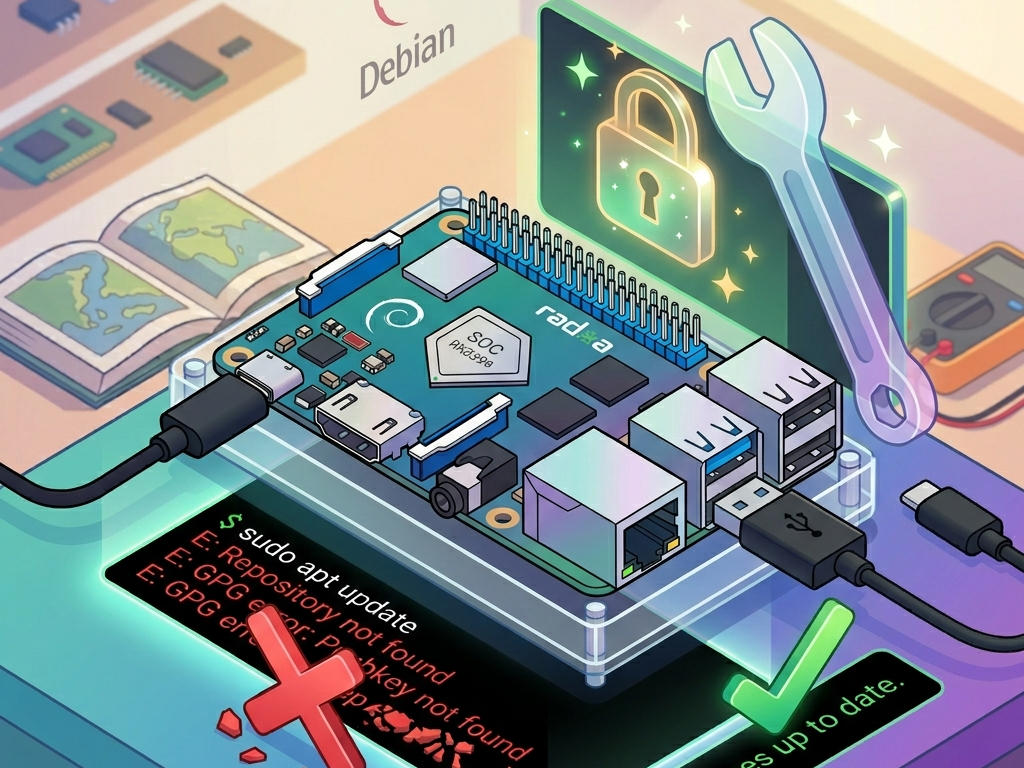
みなさん、こんにちは。
これまで、エッジ端末やちょっとしたプロジェクトの相棒といえば Raspberry Pi(ラズパイ) が定番でした。しかし、ここ数年の半導体不足や円安の影響は、私たちの趣味や仕事の現場に大きな影を落としています。
私が初期に購入した Raspberry Pi 4 Model B (4GB) は、当時8,000円台後半でした。それが2026年4月現在の市場価格を見てみると……なんと20,000円を超えていることも珍しくありません。かつての「手軽に使い倒せるシングルボードコンピュータ(SBC)」というイメージからは、少し遠くなってしまったのが正直なところです。
「もう少しコストを抑えつつ、ラズパイに近い感覚で使えるボードはないものか……」
そう探している中で、意外な「穴場」として注目したのが Radxa Rock 4C+ です。ショップにもよりますが、4GBモデルが10,000円程で手に入ります。もちろん、今後値上げの可能性はありますが、現時点ではラズパイの半額程度で導入できる非常に魅力的な選択肢です。
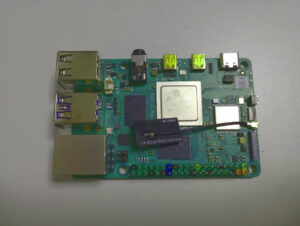
そこで今回は、テスト用に導入した Rock 4C+ のセットアップで、多くの方が最初に突き当たるであろう「OSアップデートのエラー」とその解消法について詳しく解説します。
なぜあえて「Debian Bullseye」を選ぶのか
2026年4月現在、ROCK 4C+の公式サイトで配布されている最新のOSイメージは以下の2系統です。
最近のRadxaはBookworm(Debian 12)以降、デスクトップ版のみに力を入れているようです。しかし、私のようにディスプレイを繋がずサーバー的に運用したい場合、デスクトップ環境は不要です。
そのため、今回は少しバージョンが古いものの、慣れ親しんだ Bullseye(Debian 11)ベースのヘッドレス版 を選択しました。
rock-4c-plus_debian_bullseye_cli_b60.img.xz
OSイメージをSDカードに焼き、いざ電源投入。あっさりとログインプロンプトが表示されました。
実は公式より安定していると聞いて事前に試した Armbian Trixie ではブートすらしないという不運に見舞われたのですが、公式イメージは実にスムーズ。思わず小さくガッツポーズをしてしまいました。
最初の関門 – apt update の嵐のようなエラー
ログインして最初に行うべきは、パッケージの更新です。公式イメージ(b60)は2023年9月リリースと2年以上前のものですから、当然アップデートが必要です。
しかし、意気揚々と sudo apt update を叩くと、おそらく画面はエラーの赤文字で埋め尽くされるでしょう。主な原因は2つあります。
- リポジトリのアーカイブ化
Debian Bullseyeが「Oldstable」扱いになり、リポジトリがアーカイブ(archive.debian.org)へ移動したこと。 - 公開鍵の期限切れ
Radxaが配布しているリポジトリの署名鍵が更新されていること。
具体的には、NO_PUBKEY エラー、404 Not Found、そしてカーネル更新時の DKMSビルドエラー といった問題が、まるで波のように押し寄せてきます。
エラーを解消する手順
この問題を解決し、クリーンな状態にするための手順を整理しました。
手順1 – Radxaリポジトリの鍵とリストを最新にする
まずはRadxa公式が提供している修正スクリプトを実行しましょう。これにより、新しい公開鍵の登録とリポジトリURLの最適化が行われます。
curl -sL https://github.io | sudo bash
(※実際の運用時は公式ドキュメント等で最新のURLを確認してください)
ここで重要なポイントがあります。このスクリプトを実行すると、/etc/apt/sources.list.d/ 内に 70-bullseye.list が新しく作成されます。 もし元々あった radxa.list と内容が重複していると、update時に「重複しています」という警告やエラーが出ることがあります。その場合は、どちらか片方をコメントアウトするか、削除して整理しておきましょう。
手順2 – Backportsリポジトリをアーカイブへ向ける
次に、404 Not Found の主犯である「bullseye-backports」の参照先を修正します。
設定ファイルを開きます。
sudo vi /etc/apt/sources.list.d/bullseye-backports.list
URLを deb.debian.org から archive.debian.org へ書き換えます。
# 修正後の記述例
deb https://archive.debian.org bullseye-backports main contrib non-free
もしエラーが出る場合、[check-valid-until=no] オプションを入れることで、アーカイブ化された古いリポジトリ特有の期限切れエラーを回避できます。
deb [check-valid-until=no] https://archive.debian.org bullseye-backports main contrib non-free
手順3 – aptitude とビルド環境の整備
標準の apt だけで突き進むのも良いですが、依存関係の解決能力が高い aptitude を導入しておくのがスマートです。また、カーネルドライバの構築(DKMS)に必須となる build-essential(gccなど)もこのタイミングで入れておきましょう。
# まずは最小限の更新
sudo apt update

# aptitudeとビルド必須セットをインストール
sudo apt install aptitude build-essential
仕上げは aptitude でスマートに
環境が整ったら、いよいよ全体のアップグレードです。
sudo aptitude update
sudo aptitude upgrade
もし、カーネルの更新(linux-image-rock-4c-plus)に伴う radxa-overlays-dkms のビルドエラーで止まっていた場合も、build-essential が入った状態で aptitude を走らせれば、裏側で自動的に再ビルドが行われ、正常に完了します。
2026年でもROCK 4C+は現役!
ROCK 4C+は、メーカーより少なくとも2029年9月までの長期供給が保証されています。2026年の今から導入しても、あと数年はハードウェアのディスコン(生産終了)を心配せずに使い続けられるというのは、大きなメリットですよね。
とはいえ、公式のOSサポート状況は少しのんびりしている印象です。最新のBookwormではなく、あえて枯れたBullseyeベースで環境を構築する際は、以下の3点を意識してみてください。
- 公式修正スクリプト実行後、重複するリポジトリリストを整理する。
- BackportsリストをアーカイブURLに書き換え、有効期限チェックを外す。
aptitudeとbuild-essentialを早めに入れて、ビルド失敗の芽を摘む。
これで、最新のカーネル環境が整い、安定した運用が可能になります。
セットアップさえ済んでしまえば、Bullseyeはラズパイで使い古した「いつもの環境」です。ラズパイに手が届きにくくなった今、この Rock 4C+ は非常に心強い選択肢になるはずです。
私もこれから、このボードをガシガシ使い倒していこうと思います。
本日も最後までお読みいただき、ありがとうございました。
それでは、よいRockライフを!
ピンバック: 【ROCK 4C+】英語だらけの環境を卒業!ロケールとタイムゾーンを日本仕様に変更する【Bullseye】 - ビューローみかみ