みなさん、こんにちは。
以前、Xubuntu 22.04 環境でなんとか Kindle を使えないものかと試行錯誤した記事を2回にわたって書きました。
Wine を使った方法、Waydroid で Android アプリ版を動かす方法、そして仮想環境の Windows 上で Kindle for PC を動かす方法を試しましたが、結局「まともに使える」というレベルだったのは、仮想環境の Windows だけ、という結論でした。
しかし、Kindle を読むためだけに毎回仮想環境の Windows を立ち上げるのは、正直なところ非常に面倒です。OS のライセンス費用もかかります。
そこで今回は、2025年11月現在、「なんとか我慢して使える」レベルの Kindle 環境を再度調査し、その設定手順をまとめておくことにしました。
まずは結論 – Wine7 + Kindle for PC Ver.1.39.2 (65383)
いきなり結論からお伝えすると、Wine7 の環境で、特定のバージョンである Kindle for PC Ver.1.39.2 (65383) を動かす方法が、現時点では比較的マシな選択肢のようです。
ただし、Kindle for PC は他の Windows アプリケーションとの相性問題も出やすいため、Wine 環境は個別に用意することをおすすめします。他のアプリと共存させると、最悪動作しなくなる可能性があります。
Wine 環境をアプリ別に簡単に作成・管理できるツールとして、以前の記事でも紹介した「Bottle」を使用するのがおすすめです。
Xubuntu 22.04 での Kindle 起動手順 (Bottle を使用)
以下、Bottle を使って Kindle for PC Ver.1.39.2 (65383) をセットアップする手順です。
1. Kindle for PC 1.39.2 (65383) のダウンロード
まず、以下のサイトから1.39.65383のインストーラーをダウンロードします。
https://kindle-for-pc.jp.uptodown.com/windows
【重要】 このサイトは Amazon の公式サイトではありません。ダウンロードおよびインストールは、自己責任でお願いします。
2. Bottle のインストール
Bottle がまだインストールされていない場合は、以前の記事を参考にインストールしてください。Flatpak 版が簡単でおすすめです。
3. Bottle 環境の設定
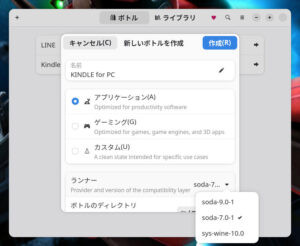
Bottle を起動し、Kindle 専用の環境(ボトル)を新規に作成します。
- 左上の「+」ボタンもしくは「新しいボトルを作成」ボタンをクリックします。

- 名前: 任意ですが、わかりやすいように「Kindle for PC」としました。
- 種別: 「アプリケーション」を選択します。
- ランナー: 「soda-7.0.1」(または利用可能な Wine 7 系のランナー)を選択します。7系のランナーが表示されない場合は、上部ハンバーガーメニューのPreferencesからランナーを追加できます。
- 「作成」ボタンを押します。
ボトルが作成されたら、日本語フォントの設定を行います。
- 作成した「Kindle for PC」ボトルを選択します。
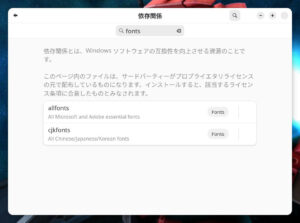
- メニューから「依存関係」を選択します。
- リストから「cjkfonts」と「allfonts」を見つけてインストールします。(日本語の文字化けを防ぐためです)
4. Kindle for PC のインストール
次に、ダウンロードした Kindle for PC のインストーラーを実行します。
- 「Kindle for PC」ボトルの詳細画面で、「ショートカットを追加…」ボタンを押します。
- ダウンロードした
kindle-1-39-65383.exeのようなインストーラーファイルを選択します。 - インストーラーがプログラムに追加されます。
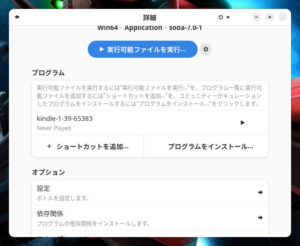
- ▶をクリックしてインストーラーを実行します。その後は画面の指示に従ってインストールを進めてください。
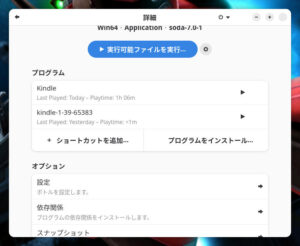
- インストールが完了すると、ボトルの「プログラム」一覧に「Kindle」が表示されます。
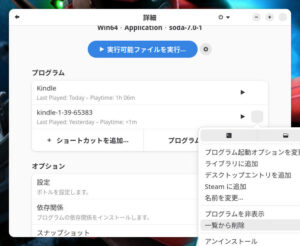
- インストーラーのショートカット(kindle-1-39-65383)はもう必要ないので、▶の右側をクリックし、一覧から削除して構いません。
5. Kindle の実行と設定
いよいよ Kindle を起動します。
- プログラム一覧にある「Kindle」から▶をクリックして実行します。
- 初回実行時、Amazon のアカウント認証(サインイン)が求められます。
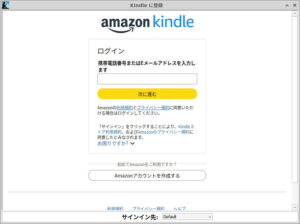
【注意】 私の環境では、このアカウント認証が鬼門でした。一度目はなぜか失敗し、再度試したところ二度目で成功しました。うまくいかない場合は、何度か試してみる必要があるかもしれません。
認証が成功すれば、ライブラリの同期が始まります。コンテンツ(本の表紙)のサムネイルがずらっと表示されれば、ひとまず動作成功です!

6. 自動更新の無効化(超重要!)
この作業が非常に重要です。Kindle for PC が自動で更新されてしまうと、この Bottle 環境から起動しなくなる可能性が非常に高いです。
- Kindle が起動している状態で、メニューの「ツール」 -> 「オプション」を開きます。
- 左側の「一般」タブを選択します。
- 「更新がある場合は自動的にインストールする」という項目のチェックを外します。
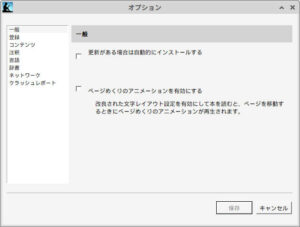
- 「保存」を押して設定を閉じます。
これで、勝手にバージョンが上がって動作しなくなる事態を防げます。
制限事項(我慢が必要な点)
この方法で動作はしましたが、完璧ではありません。以下の制限事項があります。
- 同期が物凄く遅い
- ライブラリの同期、特にコンテンツ(本)のダウンロードに物凄く時間がかかります。気長に待つ必要があります。
- サンプルブックは読めない
- サンプルブックを開こうとすると、「このデバイスのタイプでは、商品はご利用いただけません。」と表示され、読むことができませんでした。

補足 – バージョンの試行錯誤について
今回このバージョンにたどり着くまでに、Kindle for PC のいろいろなバージョンを試しました。
- 以前の Wine 環境で動作報告があった Ver.1.17 は、インストールはできても起動時にネットワークエラーが出てしまい、Amazon サーバーに接続できず動作しませんでした。おそらく、Amazon 側が古いバージョンのサポートを打ち切ったためだと思われます。
- Ver.2系 になると、現状の Wine 環境ではほぼ動作しないと思った方がよいでしょう。
ネットで動作報告を調べると、Wine のバージョンと Kindle for PC のバージョンには非常に強い相性(依存関係)があるようです。
今回の「Wine7 + Ver.1.39.2 (65383)」という組み合わせは、私の Xubuntu 22.04 環境では動作しましたが、他のディストリビューションや環境で同様に動作するかは未知数です。
また、Amazon サーバー側の仕様変更や、将来的なセキュリティアップデートなどによって、このバージョンもいきなり動作しなくなる可能性は常にあると認識しておく必要があります。
まとめ
Linux 環境で Kindle for PC を動作させるのは、残念ながら今も「いばらの道」です。
Amazon が Linux に正式対応してくれない限り、Wine と Kindle 本体のバージョンのいたちごっこ、つまり「動いた!」「動かなくなった…」「別の組み合わせで動いた!」という状況を今後も繰り返していくことになりそうです。
とはいえ、仮想環境を立ち上げる手間を考えれば、多少の制限には目をつぶってこの方法を使う価値はあるかもしれません。
Linux でどうしても Kindle を読みたい、という方は一度ためしてみてください。
Amazon が Linux に正式対応してくれる日を心から願っています。
本日も最後までお読みいただきありがとうございました。
それでは、よいLinuxライフを!