
みなさん、こんにちは。
今日は、普段からBodhi Linux を使っている私がちょっとマニアック、でもとっても魅力的な Linux ディストリビューションを紹介します。
Bodhi Linux ユーザーなら、あの「Moksha(モクシャ)デスクトップ」の唯一無二の美しさと軽快さは、一度知ったら離れられませんよね。「Ubuntu 22.04ベースもいいけど、最新環境でMokshaが使えたらな…」そう感じている人も多いのではないでしょうか?実は、その夢を叶えるディストリビューションが最近現れたんです。
その名は「MX Moksha」。
MX Moksha は、あの Bodhi Linux でおなじみの Moksha Desktop 0.4.1 を、最新のMX Linux(Debian 13 “trixie” ベース) に載せてしまったという、欲張りな Respin(派生版)なんです!
2025/11/26に登場したばかりなので、日本語情報はもちろん、英語情報ですらまだまだ少ない状況です。
そこでMokshaデスクトップ好きの私が、いち早く、インストールから初期設定まで、Linuxのインストールくらいならしたことがあるという経験の浅い方でも試せるように解説していきたいと思います。
MX Moksha ってどんなOS?
MX Moksha は、人気の MX Linux 25(Debian 13 “trixie” ベース) をさらに改造した「Respin(派生版)」と呼ばれるバージョンです。
ただしこのOS、ただの派生版ではありません。コンテンツ制作者向けに特化したLinuxディストリビューションである AV Linux の開発者として有名な Glen MacArthur 氏が、「自分の理想」を形にするために個人プロジェクトとして作り上げたものなんです。
Glen MacArthurの理想を実現したOS
もともと Glen 氏は Bodhi Linux が誕生した頃からの Moksha(Enlightenment)の大ファンでした。しかし、本家 Bodhi Linux が Ubuntu 24.04 ベースへの移行を模索する中で、Moksha デスクトップの立ち位置に変化を感じ、「それなら 自分が愛する MX Linux(Debian)の上で、最高の Moksha 環境を再現しよう!」と思い立ったのが開発のきっかけだそうです。
- 開発者のこだわり
AV Linux で培われた「低レイテンシ(Liquorixカーネル)」のノウハウを投入。 - MX ツールとの融合
Debian の安定感と、MX Linux 独自の便利な管理ツールを Moksha で使える贅沢。 - 個人プロジェクトの自由さ
企業主導ではないからこそできる、軽量さと美しさを極めた構成。
まさに、「Bodhi へのリスペクト」と「Debian/MX への信頼」が合体したOS なんです。
さっそくインストールしてみよう
インストール用のisoイメージは公式サイトからダウンロードできます。
MX Moksha のインストールですが、一つ注意点があります。
仮想マシンを使うなら「VirtualBox」を使うべし
新しいOSを試すなら、まずは仮想マシンが常套手段。私も初めは Hyper-V で試しましたが、残念ながら起動途中で固まってしまいました。
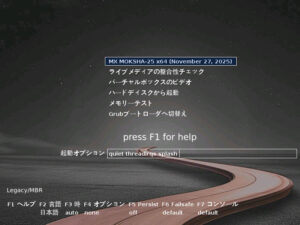
起動直後の画面(ブートローダー)には「バーチャルボックスのビデオ(VirtualBox Video)」という項目がありますので、仮想環境なら迷わず VirtualBox を使いましょう(私は VirtualBox 7.1を使用しました)。
インストールのコツは「最初の画面」にあり!
ブートローダーでは、これだけやっておきましょう。
- [F2] キー を押して言語選択画面を出します。
- 「Japanese(日本語)」 を選択してください。
- 「バーチャルボックスのビデオ
(VirtualBox Video)」を選択してエンターキーを押します。
これで、ライブOSが起動します。表示も日本語になるので安心です。
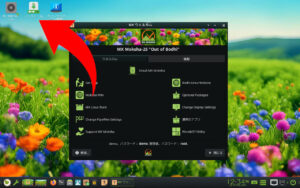
左上のインストールをクリックすると、インストールが始まります。
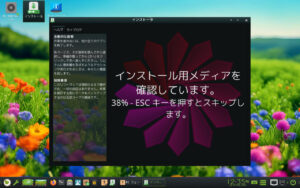
キーボードの設定の部分は注意が必要です。日本語キーボードを使っている場合は、キーボードレイアウトにjpを追加し、モデル名はGeneric 105-key PC(pc105)を選んでください。これをしておかないと、キーボードがUSキーボードと認識されてしまい、ユーザーの追加やパスワードの設定時に意図しない文字を入力してしまう可能性があります。
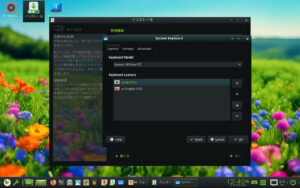
その他のインストール作業は画面の指示に従って行ってください。途中、swapファイルを作成するかどうか選択する画面がありますが、ハイバネーションサポート(電源を完全に切っても作業状態を保持できる『休止状態』機能)を有効化しないなら作成する必要はないでしょう。もしハイバネーションサポートを有効化したいなら、仮想マシンに設定したメモリ以上のスワップファイルを作成してください。
インストールが終わったら「まずやること」
無事にインストールが終わって再起動したら、ログイン画面が表示されるはずです。ユーザーとパスワードはインストール途中で設定したものを使用してログインしてください。デスクトップが表示されたら、おそらくアップデート通知があるはずなので、アップデートを行います。
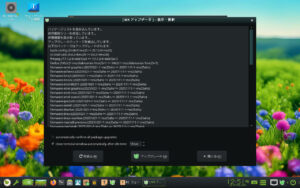
アップデートが終わったら、環境を使いやすく整えていきましょう!
1. キーボードを日本語に直す
インストール時に選んだはずなのに、なぜか「US配列」に戻ってしまっています(笑)。以下の手順で直しましょう。
- 設定 → キーボードの設定 を開きます。
- 「追加」から 「jp」 を探して追加します。
- Model を 「Generic 105-key PC (pc105)」 に変更して適用!
これで @ や ( ) が正しく入力できるようになります。
2. 日本語で文字を打てるようにする(Fcitx5 + Mozc)
MX Moksha は、そのままだと日本語の入力(漢字変換)ができません。ターミナル(黒い画面)を開いて、以下のコマンドを入力しましょう。
# 日本語変換パッケージのインストール
sudo apt install im-config fcitx5-mozc
# 日本語変換の有効化
im-config -n fcitx5
入力が終わったら、一度パソコンを再起動してください。これで日本語が打てるようになります!
3. ターミナルを使いやすく変更(ここ重要!)
標準で入っている「Terminology」というターミナルは格好いいのですが、実は日本語のインライン入力(変換中の文字表示)ができません。 日本人には厳しい仕様なので、使い勝手の良い 「Xfce4-terminal」 に入れ替えちゃいましょう。
# Xfce4ターミナルのインストール
sudo apt install xfce4-terminal
次に、Terminology専用の設定を無効化します。標準のままだと、起動するたびに「not directly running in terminology」というエラーが出てしまいます。そのため、設定ファイルを少し書き換えます。
vi ~/.bashrcファイルの下の方にある tycat ... という行の先頭に # を付けて保存します。
# tycat /usr/local/share/icons/custom/MXM-term-text.png
最後に、必要なくなったTerminologyを削除します。残しておいても問題はありませんが、Terminologyを標準のターミナルとして起動してしまわないようにするため削除することをおすすめします。
sudo apt remove terminology terminology-data ncdu4. フォントを綺麗にする
文字を読みやすくするために、Google の綺麗なフォントを入れておきましょう。
sudo apt install fonts-noto-cjk以上で最低限の設定は完了です。
アプリはどうやって増やすの?
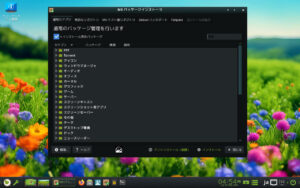
MX Moksha は最初、ブラウザ(Firefox)くらいしか入っていません。でも、「MX パッケージインストーラ」 という便利なツールがあります。
- スマホのアプリストアのように、検索してポチッとするだけでインストールできます。
- Flatpak という仕組みにも対応しているので、最新のアプリも簡単に見つかりますよ。
MX Moksha を実際に使ってみた感想
VirtualBox で動かしてみたところ、メモリの使用量はこんな感じでした。
| 状態 | メモリ使用量 |
| インストール直後 | 約 596.0MB |
| 初期設定完了後 | 約 648.5MB |
超軽量な Bodhi Linux(約483MB)と比べると少し重いですが、Debian 13 という最新環境であることを考えれば、十分すぎるほど軽いです!
良かったところ
- 見た目は Bodhi Linux ほど個性的ではなく、一見してWindowsふう。初見でもとっつきやすい!
- こころなしかフォントのレンダリングも向上しているようでキレイに見える。
- Debian ベースの安定感と最新の安心感がある。
- MX Tools という管理ツールがBodhi Linux のツールよりも親切ですごく便利。
まとめ
MX Moksha は、「軽量・最新・美しい」 の三拍子が揃った、新しいディストリビューションです。AV Linux の作者が開発しているため、パフォーマンスにも期待が持てます。
ただし、個人プロジェクトなので今後のメンテナンスは少し気になりますが、現時点ではとても快適に動作します。MX Linux の派生版として人気が出る可能性は大いにあります。
「普通の Linux には飽きたなぁ」「軽いのがいいけど、古臭いのは嫌だ!」という方は、ぜひ一度試してみてくださいね!
本日も最後までお読みいただきありがとうございました。
それでは、よいLinuxライフを!
もしBodhi Linux にも興味がわいたら、ぜひ以下の記事もあわせて読んでみてください。


ピンバック: MX Moksha 25.2リリース!ファイルマネージャーの右クリックだけで完結するUIがもたらす進化 - ビューローみかみ
ピンバック: 【Ventoy】自分専用の「消えない」USB Linuxを作る!永続化(Persistence)設定の手順を解説 - ビューローみかみ