

みなさん、こんにちは。
前回、Ventoyを使って「ISOをコピーするだけで使えるマルチブートUSB」の作り方をご紹介しました。
ISOファイルを次々放り込めるのは便利ですが、使い込んでいくうちにこんな欲求が出てきませんか?
「ライブOS上でインストールしたアプリや、デスクトップの設定、Wi-Fiのパスワードを保存しておきたい!」
通常、ライブUSBで起動したOSは「一回使い切り」です。カスタマイズしても、再起動すれば跡形もなく消えてしまいます。しかし、Ventoyの「永続化(Persistence)」機能を使えば、その設定を保存したまま、自分専用のOS環境として持ち歩くことができるのです。
今回は、Linux版のVentoyを使って、永続化領域(Persistence)を構築する手順と、実際に遭遇した「ハマりどころ」を解説します。
「永続化」が必要な理由
そもそもサブで使うライブOSは使い捨てでも構わないという人も多いとは思います。しかし、ライブイメージをそのまま使いつつ、自分好みのカスタマイズ(ブラウザのブックマーク、開発ツールの設定など)だけを保存できれば、USB1本で「どこでも自分のデスク」が実現します。この魅力は捨てがたいですよね。
そこで、特定のファイルをUSB内に作成し、変更内容をそこに逃がす「永続化」という方法で設定を保存するわけです。
【実録】MX-Mokshaでの挑戦と、技術的な「壁」
最初に私が目をつけたのは、2025年11月にリリースされたばかりの超軽量で洗練されたデスクトップ環境を持つMX-Mokshaでした。
「実機にインストールするには時期尚早だけれど、これをポータブル環境に設定して試したら面白そう!」と考え、意気揚々と作業を始めたのですが、ここで思わぬ壁にぶつかりました。
結論から言うと、MX-Mokshaの永続化は、Ventoyの標準的な手順だけでは不可能でした。なぜ失敗したのか、その原因はVentoyのマニュアルには書かれていない興味深いものだったので共有します。
試した手順
- MX-MokshaのISOをVentoy入りUSBに保存。
- Ventoyパッケージ内の
CreatePersistentImg.shを使って、ラベル名をMX_MOKSHA-Persistとした4GBの永続化用イメージ(.dat)を作成。sudo ./CreatePersistentImg.sh -l MX_MOKSHA-Persist -s 4096 - 作成された
persistence.datをpersistence_for_mxmoksha.datにリネーム。 ventoy.jsonを作成して紐付け。
起動失敗……その4つの深い原因
起動してみたのですが、途中で処理が止まってしまいました。
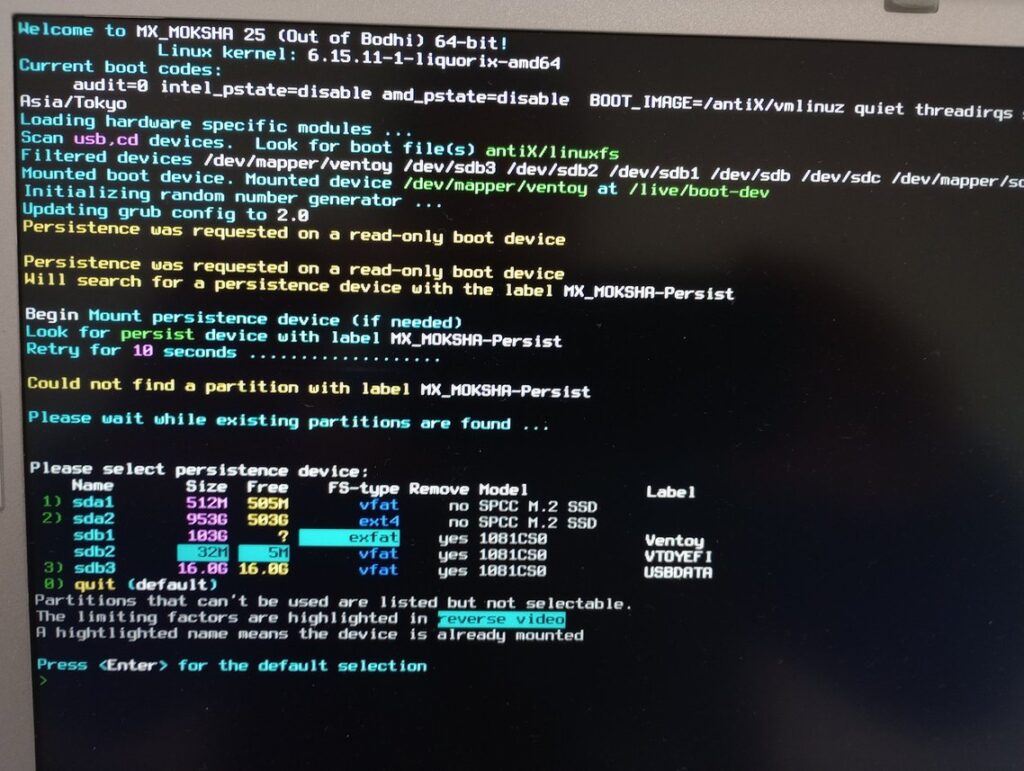
起動時のログを追いかけたところ、以下の理由でMX Linux/antiX系のシステムとVentoyが噛み合っていないことが分かりました。
- ラベル名の文字数制限
ext4形式のラベルは最大16文字ですが、MX-Mokshaが要求するラベル名MX_MOKSHA-Persistは17文字。作成時に末尾が切れてしまい、システムが領域を見つけられません。 - ハードコードされたラベル
このラベル名がどうやらシステムの起動スクリプト(initrd)に直接書き込まれており、変更が困難です。 - Read-onlyの強制
MX系のライブシステムは、ブートデバイスを必ず「読み取り専用」でマウントする設計になっており、Ventoy側から書き込みができません。 - 独自スクリプトの厳密さ
Ubuntu系が使うcasperなどの標準的な方式とは異なり、MX/antiXは独自の永続化スクリプトを持っています。これがVentoyの柔軟な仮想マウント方式と相性が悪いようです。
これらを解決するにはシステムの心臓部(initrd)を改造する必要があり、手軽に使うにはハードルが高すぎました。そこで、今回はターゲットを変更することにしました。
【リベンジ】Bodhi Linux 7.0.0 で成功させる
次なるターゲットは、Ubuntuベースで非常に軽量なBodhi Linux 7.0.0です。Ubuntu系であれば先人の成功例が多く、Ventoyとの相性は抜群であることがわかっています。
手順1 – ISOの準備
Bodhi Linux公式サイトから「Hwe Release」のISOをダウンロードし、USBメモリのルートに置きます。
手順2 – 永続化領域の作成(Linuxコマンド)
Linux環境に展開したVentoyのディレクトリ(VentoyGUI.x86_64 などがあるフォルダ)に移動し、以下のスクリプトを実行します。-s オプションで容量(MB)を指定します。今回はOSアップデート等も考慮し、余裕を持って8GB確保しました。
# Ubuntu系なのでラベル指定は不要(デフォルトのcasper-rwが使われます)
sudo ./CreatePersistentImg.sh -s 8192
作成された persistence.dat をISOファイルと同じ場所に移動し、管理しやすいように ubuntu.dat とリネームします。
手順3 – ventoy.jsonの設定
ISOファイルと同じ場所に ventoy フォルダを作成し、その中に以下の内容で ventoy.json を作成、保存します。
{
    "persistence" : [
        {
            "image": "/bodhi-7.0.0-64-hwe.iso",
            "backend": "/ubuntu.dat"
        }
    ]
}
起動と結果確認
いよいよ起動です。まずVentoyのメニューからBodhi Linuxを選択します。
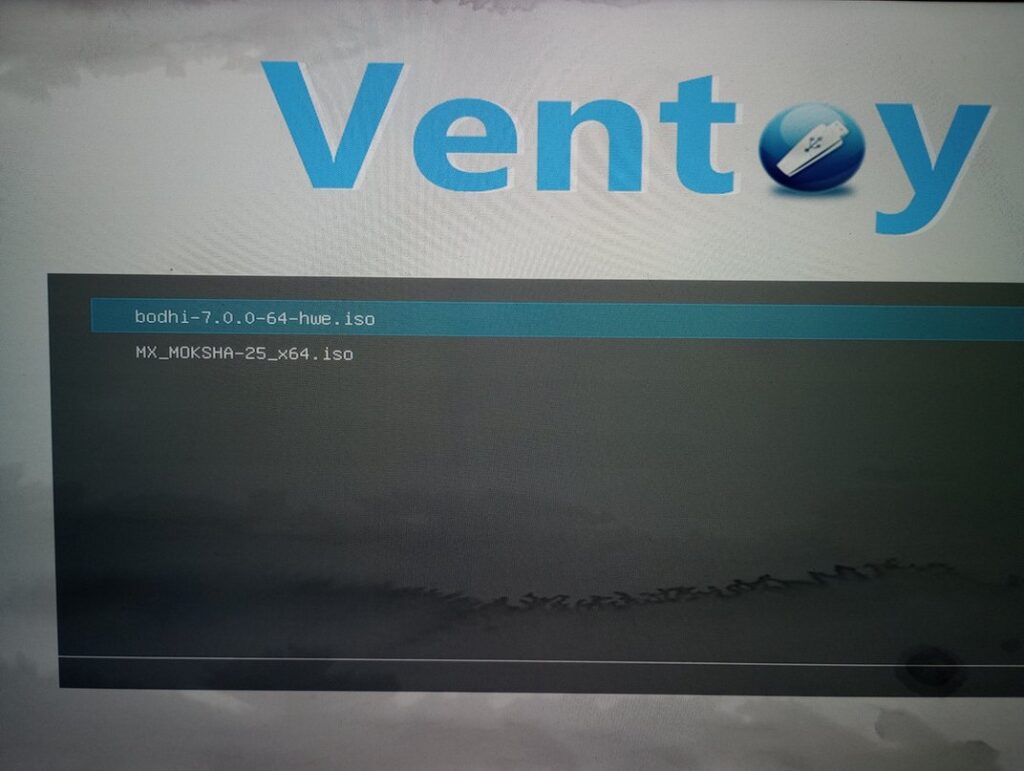
すると、どの永続化ファイルを使うか選択する画面が出てきます。
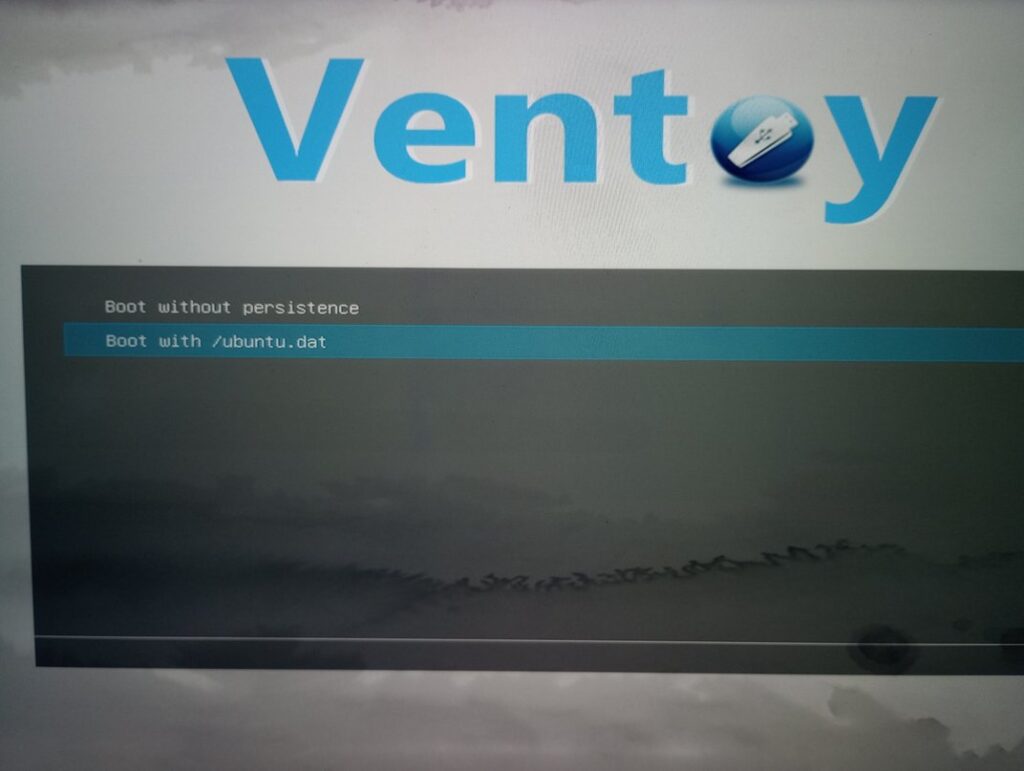
ubuntu.dat を選択して起動します。 OSが立ち上がったら、壁紙の変更や apt upgrade などのカスタマイズを試してみましょう。
詳しいBodhi Linuxの設定は、以前の記事も参考にしてください!
一通りの設定が終わったら再起動します。
結果は……大成功! 設定が保持され、インストールしたパッケージもそのまま残っていました。
まとめ
今回の検証で分かったのは、「Ventoyの永続化はディストリビューションの仕様に左右される」という点です。MX Mokshaのような独自進化を遂げたOSでは苦戦しますが、Ubuntu/DebianベースのOSであれば驚くほど簡単に自分専用環境が構築できます。
これで、USBメモリ1本を持ち歩くだけで、どのPCでも使い慣れた環境が即座に手に入るようになりました。みなさんもぜひ、お気に入りの軽量Linuxで「最強のポータブルUSB」を作ってみてください!
ちなみに、私は利便性を考え、USBメモリではなく、USB接続のSDカードリーダーとV30クラスのSDカードを組み合わせて使っています。
「自分もポータブル化して何か作ってみたい」と思われた方、そのアイデア、頭の中で寝かせておくのはもったいないかもしれません。
ビューローみかみでは、構想段階の壁打ちからPoC・実装・現場導入まで、現場で「使い続けられる」ものづくりを支援しています。
アイデアを短期間で「動くもの」にし、PoCで終わらせず、実運用まで伴走します。まずは「これ、作る価値ありますか?」という壁打ちからでも大歓迎です。
▶ PoC・MVP開発サービスの詳細はこちら
気になることがあればお気軽にご相談ください。
本日も最後までお読みいただきありがとうございました。
それでは、よいLinuxライフを!


ピンバック: 【Ventoy】USBメモリ1本で複数OSを管理!Linuxで使うメリットと使用手順を解説します - ビューローみかみ