みなさん、こんにちは。
当サイトでは、BeOSの流れを汲む個性的なOS「Haiku OS」について、これまで何度も検証記事を書いてきました。半分は完全に私の趣味なのですが、マイナーOSに目がないもので、気づけば結構な本数になっていました。
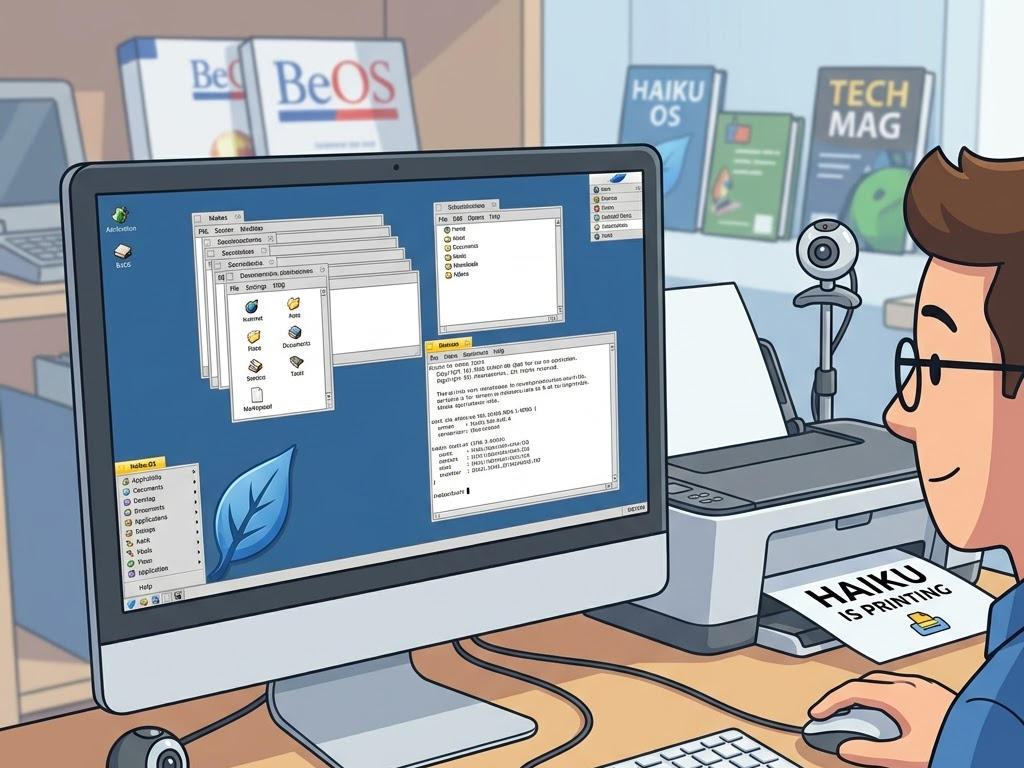
そこで今回は、それらの記事の中から「Haiku OSをどう動かし、どう使い勝手を上げていくか」という、いわば環境構築・周辺機器編の記事をまとめてお届けします。VirtualBoxでの導入からディスク拡張、Guest Additionsの導入、そして茨の道だったUSBウェブカメラとプリンターへの挑戦まで、一気に振り返ってみましょう。
1. そもそもHaiku OSって何? ― IoT端末としての可能性を探る
まず最初に押さえておきたいのが、Haiku OSがどんなOSなのかという話です。
この記事では、かつて革新的なマルチタスクOSとして評価されたBeOSの思想を受け継ぐHaiku OSを、IoT端末のOSという切り口から紹介しました。現状のIoT端末OSとしてはLinuxが「安心感の裏付け」を持つ最適解であるものの、Haiku OSは軽量性と管理のしやすさで独自の魅力を放っています。
このとき、VirtualBoxに64bit版(R1Beta5)をインストールし、
- OSタイプは「Other/Unknown (64-bit)」
- ポインティングデバイスはUSBタブレット
- メモリ4GB・CPU2コアを確保
という設定で、軽快な動作を確認できました。ただし、β版ゆえに高負荷時の不安定さや、ARM系CPU非対応という課題も見えてきました。今後RISC-V対応が進めば、IoT端末向けOSとしての再評価もあり得るかもしれません。この記事が、以降の検証記事すべての出発点になっています。
2. VirtualBoxのHaikuOSで仮想ディスクサイズを拡張する方法
Haiku OSでいろいろなアプリケーションを試していると、あっという間にディスク容量が逼迫してくるんですよね。
厄介なことに、Haiku OSには標準のパーティション操作ツールが用意されておらず、単純に仮想ディスクを大きくしただけでは容量を活かせません。そこでこの記事では、Haiku OS環境で昔から使われてきた「定番の手法」として、以下のステップを紹介しました。
- VirtualBoxに新しい大容量のVDIを追加
- `DriveSetup`で新ディスクをBe File System(BFS)でフォーマット
- 「インストーラー」アプリで現在の環境を新ディスクへまるごとコピー
- ブートセクター/ブートローダーを新ディスクに書き込み、起動順序を変更
- 正常起動を確認したら旧ディスクを削除
要は「新しい大きな器を作って、そこに引っ越す」という発想です。Haiku OSらしい割り切った解決策ですが、確実に動作するのでディスク容量に悩んでいる方にはおすすめの方法です。
3. VirtualBox Guest Additionsで使い勝手を底上げ
仮想環境でHaiku OSを使うなら、ぜひ導入しておきたいのがGuest Additionsです。
驚くべきことに、HaikuDepotにはVirtualBox Guest Additionsの移植版がすでに登録されています。導入時の最大の注意点は、UEFIブートとの相性が悪いため、事前にBIOSブートへ変更しておく必要があるという点です。
導入後に動作確認した結果はこんな感じでした。
- ✅ マウスポインタの統合
- ✅ クリップボードの共有
- ✅ 画面解像度の自動リサイズ・シームレスウィンドウ
- ❌ ドラッグ&ドロップ
- ❌ 共有フォルダ
すべての機能が使えるわけではありませんが、それでも仮想環境での作業効率はぐっと上がります。まだ導入していない方は試してみる価値ありです。
4. Haiku OSでUSBウェブカメラに挑む ― 力尽きた奮闘記
環境が整ってくると、次に手を出したくなるのがハードウェア連携です。ここで待っていたのは、想像以上に深い沼でした。
BeOSの流れを汲む「メディアOS」なのだから、ウェブカメラくらい朝飯前だろう……そう思っていたのですが、現実は甘くありませんでした。有志のatomozero/haiku-uvc-webcamアドオンを頼りに挑戦した結果、次のような四重苦に見舞われます。
- XHCIドライバのリングバッファ溢れ
等時転送用のスロットが16しかなく、必要な96エントリに全く足りない - 帯域幅確保の失敗
高帯域幅エンドポイント(Alt 7)をHaikuのXHCIドライバが拒否 - デバッグパッチが生んだ構文トラップ
波括弧なしif文にログ挿入した結果、意図しない無条件breakが発生 - TBC=0問題
Transfer Burst Countがハードコードされており、転送が永久にブロック
最終的にはAlt 3への強制切り替えまでこぎつけたものの、media_serverが再起動を繰り返すところで力尽き、現時点での「敗北宣言」という結果に終わりました。とはいえ、これはHaiku OSのUSBスタックがまだフロンティアであることを示す貴重な記録でもあります。今後の本家チームの改善に期待しつつ、気長に待ちたいところです。
5. Canon TS8230から印刷してみた!IPP Print Bridge実践編
そして最後にたどり着いたのが、地味だけれど誰もが直面する「印刷」の壁です。
Haiku OS標準の印刷環境は、Page SetupもPDF保存もWebPositiveの印刷機能も、ほぼ全滅という絶望的な状態でした。しかし、neo67氏が開発した「IPP Print Bridge」を使えば、AirPrint対応プリンターへネットワーク経由で印刷できることが判明します。
実践した手順の要点はこちらです。
- pkgman install ghostscript_gpl python3で依存パッケージを導入
- 公式サイトからIPP Print Bridge本体をダウンロードしinstall.shを実行
- 付属スクリプトでプリンターの対応状況(URF/PCLm)をチェック
- アプリからプリンターのIPアドレスを手動設定
- LibreOfficeの「Export as PDF」機能で正しい用紙サイズのPDFを作成
- IPP Print Bridgeの「Enqueue file」からPDFを送信して印刷
手元のCanon PIXUS TS8230でも問題なく印刷が通り、Haiku OSの実用性がまた一歩前進した瞬間でした。日本語フォントが文字化けする場合は、noto_fonts_cjkパッケージの導入も忘れずに。
「動かす」から「使い倒す」へ
こうして振り返ってみると、Haiku OSとの付き合いは、まずVirtualBoxで動かすところから始まり、ディスク容量やGuest Additionsで快適さを底上げし、USBウェブカメラという壁にぶつかって一度は跳ね返され、それでも印刷環境という別の壁は乗り越える、という一進一退のドラマでした。
マイナーOSならではの「標準では動かない」という壁に何度もぶつかりますが、その分、有志が公開しているツールやコミュニティの知見に助けられる場面も多く、調べれば調べるほど道が開けていくのがHaiku OSの面白いところだと感じています。
これからHaiku OSを触ってみようという方は、ぜひ今回ご紹介した記事を参考にしてみてください。
本日も最後までお読みいただきありがとうございました。
それでは、よいHaiku OSライフを!
開発環境構築編はこちら↓