

みなさん、こんにちは。
Google Chromeは通常、常に最新版を使うことが推奨されているため、公式サイトからは最新のインストーラーしか提供されていません。Linux向け(debやrpm形式)の旧バージョンを入手する方法も、公式には公開されていないんですよね。
でも、開発の検証や、特定のサイトの互換性チェックなど、「どうしても古いバージョンのChromeを使いたい!」という場面がそれなりにあります。
「なんとか安全に過去のバージョンを入手する方法はないものか……」
実は、Googleが開発者向けに提供している「Chrome for Testing」という公式ビルドを活用すると、任意の旧バージョンのChromeを安全に手に入れて実行することができるのです!
今回は、Linux環境でこの「Chrome for Testing」を使って、古いChromeを動かす手順を解説します。
※本記事は、Windows向けにChromeの旧バージョンを使う方法を解説されている、以下の記事を参考にLinux向けとしてまとめさせていただきました。
参考:Chromeの旧版をインストールする(とほほのWWW入門)
インストールしたいChromeのバージョンを調べる
まずは、自分が使いたい過去の正確なバージョン番号を調べましょう。 Chromeのリリース履歴は、公式の「Chromium Dash」というサイトで確認できます。
- Chromium Dash (Releases)
https://chromiumdash.appspot.com/releases?platform=Linux
このページを開くと、Linux向けChromeの各バージョン番号(Stable / Beta / Dev)がずらりと並んでいます。
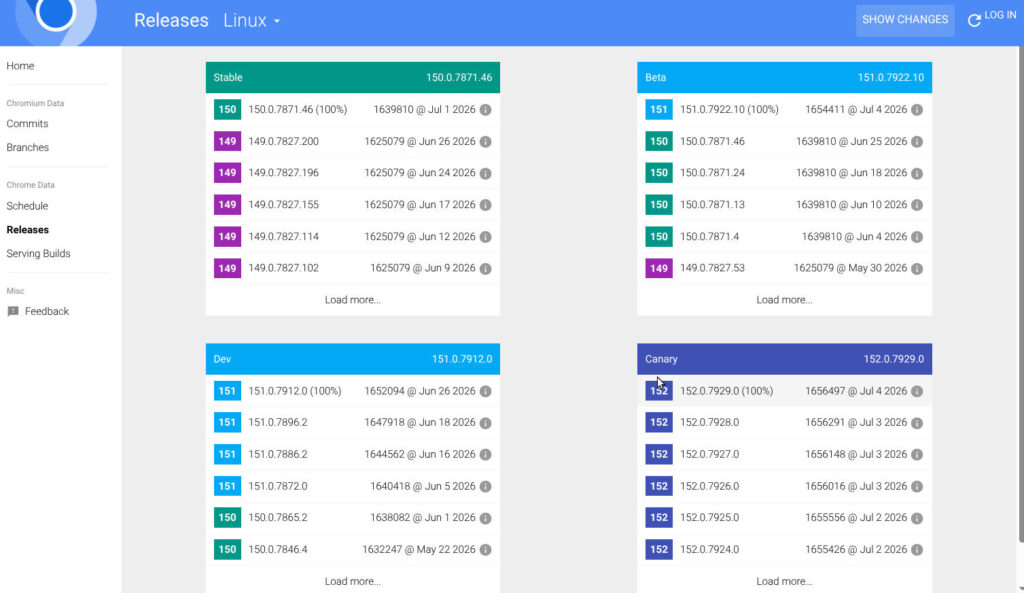
【バージョンの探し方の例】
例えば、149系のバージョンを使いたいな、と思ったら、一覧から以下のような4つの数字で区切られた番号を探してメモしておきます。
149.0.7827.200
149.0.7827.196
この正確なバージョン番号を使って、次のステップで公式ストレージからバイナリを取得します。
Chrome for Testingから旧版をダウンロードする
「Chrome for Testing」は、Googleが公式に提供している自動テスト用のChromeバイナリです。ありがたいことに、過去のバージョンも以下のようなURLの規則で、公式のストレージに保存されています。
【ダウンロードURLの形式】
https://storage.googleapis.com/chrome-for-testing-public/<バージョン番号>/linux64/chrome-linux64.zip
【例:Chrome 149.0.7827.200 をダウンロードする場合】
先ほど調べたバージョン番号を当てはめると、URLは以下のようになります。
https://storage.googleapis.com/chrome-for-testing-public/149.0.7827.200/linux64/chrome-linux64.zip
このURLをブラウザに貼り付けるか、wget などのコマンドを使ってダウンロードしてください。
※注意:このバイナリは一般的なPC向けの「amd64 (x86_64)」用です。Raspberry Piなどの「arm64」環境では動作しませんのでご注意ください。
zipを展開してChromeを起動する
Chrome for Testingは、おなじみの deb や rpm パッケージではなく、zip 形式で提供されています。そのため、システム全体にインストールする必要がありません。
ダウンロードしたら、ターミナルを開いて以下のコマンドで展開してみましょう。
【zipの展開】
unzip chrome-linux64.zip
cd chrome-linux64
【Chromeの起動】
あとは、展開したディレクトリの中にある実行ファイルを叩くだけです。
./chrome
これだけで、指定した旧バージョンのChromeがそのまま起動します! 面倒なインストール作業が一切不要で、フォルダごとに完結しているのが大きなメリットですね。
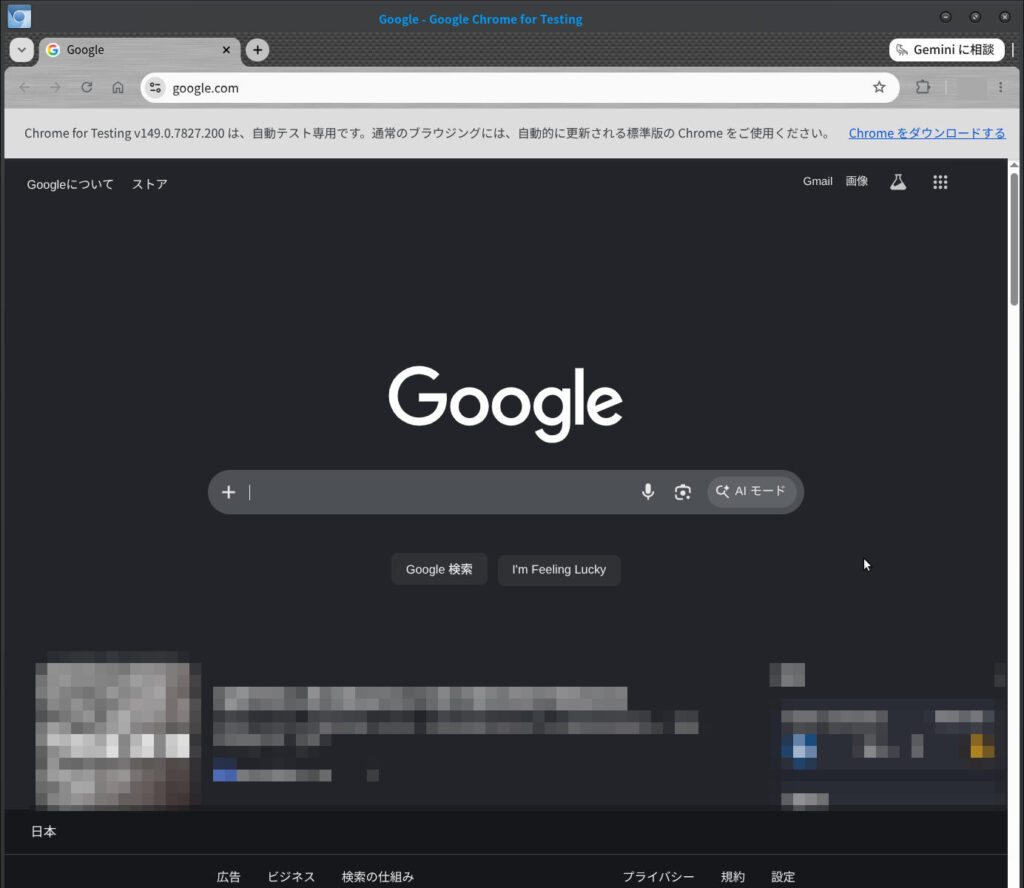
Chrome for Testingの特徴と注意点
通常のChromeと何が違うの?と思うかもしれませんが、以下のような特徴があります。
- Google公式の安全なビルド(野良サイトから怪しいファイルを拾ってくる必要がありません)
- 自動テスト用のため、Googleアカウントの同期機能など、一部のサービス統合が簡略化されています。また、画面上部に自動テスト用と表示されます。
- プロファイル(データ)はzip内に保持されるので、環境を汚しません。
- システムのChromeと完全に共存できるので、現在メインで使っている最新版のChromeと衝突しません。
まさに、特定のバージョンをピンポイントで試したいときに最適な選択肢と言えます。
複数の古いバージョンを使い分ける方法
Chrome for Testingは、バージョンごとに独立したフォルダ構造になっています。そのため、以下のように展開後のフォルダ名にバージョン番号を付けて別々に保存しておけば、複数の異なるバージョンを同時に並行して起動することも可能です。
chrome-linux64-149/
chrome-linux64-150/
chrome-linux64-151/
「バージョン149と150で挙動に違いがあるか確かめたい」といった検証も、これなら一瞬でできてしまいますね!
旧版Chromeを安全に使うためのポイント
最後に、古いブラウザを扱う上での大切なポイントです。
- セキュリティ更新はありません
過去のバージョンなので、当然ながら最新の脆弱性は修正されていません。 - 常用ブラウザにするのはNG
普段のネットサーフィンや、個人情報の入力、ログインが必要なサービスの利用には絶対に使わないでください。 - 用途を限定する
あくまで特定の機能検証や、互換性のテスト目的のみに留めましょう。
普段使いのメインブラウザには、常に最新版のChromeを使い、テストの時だけ今回紹介した方法で旧版を立ち上げる、という使い分けが一番安全です。
まとめ & 手順のおさらい
Linux環境でChromeの旧バージョンを使いたいときは、「Chrome for Testing」を利用するのが最も安全で確実な方法です。
最後にお手軽な手順をおさらいしておきます。
- Chromium Dash で使いたい過去のバージョン番号を調べる
- Chrome for Testing の専用URLから zip をダウンロードする
- zip を展開して、フォルダ内の
./chromeを実行する
パッケージのインストールが不要なので、不要になったらフォルダごと削除するだけでお片付けも簡単です。困ったときはぜひ試してみてください。
本日も最後までお読みいただきありがとうございました。
それでは、よいChrome(検証)ライフを!



ピンバック: 【Linux】Chromeで「Geminiに相談(Glic)」サイドバーを強制有効化してWindowsとワークフローを統一する方法 - ビューローみかみ