みなさん、こんにちは。
私は普段、WindowsとLinuxのマルチOS環境を行き来しながら開発や作業をしています。その際、一番気になるのがスイッチングコストです。OSによって操作感が異なると、作業効率が落ちてしまいます。たとえ微妙な差だっとしても塵も積もれば山となります。
「OSが変わっても操作感はできるだけ統一したい!」と思っている方も多いのではないでしょうか?
とりわけ問題になるのが、使用時間が一番長いブラウザです。
最近、WindowsやMac版のGoogle Chromeに「Geminiに相談(開発名:Glic)」ボタンが実装されましたよね。表示しているタブの内容をそのまま読み込ませたり、複数のタブをまたいで一括で要約や質問ができたりと、ブラウジングのワークフローが劇的に進化してめちゃくちゃ重宝しています。
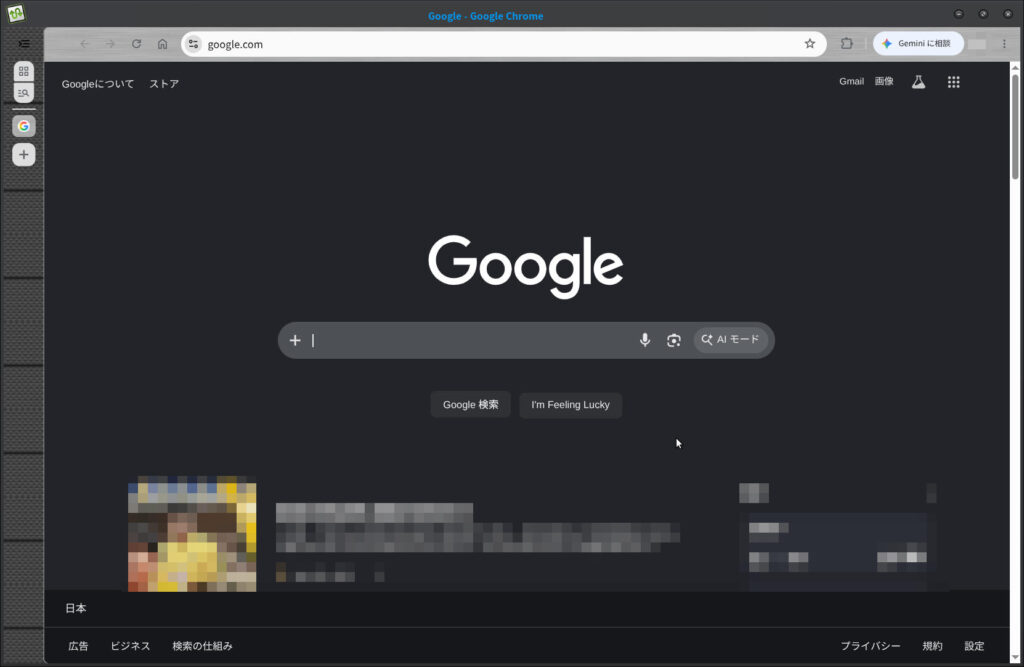
しかし、Linux版のChromeを開いてみると……
「あれ?右上のGeminiボタンがどこにも見当たらない……」。
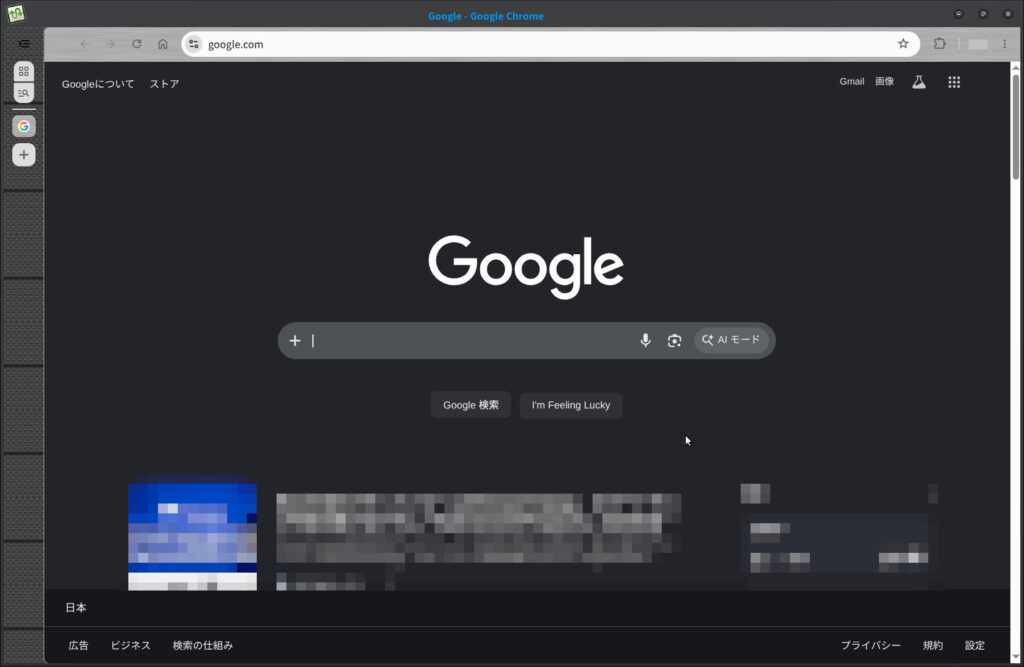
実はLinux版Chromeは現在のところ「Geminiに相談」機能がブロックされているのです。
そこで今回は、なぜLinux版でこの機能がブロックされているのかという理由と、コマンド一発で制限を突破し、LinuxでもWindowsと完全に統一されたGeminiワークフローを構築する方法をまとめました!
⚠️ ご注意
今回紹介するのは、あくまで隠し機能を使った「抜け道」的な方法です。今後のChromeのアップデートによって挙動が変わる可能性がありますので、試す際は自己責任でお願いいたします。2026/7/6追記
Chrome 150では本記事の方法が無効化されてしまい、Geminiサイドバーが使えなくなってしまいました。もしLinux版ChromeでGeminiサイドバーを使いたい場合、Chrome 149をご使用ください。Chromeの旧バージョンをインストールする方法はこちらで解説しています。2026/7/12追記
いつの間にかChrome 150 でもGeminiサイドバーが表示されるようになっていました。やり方は本記事の通りで問題ありません。当方の環境問題だったのかもしれません。
なぜLinux版Chromeでは「Geminiに相談」ボタンが出ないの?
結論から言うと、「Linux特有の画面描画システム(Wayland/X11)への最適化がまだ終わっていないため、Googleが公式にブロックしている」 のが原因です。
ChromeのGlic(Geminiサイドバー)は、単にブラウザ内に文字を表示するだけではなく、画面に半透明のAIパネルを浮かび上がらせたり、タブをAIへ直接ドラッグ&ドロップしたりできる、OSの画面構造と深く連携したネイティブUIを採用しています。
Linux(特にWayland環境など)では、この「ブラウザの枠を超えてウィンドウを特殊な形で重ねる」という挙動をバグなく安定させるのが難しいため、デフォルトでは機能自体が非表示(Unavailable)に設定されているんですね。
また、機能のロールアウト自体が「米国(US)」優先で行われているため、日本の地域判定(JP)のままだと、chrome://flags でいくら設定をいじってもボタンは出現してくれません。
解決策 – コマンド一発でジオブロックとOS制限を突破する!
海外のLinuxコミュニティにいるパワーユーザーたちのハックを参考に、Chromeの起動時に「機能の強制有効化」と「国判定の偽装」の引数を流し込んでみたら、Linuxでも一瞬でボタンを表示させることができました!
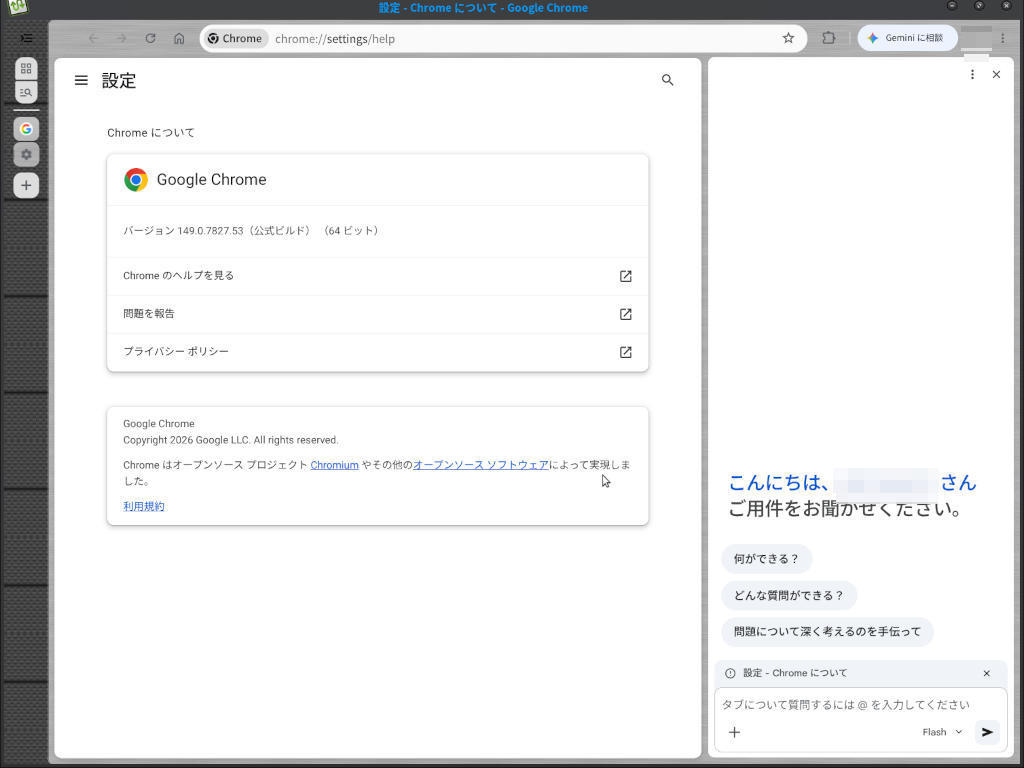
ちなみに、Chrome のバージョンは 149.0.7827.53(公式ビルド)(64 ビット)です。
※今回は XubuntuのX11セッション(デスクトップ環境はMoksha) で動作確認をしています。Wayland環境での挙動は未確認ですので、その点はご承知おきください。
実行するコマンドはこちらです。
google-chrome-stable --enable-features=Glic,GlicSidePanel,GlicActor --variations-override-country=us
このコマンドがやっていること
--enable-features=Glic,GlicSidePanel,GlicActor
Linux版で非表示にされているGemini(Glic)本体と、サイドパネル機能を強制的にONにします。--variations-override-country=us
Chromeに対して「このブラウザはアメリカ(US)で起動していますよ」と偽装し、地域制限(ジオブロック)をパスします。
嬉しいポイント – 表示や会話は「日本語」のまま!
「国判定をUSにしたら、Geminiも英語になっちゃうのでは?」と心配になりますが、ご安心ください!ブラウザ自体の言語設定や、ログインしているGoogleアカウントが日本語であれば、UIもGeminiとのチャットもすべて自動で日本語になります。 実用上の不便はまったくありません。
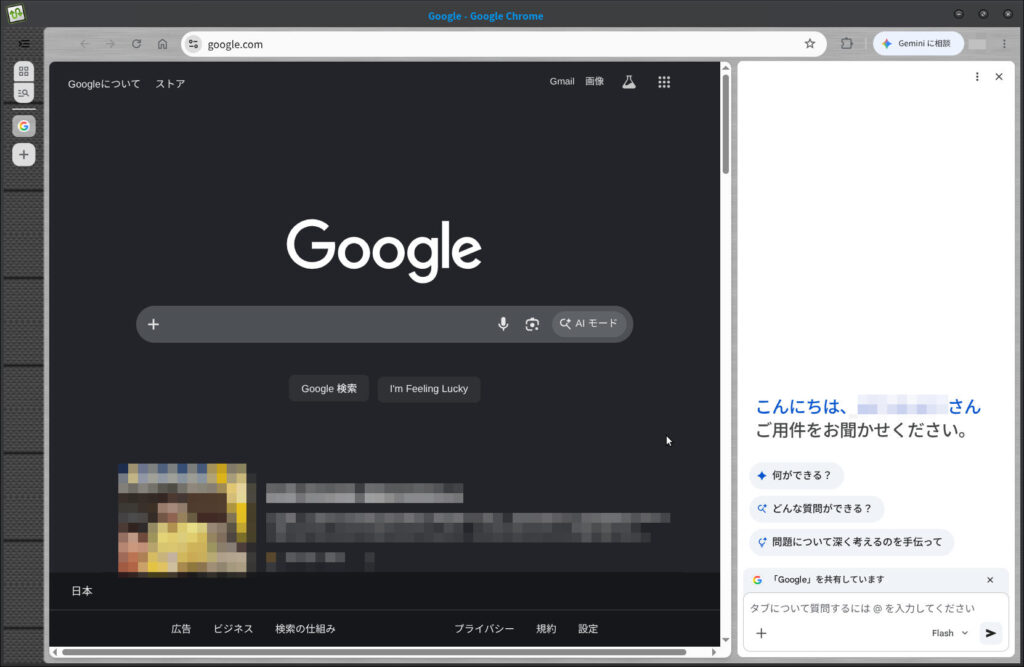
このハックで実現した理想のワークフロー
このコマンドで起動すると、Linux版Chromeの右上にも見慣れた「Geminiに相談」ボタンが出現します。
おかげで、当初は諦めかけていた以下の理想的なワークフローが、Linuxでも完璧に動くようになりました。
- 複数タブの横断一括処理(マルチタブ・インテリジェンス)
開いている複数のタブをAIに丸投げして、比較表を作らせたり一括要約させたりする作業が爆速に。 - チャット履歴の完全同期
同じGoogleアカウントでログインしていれば、「WindowsのChromeサイドバーで途中まで質問していた続きを、LinuxのChromeサイドバーで再開する」といったシームレスな連携が可能に。
これまでは、LinuxでGeminiのサイドバーを使うためにわざわざOperaやBraveといった別ブラウザを導入したり、@で複数タブを選択できないのでURLを1つずつコピペしてWeb版Geminiに貼り付けたりしていました。あの面倒な作業から完全に解放されたのは本当に大きいです……!
快適に使うための仕上げ(自動化)
毎回ターミナルから長いコマンドを打つのはさすがに面倒なので、日常使いできるようにスマートに自動化しておきましょう。
パターンA:ターミナルから起動する派
シェル設定ファイル(~/.bashrc や ~/.zshrc など)の末尾に、以下のエイリアスを追記しておきます。
alias chrome='google-chrome-stable --enable-features=Glic,GlicSidePanel,GlicActor --variations-override-country=us'
これで、次からはターミナルに chrome と入力するだけで、いつでもGemini付きで起動します。
パターンB:デスクトップアイコン(ランチャー)から起動する派
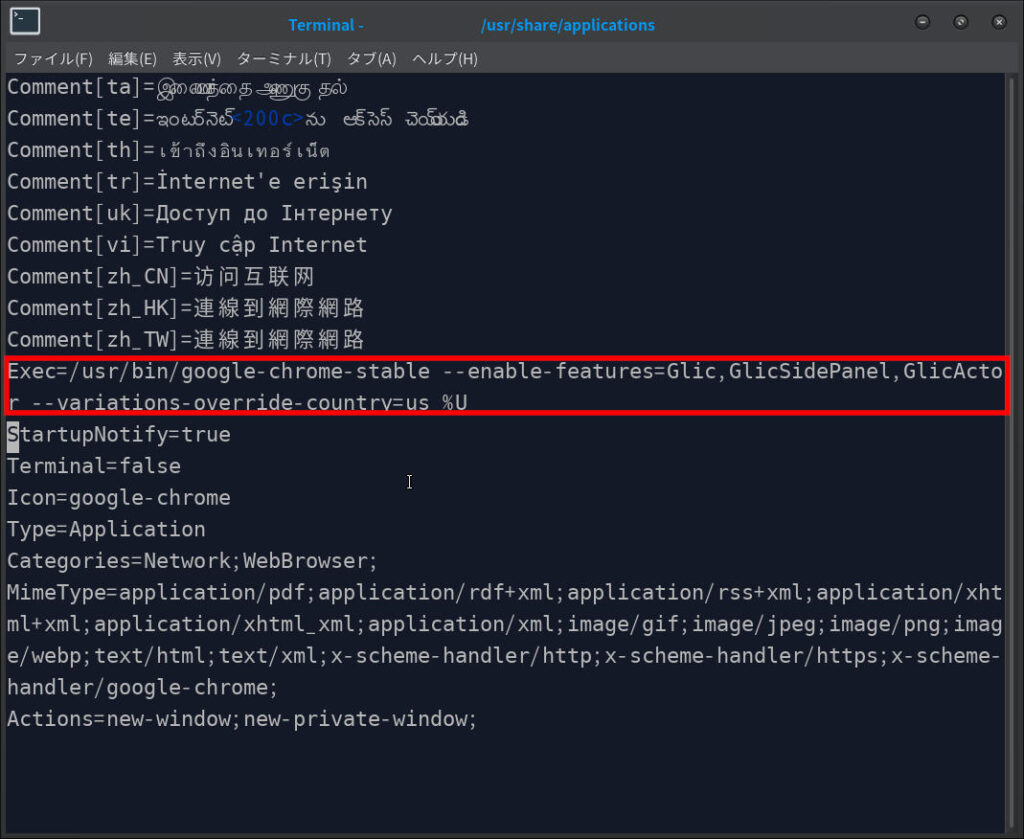
/usr/share/applications/google-chrome.desktop などの設定ファイルを開き、Exec= で始まる起動コマンドの末尾に、上記の引数(--enable-features...)を追記しておきます。これで、アプリ一覧のアイコンをクリックしたときも常にこのモードで立ち上がります。
Linuxでも妥協のないAIワークフローを
公式が「未対応」としている機能でも、Chromeの強力なコマンドライン引数を組み合わせることで、ここまで綺麗に動かすことができました。WindowsとLinuxでブラウザの操作感やAIアシスタントの挙動を100%統一したい方は、ぜひ試してみてください。
ただ、やはり実験的な機能を無理やり動かしているためか、私の環境ではGeminiサイドバーを使用中に何度かブラウザがフリーズする現象に見舞われました。
色々検証した結果、「Geminiの常駐機能」 が主な原因っぽいです。
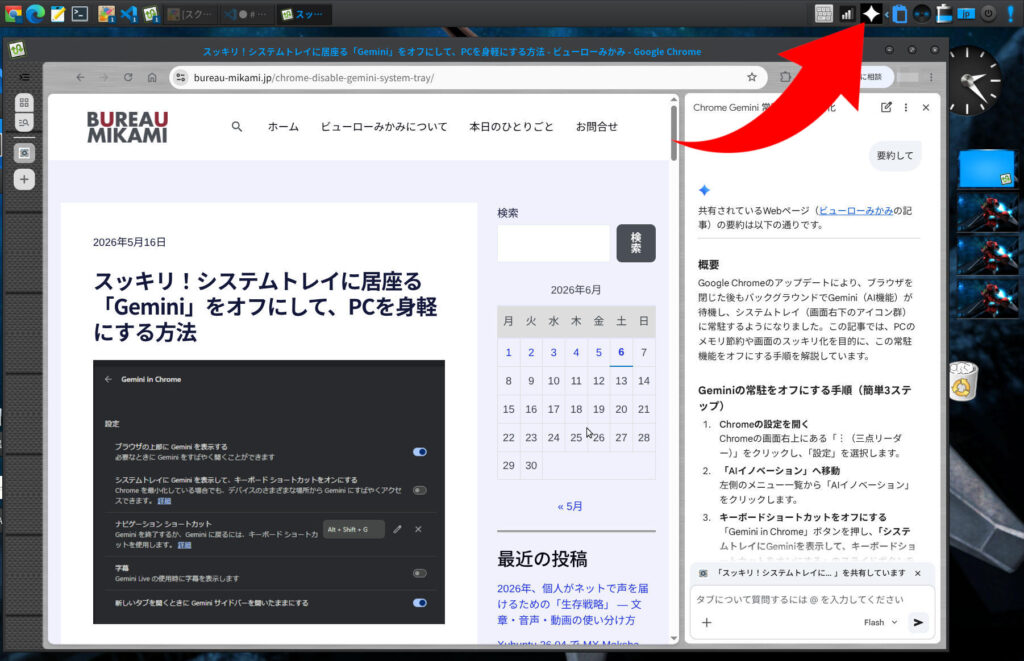
現在は常駐をオフにして様子を見ていますが、これ以降はかなり安定しています。もし同じようにフリーズして困った方は、以下の過去記事を参考に常駐を解除してみてください。
本日も最後までお読みいただきありがとうございました。
それでは、よいChrome&Geminiライフを!