
みなさん、こんにちは。
さて、当サイトでは、これまでWindows 11のタスクバーや検索バー、そしてCopilotのアクアをスッキリさせる方法をご紹介してきました。
しかし、ITの世界では気づかないうちに妙な機能が勝手に仕込まれるのが日常茶飯事です。
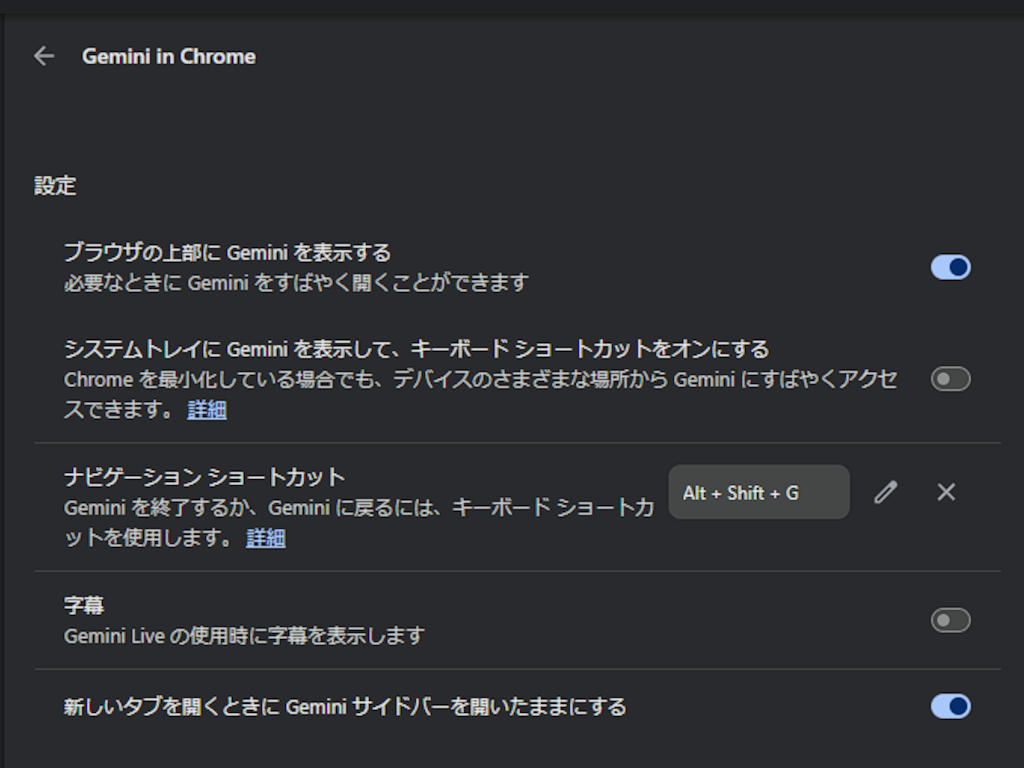
最近、Windowsの右下(システムトレイ)に見慣れない「Gemini」のアイコンが常駐しているのに気づいた方も多いのではないでしょうか。
「Chromeをアップデートしたら、いつの間にか住み着いていた……」
「普段はEdgeを使っているのに、なんでGeminiが……」

今回は、そんな風に感じている方に向けて、Chromeに統合されたGeminiの「常駐」を解除し、PCのリソースを自分自身のコントロール下に取り戻す方法をご紹介します。
なぜ、使っていない時まで「常駐」しているのか?
「Chromeは確かにインストールしたけど、普段は使っていないよ」
そう思われる方もいるかもしれません。
Googleは現在、AIであるGeminiをChromeの目玉機能として強力に推進しています。そのため、最新のアップデートでは「ブラウザを閉じた後でも、いつでもGeminiを呼び出せるようにバックグラウンドで待機する」設定が、デフォルトで有効になるようになりました。
もちろんGemini自体は非常に便利なエージェント機能ではありますが、必要な時だけ呼び出したいユーザーにとっては、少しお節介ですよね。私は、IoTエンジニアとして「技術は目的ではなく、課題解決の手段であるべき」という思想を持っています。そのため、使っていない時にまでリソースを占有されるのは、ミニマリストとしても、効率を重視する技術者としても、少し抵抗があるのです。
特に、メインブラウザにEdgeを利用している私のような人にとって、たまにしか使わないChromeがバックグラウンドで動き続けるのは、まさに「リソースの無駄遣い」です。ということで、サクッと設定を変更して消えていただきましょう。
Geminiの常駐をオフにする手順(簡単3ステップ)
設定は簡単です。Chromeを開いて、以下の手順を進めてください。
- Chromeの設定を開く
Chromeを起動し、画面右上の「︙(三点リーダー)」をクリックして「設定」を選択します。 - 「AIイノベーション」へ移動
左側のメニュー一覧から「AIイノベーション」を探してクリックします。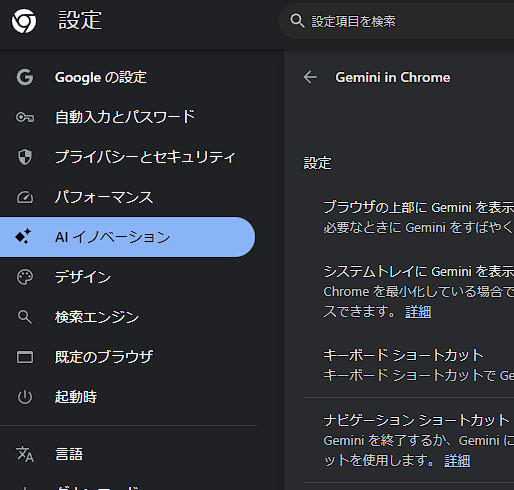
※2026年5月現在のメニュー構成です。Chromeのメニュー構成はよく変わるのでメニュー名が異なる場合があります。 - キーボードショートカットをオフにする
「Gemini in Chrome 」ボタンをクリックします。
設定メニューが表示されるので、「システムトレイにGeminiを表示して、キーボードショートカットをオンにする」のスライドボタンをオフにします。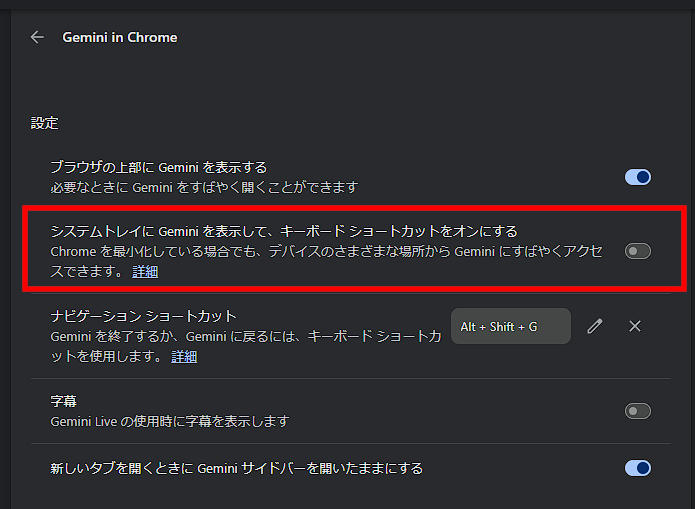
これで完了です!これをオフにすれば、システムトレイから姿を消すはずです。
もし、Chromeアイコンがシステムトレイに残っていて、これも完全に消したい場合は、設定 > システム に移動し、「Google Chrome を閉じた際にバックグラウンドアプリの処理を続行する」のスライドボタンをオフにすれば非表示になります。
リソースを「自分」のために使うということ
「アイコン一つ消えたくらいで何か変わるの?」と思われるかもしれませんが、この設定には確かなメリットがあります。
- メモリ(RAM)の節約
わずかな差ですが、不要なプロセスを削ることは、PC全体の安定動作に繋がります。特に、軽量な環境を好むユーザー(Bodhi LinuxやXubuntu愛好家なら共感いただけるはず!)にとって、これは重要なポイントです。 - 視覚的なノイズの排除
システムトレイが、自分が把握・管理しているアイコンだけになるのは、精神的にも非常にスッキリします。 - 主導権の回復
道具が勝手に動くのではなく、使いたい時だけ起動する。このシンプルな関係性を取り戻すことが、快適なデジタルライフへつながります。
自分のスタイルに合わせた「引き算」を
GoogleやMicrosoftは「AIをより身近に」と様々な提案をしてくれますが、そのすべてが私たちのワークスタイルに合うわけではありません。
「メインは別のブラウザだけど、調べ物でたまにGeminiを使いたい」という方は、常駐はオフにして、必要な時だけブックマークから呼び出すスタイルが一番スマートではないでしょうか。
PC環境を自分好みに整えて、余計なノイズに邪魔されない時間を増やしていきましょう。
今回のような検証、「うちの環境ではどうなんだろう?」と気になった方はいませんか。
ビューローみかみでは、構想段階の壁打ちからPoC・実装・現場導入まで、現場で「使い続けられる」ものづくりを支援しています。
技術顧問サービスでは、本記事のような技術的な質問・検証にも継続的にお答えしています。「相談したら契約」ということはありません。システムを作らない判断も含めて、率直にお話しします。
▶ 技術顧問サービスの詳細はこちら
気になることがあればお気軽にご相談ください。
本日も最後までお読みいただき、ありがとうございました。
それでは、よいブラウジングライフを!
ピンバック: 【Linux】Chromeで「Geminiに相談(Glic)」サイドバーを強制有効化してWindowsとワークフローを統一する方法 - ビューローみかみ