みなさん、こんにちは。
WEBサイトやブログ、あるいはSNSなどを運営していると、日々の作業の中で画像を扱う機会が本当にたくさんあります。自分で撮影した写真や、フリー素材サイトからお借りした画像など、クリエイティブな活動には欠かせない存在です。
しかし、画像を編集していると、「うーん、困ったぞ……」というケースに直面することがままあります。
よくあるのが、「画像の一部分だけを切り抜いて(トリミングして)使いたいけれど、解像度が足りなくて引き伸ばすと画質がボロボロになってしまう」という問題。元々の画像が小さかったり、切り出す範囲が狭すぎたりすると、モザイクのようにカクカクしてしまったり、全体がぼやけてしまったりして、とてもそのままでは使えなくなってしまいますよね。
そんな時に大活躍してくれる、非常に便利な技術が「画像アップスケーラー(超解像技術)」です。
今回は、Linux環境でも手軽に、しかも完全ローカル環境で画像のアップスケールが行えるオープンソースのAIアプリ「Upscayl(アップスケイル)」を実際に試してみましたので、導入方法から実際の使用感、得意・苦手なポイントまでをレポートしていきたいと思います!
Upscaylってどんなツール?
「Upscayl」は、ディープラーニング(AI)のモデルを使って、画像を高画質なまま拡大してくれるオープンソースのデスクトップアプリケーションです。
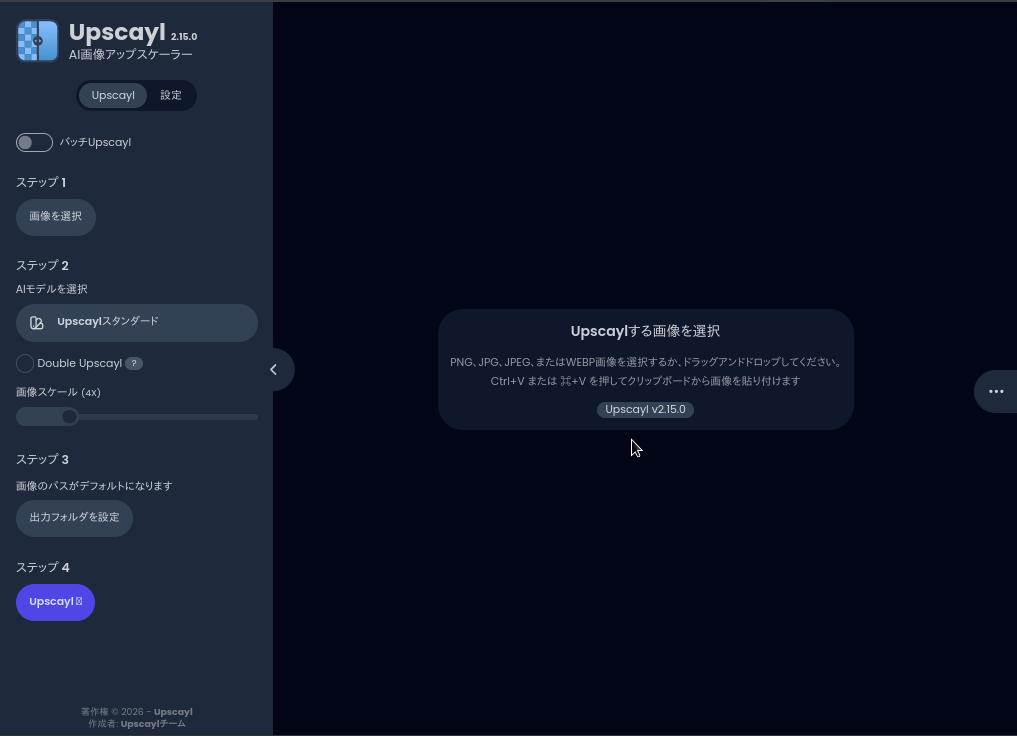
クラウドに画像をアップロードして処理するWebサービスとは違い、自分のPCのグラフィックボード(GPU)などのリソースを使ってローカルで処理を行うのが大きな特徴です。そのため、大切な画像やプライベートな写真を外部のサーバーに送信する必要がなく、プライバシーやセキュリティの観点からも安心して利用できるのが嬉しいポイントですね。
Linuxはもちろんのこと、WindowsやmacOSにも対応しているクロスプラットフォームなアプリです。
なにはともあれダウンロードとインストール
さっそくUpscaylを使ってみましょう。まずはアプリケーションの本体を手に入れます。
公式サイトからダウンロードしても全く問題ありませんが、今回は開発元であるGitHubのリリースページから直接ダウンロードしてきました。ちなみに、今回試した時点での最新バージョンは「2.15」となっています。
Linux向けとしては、UbuntuやDebian系で使える.debパッケージ、FedoraやRHEL系向けの.rpmパッケージ、そして特定のディストリビューションに依存せずに動くAppImageなどが配布されています。
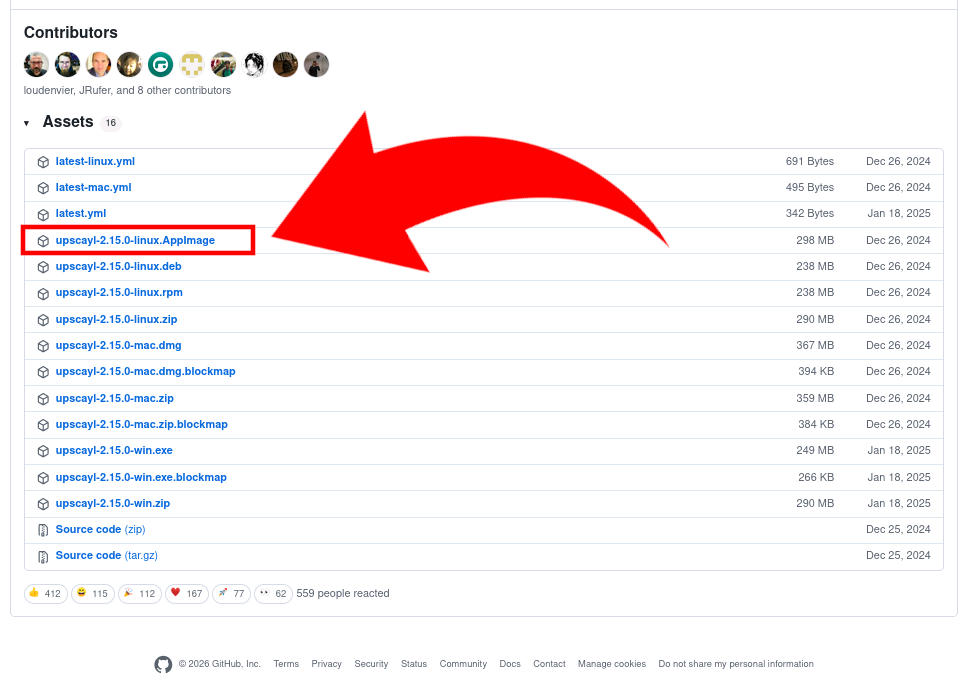
今回は、環境の違いによるエラーが最も起きにくく、手軽に試せる「AppImage」を選択してダウンロードしました。ファイルサイズは必要なライブラリやAIモデルを内包しているため少し大きめですが、インストールの手間がないのが魅力です。
実行権限の付与
ダウンロードしたAppImage形式のファイルは、そのままではセキュリティの関係上実行することができません。起動する前に、ファイルに「実行権限」をつけてあげる必要があります。
ターミナル(端末)を開いて、ファイルをダウンロードしたディレクトリ(通常は「ダウンロード」フォルダなど)に移動し、以下のコマンドを実行します。
chmod +x Upscayl-2.15.0-linux.AppImage
これで準備は完了です!
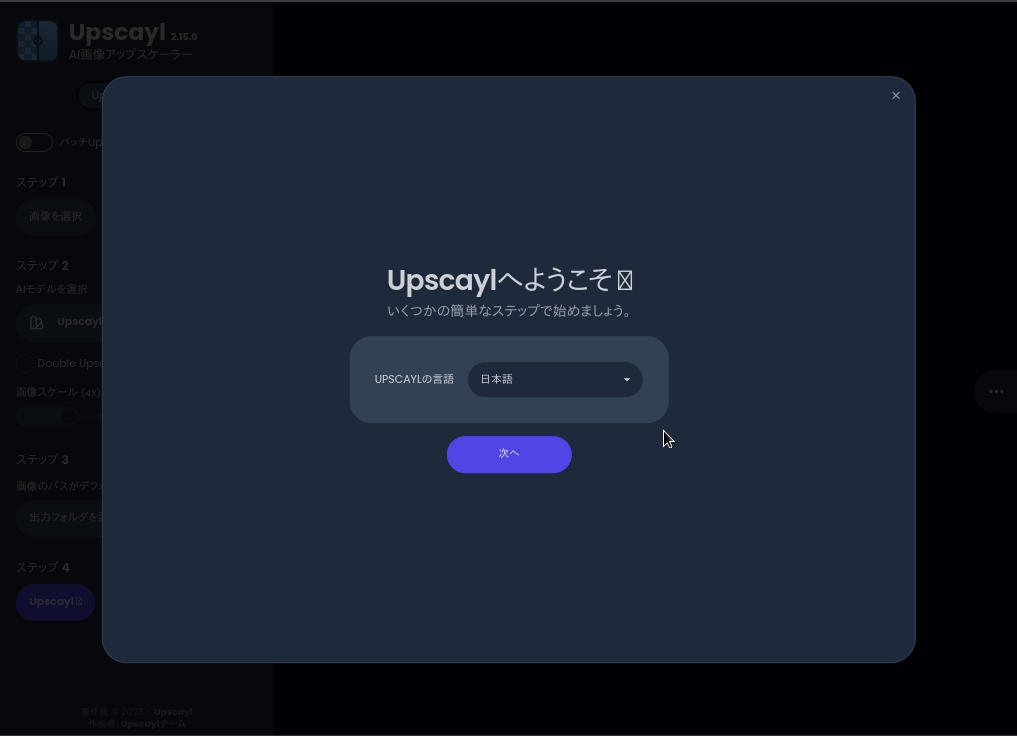
実行権限がついたら、ファイルマネージャー上でAppImageファイルをダブルクリックするか、ターミナルから直接呼び出せば、すぐにスタイリッシュなUpscaylの画面が起動します。
実際に画像をアップスケールしてみる
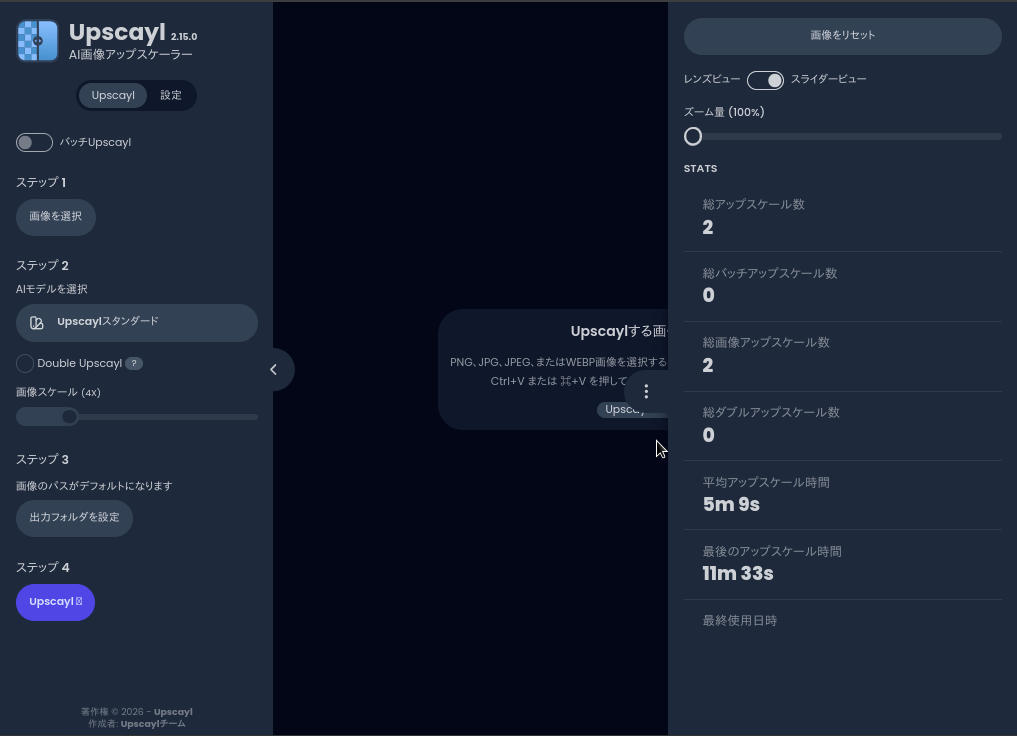
使い方に難しいところはなく、基本的には「画像を選んでボタンを押すだけ」です。
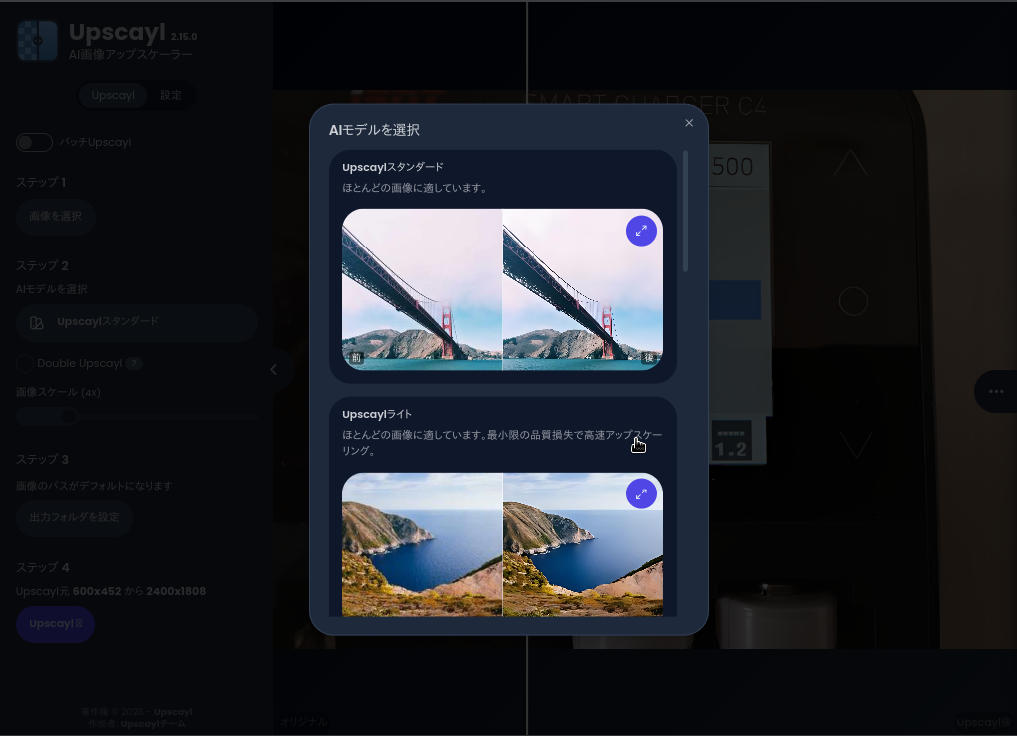
画面の指示に従って、まずはアップスケールしたい元の画像を選択します。この際、処理を最適化するための「AIモデル」をいくつかの中から選ぶことができます。
「どれを選べばいいんだろう?」と迷ってしまうかもしれませんが、いくつか異なるモデルを試してみた結果、基本的には最初から選択されている「Upscaylスタンダード」のままで十分綺麗な結果が得られると感じました。写真、イラストなど用途に特化したモデルもありますが、まずはスタンダードで試してみるのがおすすめです。
処理時間には少し覚悟が必要?
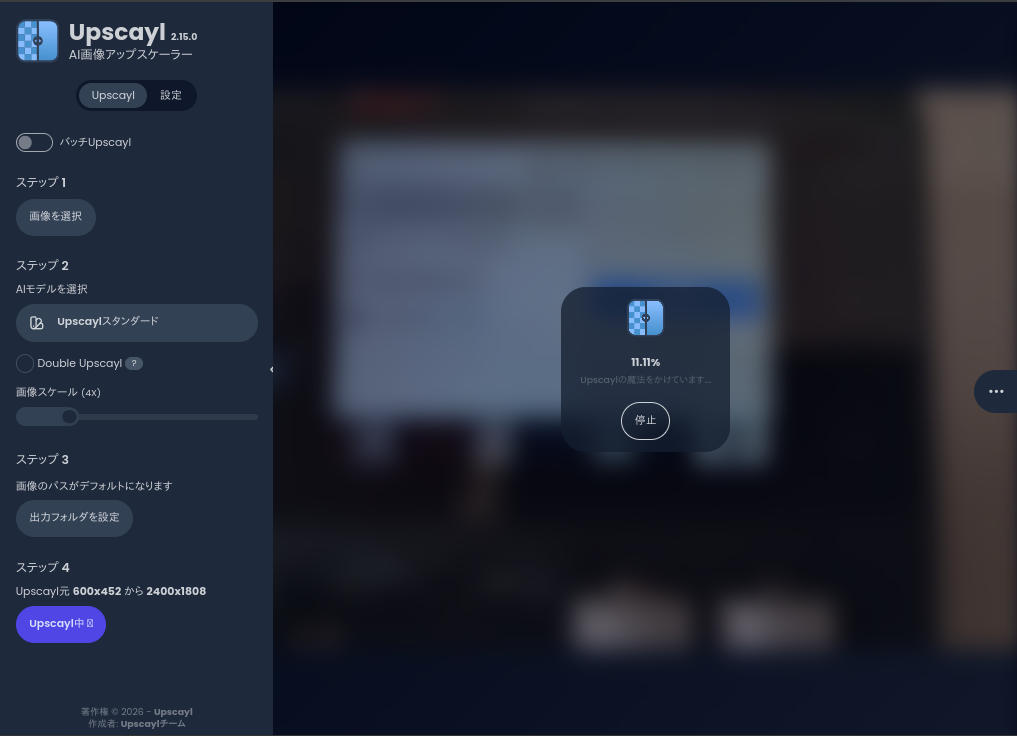
設定を終えたら、いよいよ実行です。ここで注意したいのが「処理時間」についてです。AIによる超解像処理はPCにかなりの負荷がかかるため、画像サイズやPCのスペックによって処理時間が大きく変わります。
試しに、「600 × 452ピクセル」という比較的小さな画像を4倍に拡大(2400 × 1808ピクセル)してみたのですが、私の環境(AMD Ryzen 9 4900H)では処理が完了するまでにおよそ5分ほどの時間がかかりました。
オンラインのWebサービスのように「ボタンを押したら数秒でポン!」とはいかないようです。「ちょっと数枚まとめて気軽にアップスケールしよう」というよりは、「ここぞという勝負画像の一枚をじっくり高画質化する」といった使い方が向いていますね。処理中はPCのファンが元気に回り出すかもしれませんので、バックグラウンドで気長に待つのがよさそうです。
画質はどう変わる?得意な画像と苦手な画像
さて、気になるのは5分間待った後の「画質の仕上がり」ですよね。処理後の画像はスライダーを左右にドラッグすると元画像と生成された画像を比較することができるようになっています。
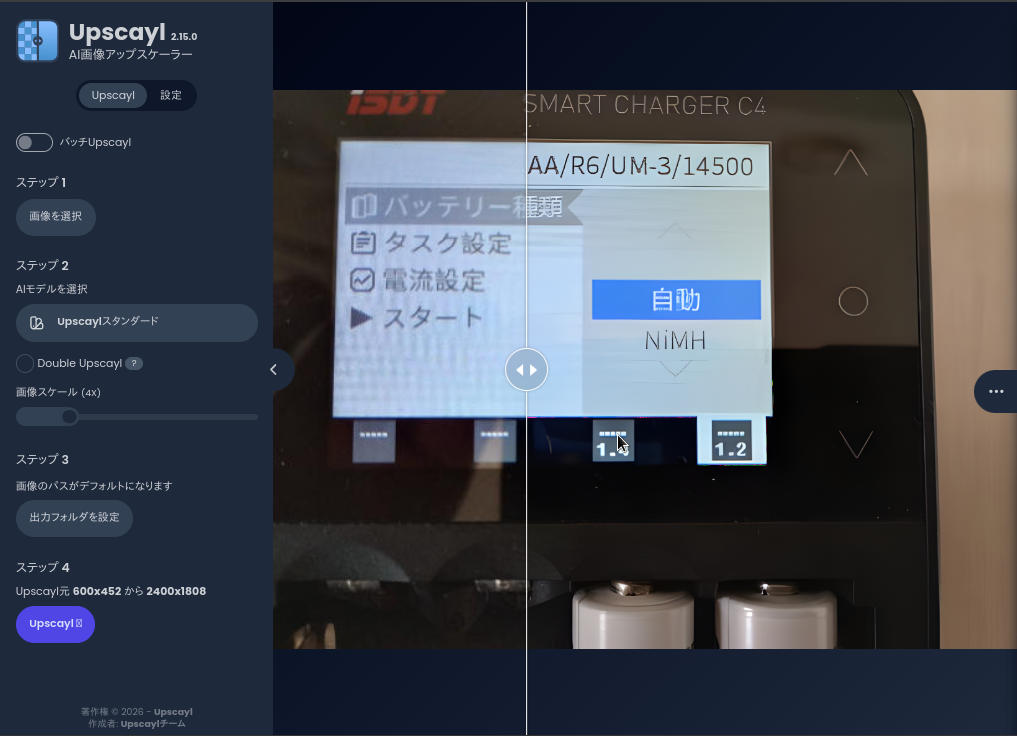
画像を比べてみると、非常に興味深い傾向が見えてきました。
◎ 輪郭がシャープになり、形状のボヤけに強い
元画像の解像度が低いために、全体的にモヤッとしていたり輪郭がぼやけてしまったりしている画像に対しては、劇的な効果を発揮します。AIが「おそらくここはこういう線だろう」と推測して補完してくれるため、エッジ(輪郭)がかなりシャープでクッキリとした画像に生まれ変わります。
✕ 最大の弱点は「文字(特に漢字)」
一方で、はっきりと苦手だと分かったのが「画像の中に含まれる文字」の処理です。
アルファベットや数字などの単純な英数字であれば、ある程度綺麗に再現してくれるのですが、問題は「漢字」です。複雑な画数を持つ漢字の場合、AIが形状を無理に解釈しようとした結果、いかにもAIが生成したような「それっぽいけれど存在しない嘘の漢字(文字崩れ)」になってしまいます。そのため、看板の文字を読めるようにしたい、書類の文字をクッキリさせたい、といった「文字メインの用途」には使えないと思った方が良いでしょう。
〇 風景や人物(引きの構図)には高い再現性
一方で、自然の風景写真や、ある程度大きく(引きの構図などで)写っている人物の画像などでは、AIの補完が自然に働き、非常に高い再現性を見せてくれました。テクスチャが自然に補強されるため、見栄えがガラッと良くなります。
Linux環境のお守りとして持っておきたいツール
今回Upscaylを試してみて、処理に時間がかかる点や、文字の再現性という弱点はあるものの、「用途をしっかりと見極めて使えば、非常に強力な味方になる」と感じました。
Linux環境で、画質を落とさずに画像を綺麗に引き伸ばしたいと思った時のために、お守り代わりにシステムへ導入(またはAppImageを保存)しておくのがベストな選択肢ではないでしょうか。完全ローカルで動く無料のオープンソースアプリとして、ここまでのクオリティが出せるのは本当に素晴らしいことです。
低解像度で諦めていたお気に入りの画像があれば、みなさんも、ぜひUpscaylを使って「AI超解像」の力を試してみてください。
本日も最後までお読みいただき、ありがとうございました。
それでは、よい画像管理&編集ライフを!
ところで、超解像技術とあわせて語られがちなのが画像認識機能。超解像した画像を使って画像認識させたなら性能も向上するのでは?
その疑問に迫ったこちらの過去記事もあわせてどうぞ。