みなさん、こんにちは。
本日は入力デバイスのお話です。当サイトではこれまで、キーボードやトラックボールのお話をしてきました。
しかし、あるデバイスには触れてきませんでした。
それが、デジタル絵師にとっては欠かせないデバイス、「ペンタブレット(ペンタブ)」です!
パソコンでイラストを描いたり、図解を作成したりするときに欠かせないお馴染みのデバイスですよね。
ペンタブは大きく分けると、液晶画面に直接ペンで書き込める「液タブ」と、板状のセンサーパッドに手元で書き込み、画面を間接的に見ながら操作する「板タブ」の2種類に分類されます。昔から親しまれているのは後者の「板タブ」の方で、ワコム(Wacom)のIntuosシリーズなどが代表格として広く知られています。
実は私、一時期パソコンを使った「クイックスケッチ」のトレーニングに没頭していたことがあります。お気に入りの板タブを使い、毎日「1カット30秒以内、1セット5分間」というルールを決めて、ひたすらスピードドローイングを行うトレーニングです。
これを継続すると、物事を言葉や文字の羅列として捉えるのではなく、瞬時に「イメージ(映像や構造)」として頭の中で膨らませる習慣が身につきます。個人的な実感として、このトレーニングのおかげで右脳がほどよく刺激され、日々の企画力やアイデアの引き出しがぐっと広がったと感じています。
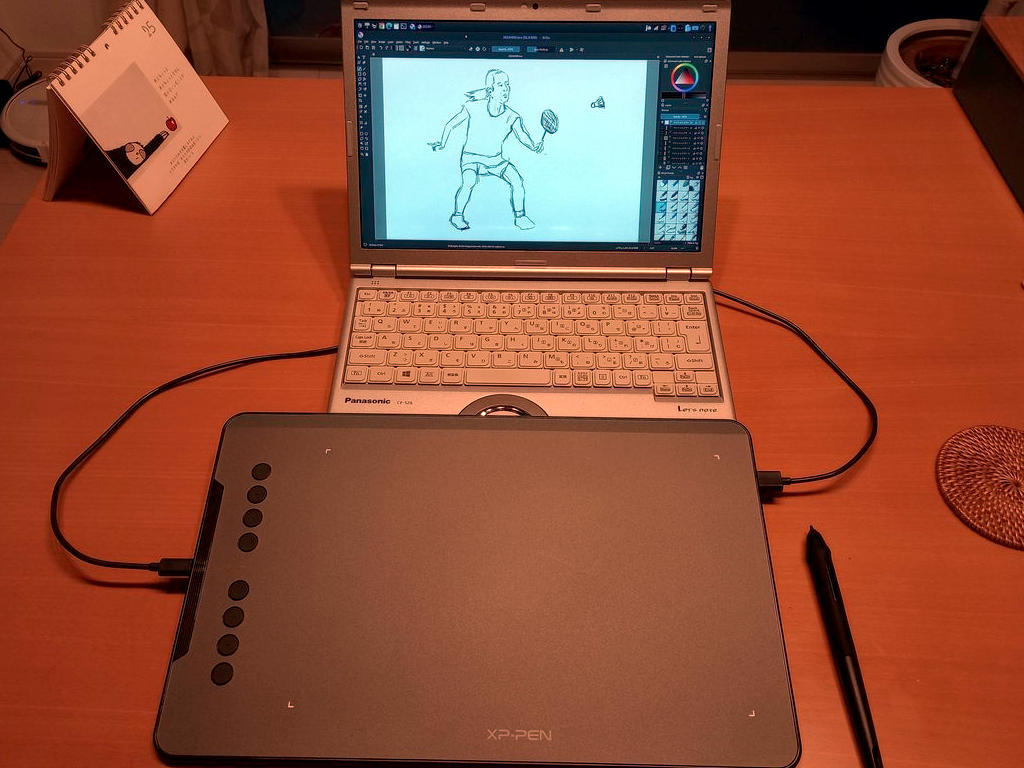
最近は少しバタバタしていてご無沙汰だったのですが、「久しぶりにまたあのクイックスケッチの快感を味わいたいな」と思い立ち、愛用しているXPPen製の板タブ「Deco 01 V2」をデスクの奥から引っ張り出してきました。
ただ、ここで1つ大きなハードルがありました。一昔前のLinux環境におけるペンタブ事情といえば、ドライバが用意されているのは実質ワコム製品くらいのもの。そのため、私もこれまでお絵描きやドローイングのトレーニングをするときだけは、わざわざWindows環境を起動して作業を行っていたのです。
かなり昔から、XPPenの公式サイトに「Linux版」のダウンロードボタン自体は存在していました。しかし、当時は手動でシェルスクリプト(.sh)を実行するだけの、非常に簡易的かつ発展途上な仕組みだったのです。そのため、コミュニティでは以下のような問題が度々報告されていました。
- マルチディスプレイ環境などで画面マッピング(描画位置)が派手にズレる
- 起動するたびに、毎回ターミナル経由で管理者権限(
sudo)を要求される - 全体的にバグが多く、ユーザーの間では「一応、対応しているというポーズ(型)だけ出している状態」と評されることも……
「お気に入りの軽量Linux環境で、サクッとペンタブが使えたら最高なんだけどな……」と思いつつ、半ば諦めていました。
しかし、私が知らぬ間に、大きな転換期が訪れていました。
XPPen社がDebian/Ubuntu用に最適化された「.debパッケージ」を2021年頃より公式に提供し始め、洗練されたグラフィカルな管理画面(UI)が実装されたのです。そして現在、かつての不安定さや使い勝手の悪さは一気に解消され、今や完全に「実用レベル」へと見事な大進化を遂げていました!
今回は、Ubuntu 22.04 LTSをベースとした超軽量OS「Bodhi Linux 7.0.0(Mokshaデスクトップ)」や、お馴染みの軽快なOS「Xubuntu 22.04」において、公式ドライバを導入してペンタブレットを完全動作させるまでの手順をまとめました。
動作環境
今回の検証を行った環境は以下の通りです。基本的にはUbuntu 22.04 LTSベースの環境であれば、同様の手順で問題なく動作する可能性が高いです。
- OS: Bodhi Linux 7.0.0 / Xubuntu 22.04 LTS
- ペンタブレット: XPPen Deco 01 V2
- 接続方法: USB有線接続(付属のUSBケーブルにて本体とPCを直結)
公式ドライバのダウンロード
では、現在の進化した最新ドライバを入手しましょう。ブラウザを開いて以下の手順で進めます。
- ダウンロードページへアクセス
XPPen公式ダウンロードセンターにアクセスします。 - OSの選択
プラットフォームのタブから「Linux」を選択します。 - パッケージ形式の選択
いくつかのファイル形式(tar.gz、rpm、debなど)が表示されますが、今回はUbuntu環境に最適な「deb」ファイルをダウンロードします。
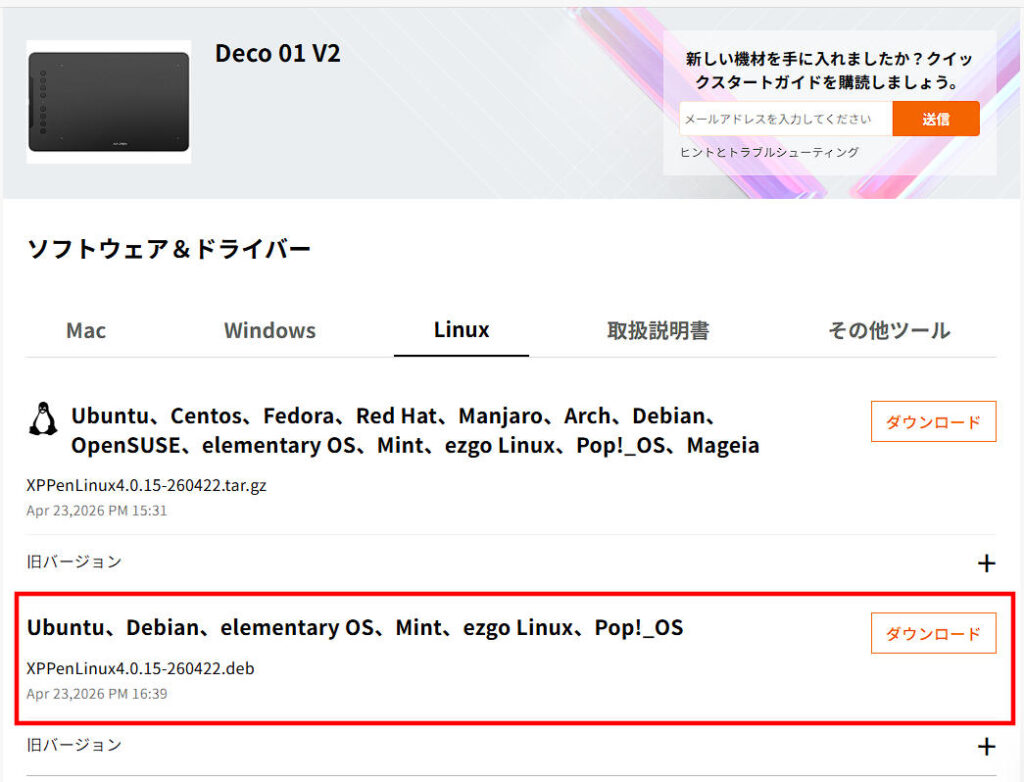
ドライバのインストールと実行手順
現在のドライバはdeb形式ですので、Linuxのパッケージ管理コマンドを使って非常に素直にインストールできます。ターミナル(端末)を起動して作業を行いましょう。
手順1 – aptコマンドによるインストール
ダウンロードが完了したら、ターミナルを開いてファイルが保存されたディレクトリ(通常は「ダウンロード」フォルダなど)へ移動します。移動後、aptコマンドを使用して管理者権限でインストールを実行します。私が検証した際のファイル名は「XPPenLinux4.0.15-260422.deb」でした。
cd ~/Downloads
sudo apt install ./XPPenLinux4.0.15-260422.deb
※ファイルの依存関係もaptが自動的に解決してインストールしてくれます。ファイル名部分はお手元のバージョンに合わせて適宜読み替えてくださいね。
手順2 – ドライバの起動と初期設定
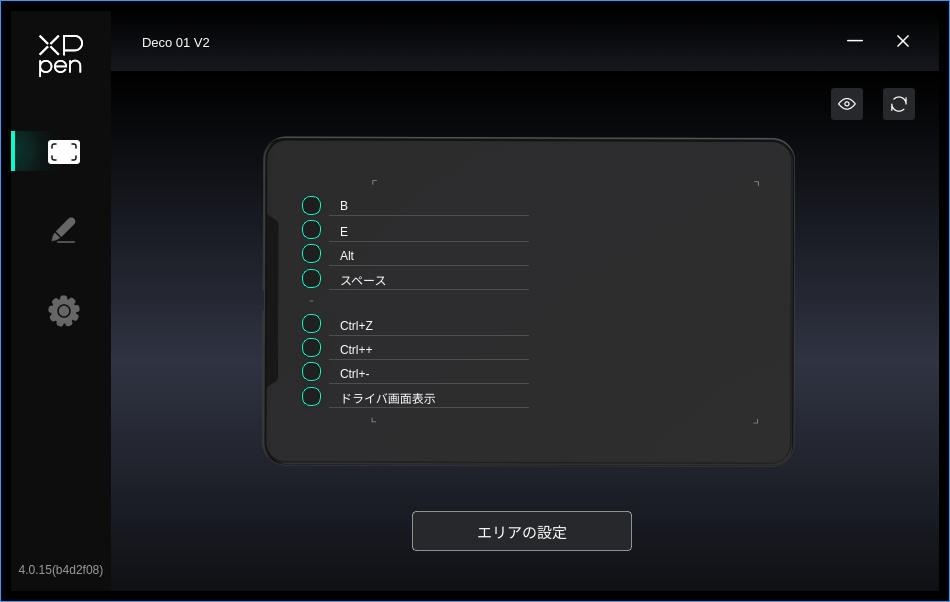
インストールが正常に完了したら、アプリケーションメニューを開いてみてください。メニュー内に新しく「xppentablet」という項目が追加されているはずです。これをおもむろにクリックすると、ドライバのグラフィカルな管理画面(UI画面)が立ち上がります。昔のように起動のたびに手動でsudoを求められる煩わしさは一切ありません!
タブレット本体をUSB接続した状態でこの画面を起動すると、しっかりと「Deco 01 V2」が認識されているのが確認できるはずです。この専用ソフト上で、かつてユーザーを悩ませた画面マッピングの設定をはじめ、ペン先の筆圧感知レベルの調整、本体に搭載されているショートカットキー(エクスプレスキー)への機能割り当てが自由に行えるようになります。
実際に使ってみて分かった注意点
公式ドライバのおかげで導入自体は非常にスムーズでしたが、使い込んでいく中で、軽量Linuxでのちょっとした挙動や運用のコツが見えてきましたので共有します。
PC起動時にドライバが自動起動しない(でも手動起動で全く問題なし!)
Bodhi Linuxが採用している「Moksha」デスクトップや、Xubuntuの「Xfce」といった軽量なデスクトップ環境では、OS起動時にこのドライバソフトが自動でバックグラウンド常駐(自動起動)しない現象が見られました。Windowsのように「挿せばいつでも裏で動いている」という状態には一見ならないため、最初は「あれ?」と思われるかもしれません。
しかし、自動起動しないのであれば、「お絵描きやドローイングのトレーニングをするときだけ、メニューから手動でドライバを起動する」という運用にすれば良いだけです!
普段のテキスト入力やプログラミング、ブラウジングなどの作業をしている間は、ドライバが余計なシステムリソース(メモリやCPU)を一切消費しないため、マシンスペックを極限まで引き出したい軽量Linuxユーザーにとっては、むしろこの「必要なときだけ立ち上げる」スタイルのほうが、OSのメリットを最大限に活かせるスマートな運用方法だと感じています。
ドローイングしてみた感想
XPPen Deco 01 V2は、現在の公式ドライバによってBodhi Linuxのような超軽量なディストリビューションでも完璧に動作することが確認できました!かつての過渡期の不具合や使いづらさが嘘のようです。
肝心の筆圧感知も滑らかにバッチリ効いてくれます。私はデジタルドローイングのツールとしてオープンソースソフトウェアの「Krita」を長年愛用しているのですが、さっそくKritaを立ち上げてクイックスケッチを試してみたところ、線の強弱や追従性も良好で、非常に快適なキャンバス環境が手に入りました。もちろん、定番の「GIMP」などでも問題なく動作します。
以前は「ペンタブをLinuxで使うなんて、設定が面倒くさそうだし敷居が高いな……」と二の足を踏んでいたのですが、現在のサポート状況を見れば、そんな心配は全く不要ですね。技術の進歩とメーカーの対応には本当に感謝しかありません。
液晶画面に直接描く液タブも素敵ですが、板タブには「描いている最中に自分の手で描画位置が隠れない」という、使ってみて初めてわかる大いなるメリットがあります。画面をまっすぐ見据えたまま、手元でサラサラとイメージを具現化していく感覚は、慣れると驚くほど快適で病みつきになります。
普段からLinux環境を愛用していて、「ちょっとお絵描きを始めてみたい」「視覚的なアイデア出しにペンタブを取り入れたい」と思っているなら、ぜひ板タブを使ってみてください。試してみる価値は大いにありますよ!
本日も最後までお読みいただきありがとうございました。
それでは、よいクイックスケッチライフ!