みなさん、こんにちは。
突然ですが、数日前、X(旧Twitter)で、ある衝撃的な投稿が話題になっていました。
これ、他人事じゃないですよね……。研究データや大事な仕事の資料が、ある日突然「規約違反の疑い」でアクセス不能になったら、人生設計がひっくり返るほどの打撃を受けてしまいます。
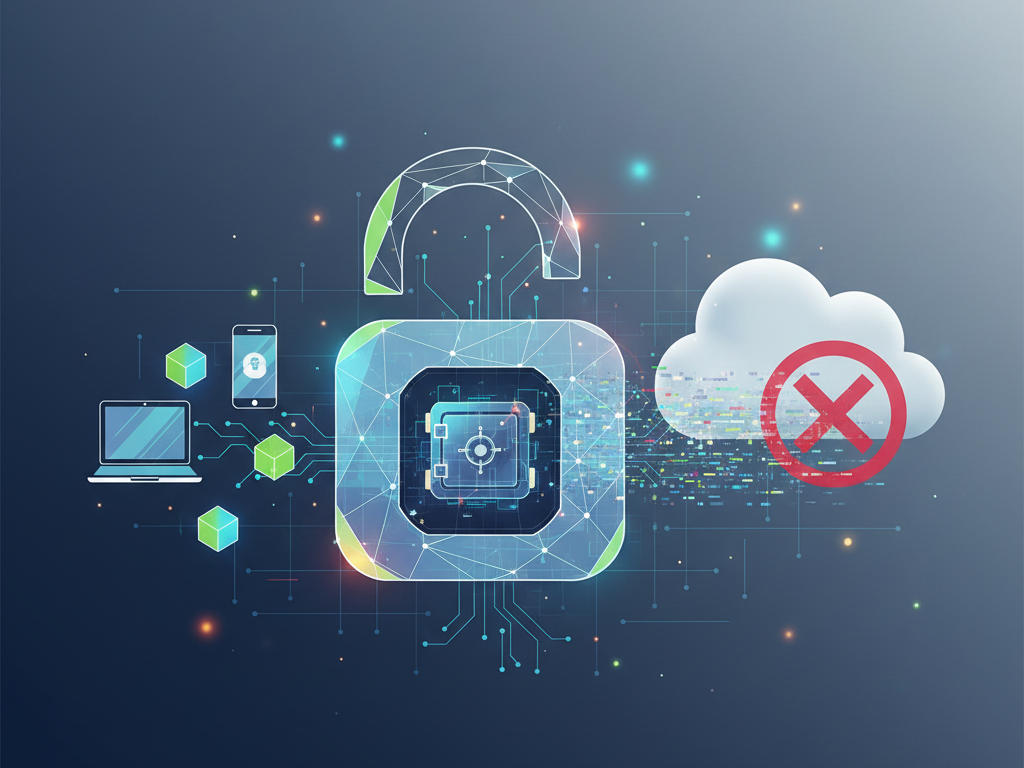
近年のクラウドストレージ(Google DriveやOneDrive、Dropboxなど)は、セキュリティやマルウェア対策のために、サーバ側でファイルを自動スキャンする仕組みが導入されています。便利ではある反面、「誤検知によるアカウント凍結」や「プライベートな中身を事業者に見られる」というリスクは無視できません。
「悪いことはしていないけれど、中身を勝手に覗かれるのは抵抗がある」
「誤認識でアカウントを凍結されるリスクを減らしたい」
そんな時、ぱっと思いつく解決策はNASの自前運用です。これなら検閲とは無縁ですが、初期設定やセキュリティ管理の手間を考えると、二の足を踏む方も多いはず。やはり、今のクラウドストレージの「手軽さ」は維持したいものですよね。
そこで、「クラウドの利便性」と「NAS並みのプライバシー」をいいとこ取りできるツールが、今回ご紹介する「Cryptomator(クリプトメイター)」です。
「見られる前に暗号化する」という確実な自衛策
クラウド側のスキャンを回避する唯一にして最強の方法は、「アップロードする前に、自分の手元でファイルを暗号化してしまう」ことです。
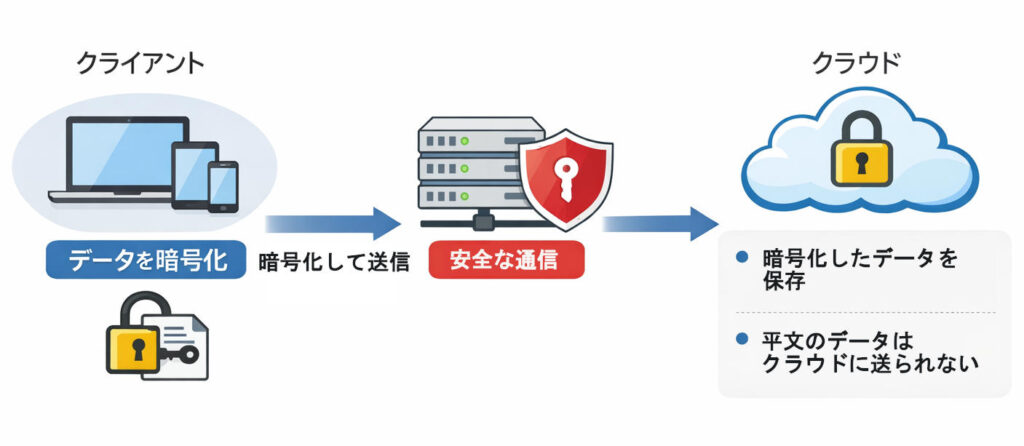
暗号化されたデータは、クラウド事業者から見ればただの「意味不明なデータの塊」です。中身が読めないので、AIによる自動スキャンも、人間による検閲も物理的に不可能になります。
そこで活躍するのが、オープンソースの暗号化ツールCryptomator。以下の特徴があります。
- プライバシーの徹底保護: ファイル名やフォルダ名まで暗号化。
- 簡単操作: 仮想ドライブとして動くので、普通のフォルダ感覚で使える。
- マルチデバイス: Win / Mac / Linuxに加え、スマホ(iPhone/Android)からもアクセス可能。
- 同期がスムーズ: ファイル単位で暗号化するので、クラウドとの相性が抜群。
入手から使い方まで
まずはアプリを手に入れましょう。
1. ダウンロード
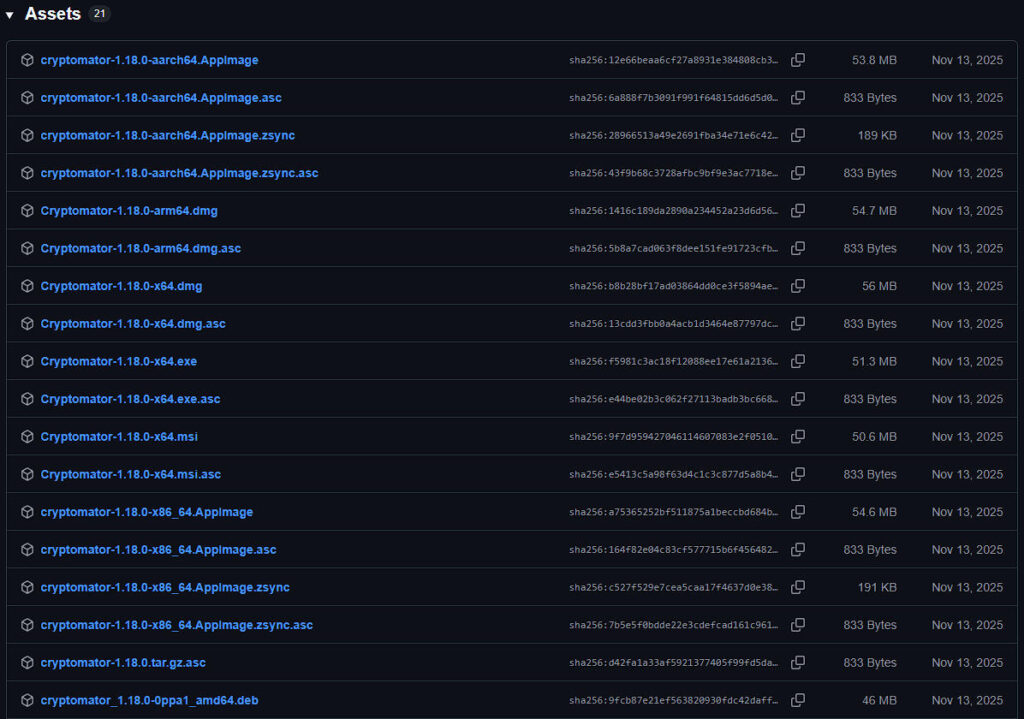
公式サイトのGitHubリリースから最新版を入手します。記事執筆時点での最新版は1.18.0です。
Assetsからアプリをダウンロードできます。
- Windows
.exeをダウンロードして実行。 - macOS
.dmgを開いてアプリフォルダへ。 - Linux
.AppImageや.debが選べます。UbuntuならPPAでのインストールも簡単です。
参考: UbuntuでのPPAインストール方法
sudo add-apt-repository ppa:sebastian-stenzel/cryptomator
sudo apt-get update
sudo apt install cryptomator
2. 使い方
暗号化された保管庫「Vault」を作って、その中にファイルを保存するだけです。
Cryptomatorでは、暗号化して保護する領域を「Vault(保管庫)」と呼びます。
ステップ1 – Vaultの作成
- Cryptomatorを起動し、左下の「+」ボタンをクリック。
- 「Create New Vault(新しい保管庫を作成)」を選び、好きな名前を付けます。
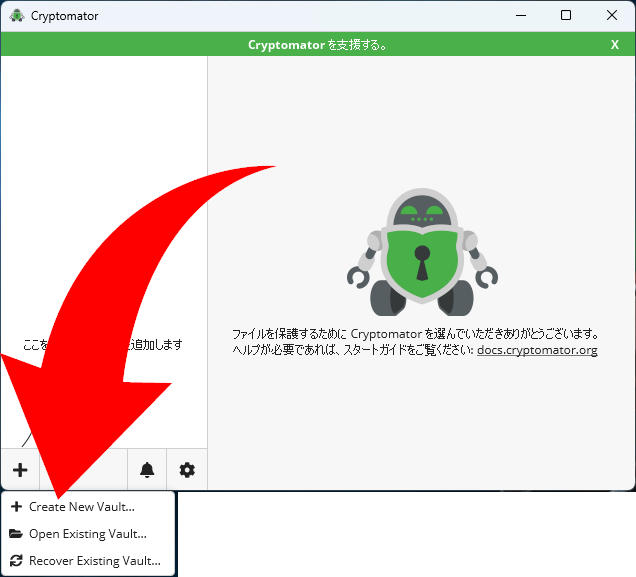
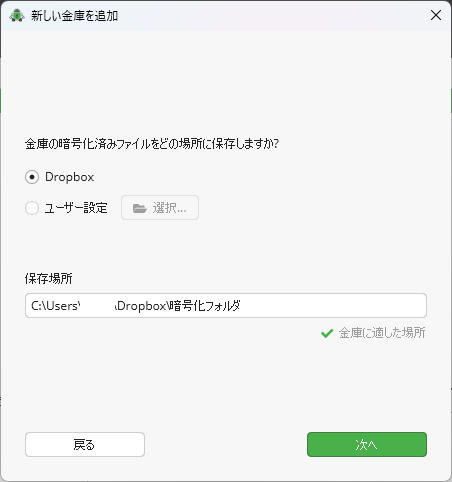
- 【ここが重要】 保存先に、普段使っている「Google Drive」や「Dropbox」の同期フォルダ内を指定します。
- パスワードを設定します。
※このパスワードを失うと二度と復元できないので、強力なものを選び、必ず控えをとってください!必要に応じて回復キーの発行もできますが、こちらも再発行ができませんので必ず安全な場所に保存してください。
ステップ2 – ロック解除とファイル操作
作成したVaultを選択して、設定したパスワードを入力して「Unlock(解錠)」をクリックします。
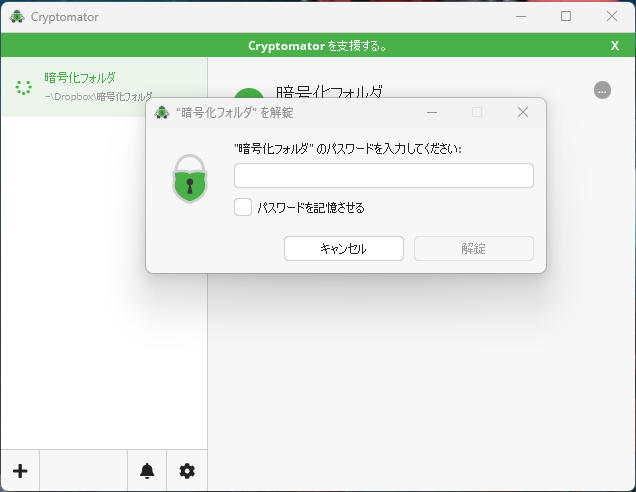
すると、パソコン上に新しいドライブ(仮想ドライブ)が現れます。 Windowsなら「Dドライブ」(環境に応じてドライブレターは変わる)が増え、Macなら外付けHDDを繋いだような状態です。

この暗号化フォルダの中にファイルを保存すれば、裏側で自動的に暗号化されます。作業が終わったらアプリ側で「Lock(ロック)」すれば、仮想ドライブが消え、プライバシーが保護された状態に戻ります。操作はこれだけです!
クラウド側からはどう見えているのか?
実際にクラウドの同期フォルダ(中身が暗号化された実体)を覗いてみると……。
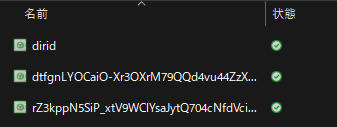
このように、ファイル名も中身もバラバラに難読化されています。これなら、クラウド事業者が内容をスキャンして検閲することは事実上不可能です!
外出先でも安心。スマホからのアクセス
Cryptomatorはスマホアプリ(iOS/Android)も非常に優秀です。
- スマホアプリをインストールし、クラウド(Dropbox等)と連携。
- クラウド上の「masterkey.cryptomator」というファイルを指定。
- パスワードを入力。
これだけで、外出先でも暗号化されたドキュメントを安全に閲覧・編集できます。
運用のコツと注意点
- 回復キーを保存する
パスワードを忘れた時のために、セットアップ時に発行される「回復キー」は必ず安全な場所に保管しましょう。 - 用途ごとにVaultを分ける
「仕事用」「プライベート写真用」などVaultを分けると、同期のパフォーマンスが向上し、管理もしやすくなります。 - OSのセキュリティも忘れずに
Cryptomatorは通信路と保管場所を守りますが、PCがウイルスに感染していると意味がありません。OSのアップデートも怠りなく!
まとめ
クラウドストレージは非常に便利ですが、「中身を見られているかもしれない」という不安を抱えたまま使うのは精神衛生上よくありません。
Cryptomatorを導入すれば、利便性はそのままに、クラウド上のプライバシーを自分の手に取り戻すことができます。アカウント凍結という万が一の事態から大切なデータを守るために、ぜひ導入を検討してみてください。
本日も最後までお読みいただきありがとうございました。
それでは、よいクラウドストレージライフを!