みなさん、こんにちは。
今日は、ドキュメント作成の歴史に小さくない一歩が刻まれたニュースをお届けします。2026年2月4日、オープンソースのオフィススイートであるLibreOfficeが最新バージョン「26.2」をリリースしました。
これ、実はドキュメント界隈、特にエンジニアやブロガーにとっては震えるほど大きなニュースなんです。なぜなら、ついにLibreOfficeが「Markdown(マークダウン)形式」を公式に、かつ強力にサポートしたからです。
「さらっとリリースされたけど、これもっと宣伝していいやつでしょ!」という興奮を抑えつつ、今回は、何がそんなに凄いのか、どう活用すべきなのかをじっくり解説していきます。
そもそもMarkdownって何?おいしいの?
「Markdownって聞いたことはあるけど……」という方のために、少しだけおさらいを。
Markdownは、手軽に文章を構造化できる軽量マークアップ言語です。たとえば、
- 行の頭に
#をつければ見出し **で囲めば太字-を置けばリスト
といった具合に、記号を使って文章の構造を指定します。最大の特徴は、「プレーンテキストなので動作が軽く、どのアプリでも開ける」こと、そして「HTMLとの相性が抜群」なことです。
現在、Webエンジニアのドキュメント作成(GitHubなど)はもちろん、WordPressといったブログ運営の現場でも事実上の標準となっています。しかし、これまでMarkdownを扱うには専用のエディタを使ったり、VS Codeのような開発者ツールを使ったりする必要がありました。
そこに名乗りを上げたのが、我らがLibreOfficeです。
Microsoft Wordにはできない芸当
正直なところ、オフィススイートの王者といえばMicrosoft OfficeのWordですよね。ですが、2026年現在でも、WordはMarkdownを「そのまま」扱うのが苦手です。
WordでMarkdownファイルを開こうとすると、ただのテキストとして表示され、#や**といった記号がそのまま剥き出しになってしまいます。これではせっかくの構造化データも台無しです。どうしてもWordでMarkdownのレイアウトを再現しなければならない時は、pandocというツールを使ってWord形式に変換していました。
一方で、LibreOffice 26.2は違います。 Markdownファイルを「開く」だけで、即座に適切にレンダリングされます。つまり、見出しは大きな文字に、太字は強調されたデザインに自動で変換され、WYSIWYG(見たまま編集)ができるんです。
「えっ、Googleドキュメントで既にできていたって?」
そうです。Googleドキュメントは以前からMarkdownのWYSIWYGに対応していました。しかし、今回は「デスクトップアプリのメジャーどころ」がついに対応した、という点が非常に大きいのです。ネットワーク環境を気にせず、ローカルのファイルをサクサク編集できるメリットは計り知れません。
| 機能 | LibreOffice 26.2 | MS Word | Google ドキュメント |
| MD直接開く/保存 | ○ (ネイティブ) | × | △ (インポートが必要) |
| オフライン編集 | ○ | ○ (MD不可) | × (基本オンライン) |
| WYSIWYG編集 | ○ | × | ○ |
どうやって使うの?操作は驚くほど簡単
「新機能だから設定が難しいのでは?」と思うかもしれませんが、拍子抜けするほど簡単です。
- ファイルを開く
Markdownファイル(.md)をLibreOfficeにドラッグ&ドロップするか、「ファイル」→「開く」で選ぶだけ。これだけで、Markdown記法が反映された綺麗なレイアウトで表示されます。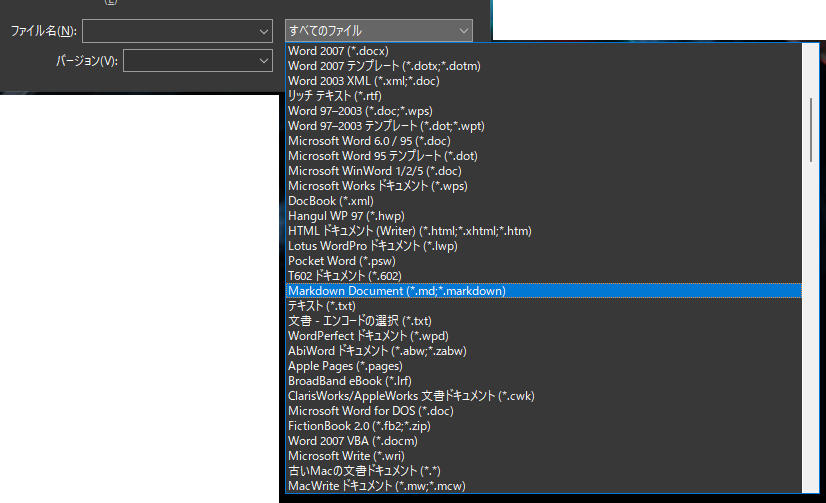
- スタイルを適用する
メニュー左上のリストボックスから、見出し1、見出し2、引用などを選べば、それがそのままMarkdownの記法として裏側で処理されます。お目当てのスタイルがない場合は、「他のスタイル」を選択すれば、右側にスタイル一覧が表示されるので、そこから直感的に選ぶことができます。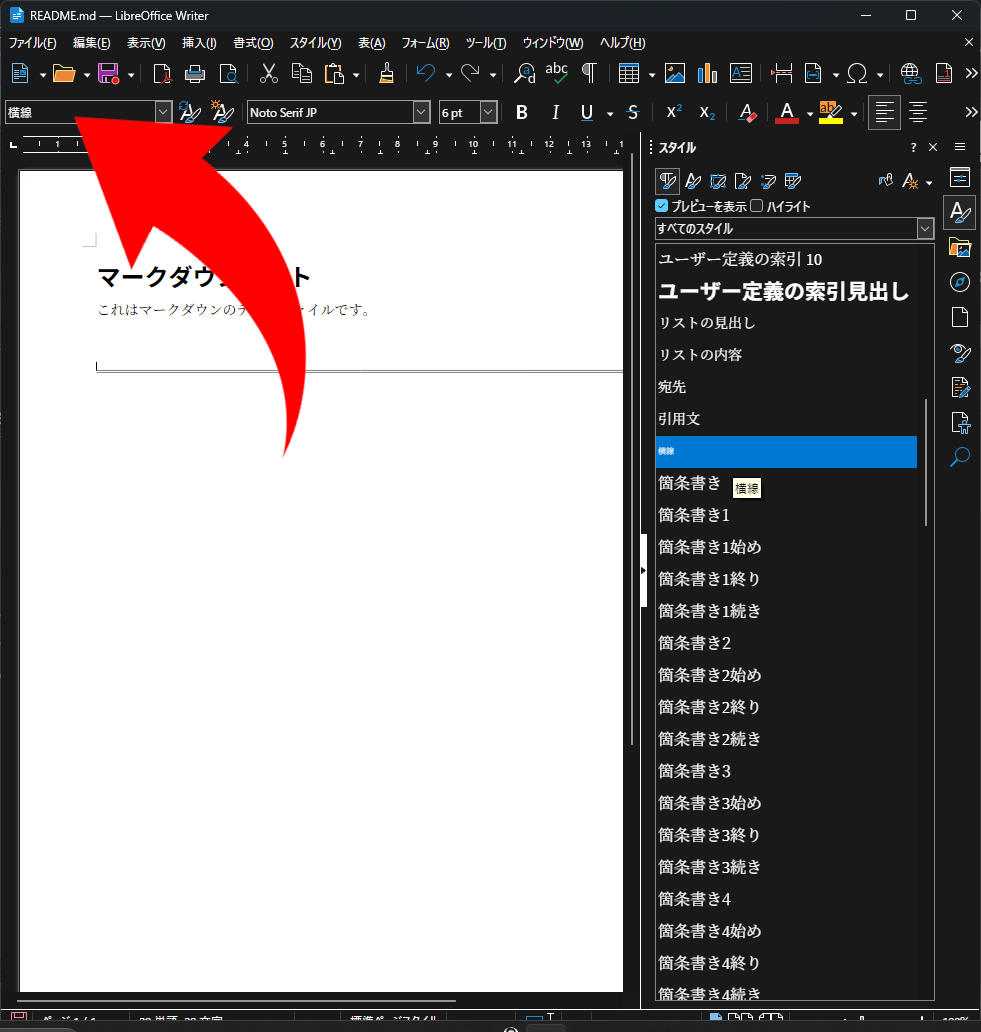
- 保存する
ファイルの種類をMarkdown形式にして保存ボタンを押すだけ。面倒な変換作業は一切不要です。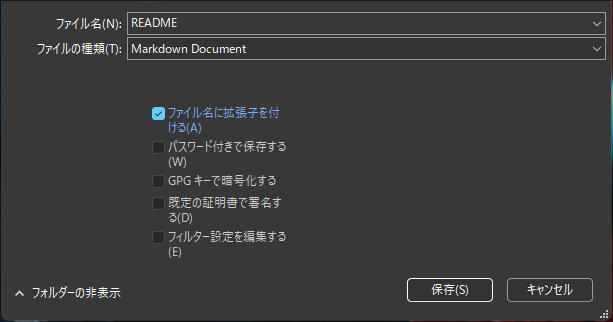
【ここが注意!】Markdown保存のルール
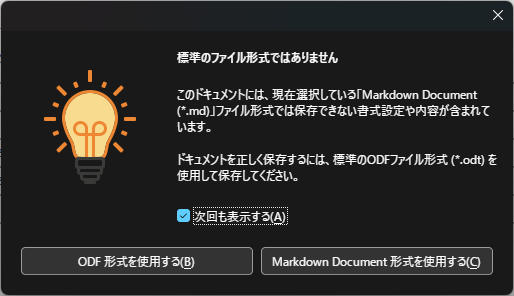
ここで一つ、大切な補足があります。 LibreOfficeは非常に多機能なソフトなので、文字を赤くしたり、複雑な表組みを作ったりもできます。しかし、Markdownはあくまで「構造化テキスト」です。
LibreOffice上でどれだけカラフルにデコレーションしても、Markdownファイルとして保存した瞬間に、色情報などは消えてしまいます。保存時にはMarkdown未対応の装飾が含まれているというアラートが出る親切設計になっていますが、ここは「Webや他のツールと連携するためのデータを作っているんだ」という意識で使うのがコツです。
Webとの親和性が爆上がり!
この機能追加で一番恩恵を受けるのは、Webに関わる人たちでしょう。
例えばWordPress。世界中のWebサイトの多くを支えるWordPressはMarkdown入力をサポートしています。LibreOfficeでサクサクと下書きを書き、構造を整えたら、その内容をコピーしてWordPressのブロックエディタに貼り付けるだけで、レイアウトを崩さずに記事が完成します。
また、エンジニアにとっても、READMEファイルや仕様書を「Wordのような操作感」で書けるのは、地味ながら大きな作業効率の向上につながります。
なぜLibreOfficeはもっと宣伝しないのか?
こんな革命的なアップデートなのに、LibreOfficeはいつも通り淡々とリリースノートに記載するだけ。もっと大々的に宣伝してもいいはずなのに、この謙虚さがオープンソースらしい魅力ですね(笑)。
今回の26.2アップデートは、単なる機能追加以上の意味を持っています。それは、「ビジネス文書の世界と、Web・開発の世界が、一つのソフトでシームレスにつながった」ということです。
今すぐ最新版(26.2)をチェック!
「MS Officeがあれば十分」と思っている方も、今回のMarkdown対応を機に、ぜひLibreOffice 26.2を試してみてください。こちらからダウンロードが可能です。
- Webライターやブロガーの方
- エンジンニアでドキュメント作成に疲れている方
- ツールを一本化してスマートに作業したい方
これらの方々にとって、間違いなく「神アップデート」になるはずです。 無料でここまでの機能が使える。これこそがオープンソースの底力ですね。
本日も最後までお読みいただき、ありがとうございました。
それでは、よいドキュメントライフを!