みなさん、こんにちは。 相変わらず、XubuntuとMokshaのカスタマイズという「終わりのないパズル」を楽しんでいるエンジニアの私です。
先日、ノートPCのXubuntu 22.04環境にMokshaデスクトップをインストールした際、XRDP経由でのリモートアクセスを断念したお話をしました。
前回の記事では、systemdの sleep.target をマスクするという「物理的な封印」で自動サスペンド問題を解決しましたが、実はローカル(物理ログイン)環境でも、インストール直後にはいくつかの「儀式」が必要でした。
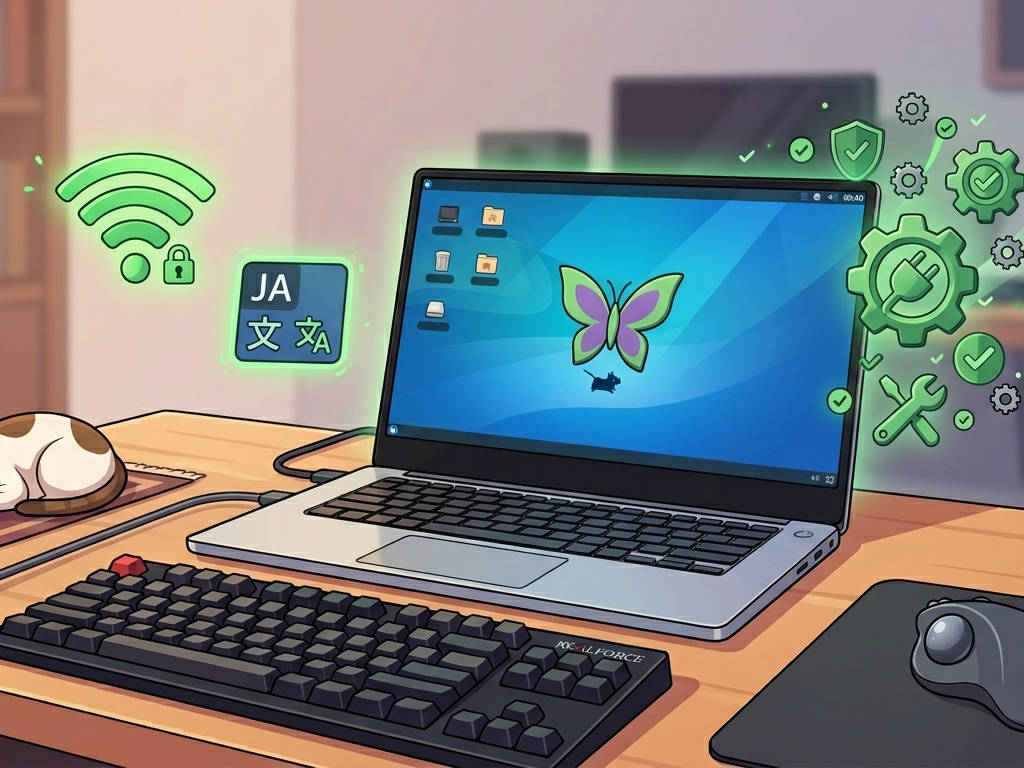
その最たるものが、「Wi-Fiアイコン(ネットワーク管理)が表示されない」、そして「日本語入力ができない」という、現代のPC操作における死活問題です。
Mokshaは非常に軽量で美しいのですが、デフォルトの状態はまさに「最小主義」。今回は、このストイックすぎるデスクトップを、快適な仕事道具へと変えるためのトラブルシューティングをまとめました。
症状 – 静寂すぎるシステムトレイ
Mokshaをインストールして最初に驚くのは、その起動の速さとデスクトップの美しさです。しかし、ふと画面下部の「Shelf(棚)」に目をやると、あるべきものがないことに気づきます。
- Wi-Fiアイコン(nm-applet)が見当たらない
→ ネットワークの切り替えや強度の確認ができず、設定画面にもネットワーク関連の項目が見当たらない。 - 日本語入力(IME)が沈黙している
→ Fcitx5などはインストール済みのはずなのに、アイコンが出ず、キーを叩いてもアルファベットしか出てこない。

原因を調査したところ、Mokshaが「極限まで無駄を削ぎ落とした設計」であるがゆえに、本来自動起動すべき常駐アプリ(アプレット)が、初期状態では一切登録されていないことが分かりました。
さらに厄介なことに、設定パネルからこれらを登録しようとしても、必要な項目が表示されないという「テーマの不整合」も重なっていたのです。
解決の手順 – パッケージの補完とスタートアップ登録
この問題を解決するには、不足している「見た目の整合性」を整えた上で、システムに「これを起動してね」と明示的に教え込む必要があります。
手順1 – 不足しているパッケージを補う
まずは、Mokshaのデスクトップ環境としての整合性を高めるため、追加のテーマパッケージを導入します。これにより、設定メニューで本来表示されるべきアイコンや項目が正しく認識されるようになります。
ターミナルを開き、以下のコマンドを実行してください。
sudo apt update
sudo apt install moksha-themes-extra
ついでに、日本語環境が未セットアップの場合は、以下の最強コンビも入れておきましょう。
sudo apt install fcitx5 fcitx5-mozc
手順2 – スタートアップアプリケーションへの手動登録
ここからが本番です。Mokshaに「ログイン時にこれらのサービスを立ち上げて!」と直談判します。
- メインメニューから [設定] ➔ [設定パネル] を開きます。
- 上部のカテゴリから [アプリケーション] ➔ [スタートアップアプリケーション] を選択します。
- [システム] タブを確認してください。先ほどテーマパッケージを入れたおかげで、以前は見当たらなかった項目が出現しているはずです。
- Network (Wi-Fiアイコン / nm-applet) を探し、選択して 「追加」をクリック。
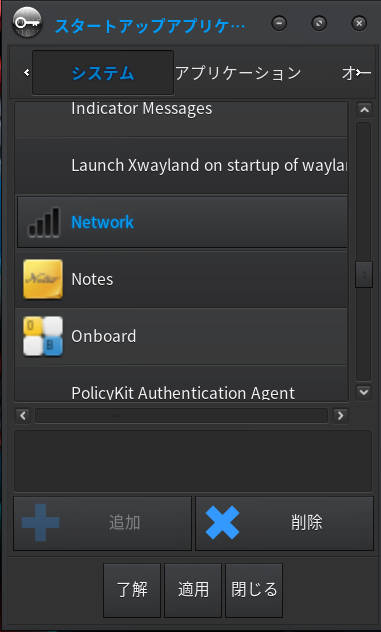
- Network (Wi-Fiアイコン / nm-applet) を探し、選択して 「追加」をクリック。
- 次に [アプリケーション] タブに移動します。
- Fcitx 5 を探し、同様に 「追加」 をクリック。
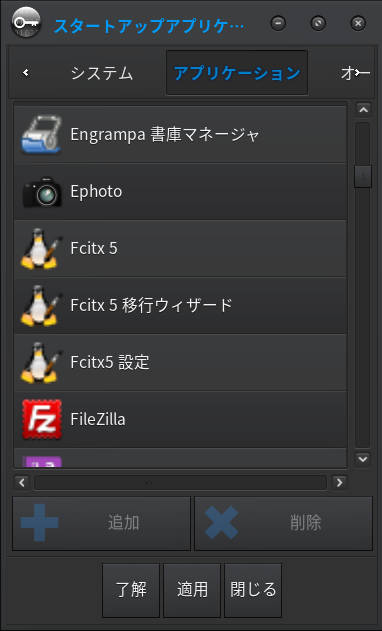
- Fcitx 5 を探し、同様に 「追加」 をクリック。
- 最後に、右側の [オーダー] タブに移動します。
- 「Network」と「Fcitx 5」がリストアップされていることを確認し、「適用」 を押します。
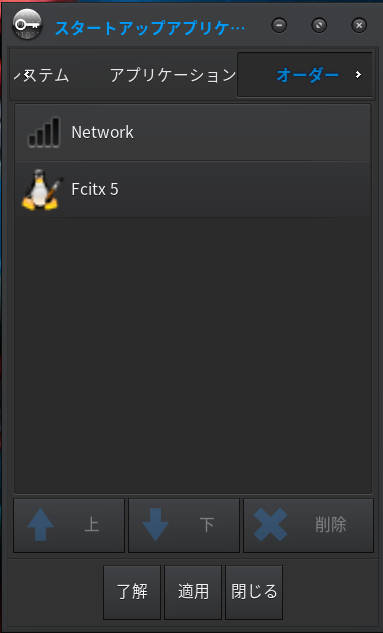
- 「Network」と「Fcitx 5」がリストアップされていることを確認し、「適用」 を押します。
手順3 – 設定の反映(再起動)
Mokshaの設定は、変更した瞬間に反映されないものもあります。 Ctrl + Alt + End を押してMoksha自体を再起動するか、一度ログアウトして再ログインしましょう。
当たり前の快適さが手に入った
再起動後、システムトレイ(Mokshaで言うところのShelf)を見てみてください。 見慣れたIMEのアイコンとWi-Fiのアイコンが誇らしげに並んでいるはずです。

これでようやく、Ctrl + Space(あるいは半角/全角キー)一発で日本語が打てるようになり、外出先でのWi-Fi切り替えもスムーズに行えるようになりました。
Mokshaを「育てる」楽しみ
Mokshaを使っていると、改めて「モダンなデスクトップ環境がいかに多くのことを裏で自動的にやってくれていたか」を痛感します。
しかし、今回のように「必要なものは自分で登録する」というプロセスを一段ずつ踏むことで、OSがどのように動いているのか、どのプロセスがネットワークや入力を司っているのかを深く理解することができます。これは、私たちエンジニアにとってはむしろ「心地よい手間」ではないでしょうか。
Mokshaはデフォルトでは必要最低限しか提供しませんが、一度セットアップしてしまえば、驚くほど軽快で美しい最高の仕事場になってくれます。
- テーマを整えてメニューを表示させる
- スタートアップに必要なサービスを明示的に登録する
これが、Mokshaという「じゃじゃ馬」を乗りこなすための第一歩です。
本日も最後までお読みいただきありがとうございました。
それでは、よいMokshaライフを!