
みなさん、こんにちは。
普段の開発において、私はIDE統合型AIである「VS Code の GitHub Copilot Agent モード」が一番の相棒になっています。
Agent モード、本当に強力なのですが、ただ、じっくり使い込んでいくと、「Claude Code などのターミナル型AIに比べて、なんだか人間が「張り付く」ことが前提の作りになっていないかな?」と思うことが多いです。
本来、私たちがAIエージェントでやりたい開発は、こんなスタイルではないでしょうか。
- それなりの粒度で指示を出す
- その場を離れて、別のことをする(コーヒーを淹れる、別のタスクをやる)
- あとで結果を確認して、必要なら修正指示を出す
つまり、「常時監視」しなくても勝手に進んでくれる開発です。しかし、VS Code のデフォルト設定だとこれが意外と難しい。今回は、そんな「もどかしさ」を解消して、Agent モードを真の自律型パートナーに変える設定をご紹介します!
参考までにIDE統合型AIとターミナル型AIの違いはこちらでどうぞ。
IDE統合型AIで感じていた「ちょっとした違和感」
VS Code という最強の IDE に統合されているからこその良さはあるものの、Agent モードを使っていると以下のような点が気になり始めます。
- 数分で「作業を継続しますか?」と確認され、手が止まってしまう
- ファイル編集やコマンド実行のたびに「承認ボタン」を求めてくる
- 複数プロジェクトを並行して回しにくい
- 出先からサクッと進捗を確認したり、追加指示を出したりするのが面倒
短いトライアンドエラーを繰り返すだけならこれでも良いのですが、「複数の指示を投げて、自分は張り付かずに、遠隔からも状況を確認したい」という使い方をしようとすると、どうしてもストレスが溜まってしまいます。
私もようやく最近知ったのですが、実はこれ、「設定」ひとつでほぼ解決できることだったんです。
実は設定次第!「自律型エージェント」へ寄せる方法
「IDE型はこういう仕様なんだろうな」と諦めていたのですが、単にデフォルトが「安全・対話重視」になっていただけでした。設定を見直せば、かなりターミナル型 AI に近い「放置できる」体験に寄せられます。
私が実際に設定して効果があった項目をご紹介します。
1. 指示を止めずに長時間動かす – Max Requests
Agent が途中で止まってしまう最大の原因は、リクエスト回数の上限です。
- 設定項目:
Chat > Agent: Max Requests
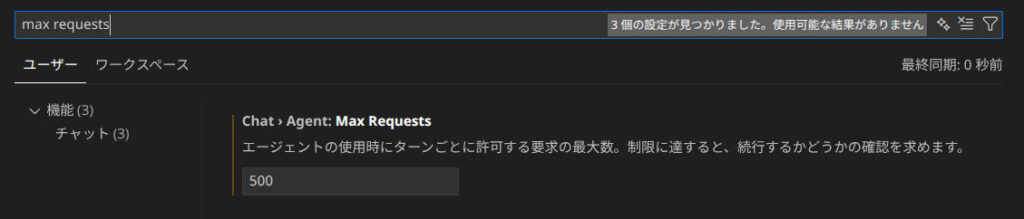
デフォルトは 25 になっていますが、これだと大きなタスクではすぐに止まってしまいます。私はここを 500 に設定しています(長時間任せたいなら 1000 くらいでも良いかもしれません)。 レート制限の懸念はゼロではありませんが、それ以上に「作業を中断させない」メリットの方が圧倒的に大きいです。
2. 「承認」の手間を最小限にする – Auto Approve
次に設定したいのが、自動承認系です。
- ファイル編集:
Chat > Tools > Edits: Auto Approveを True に。
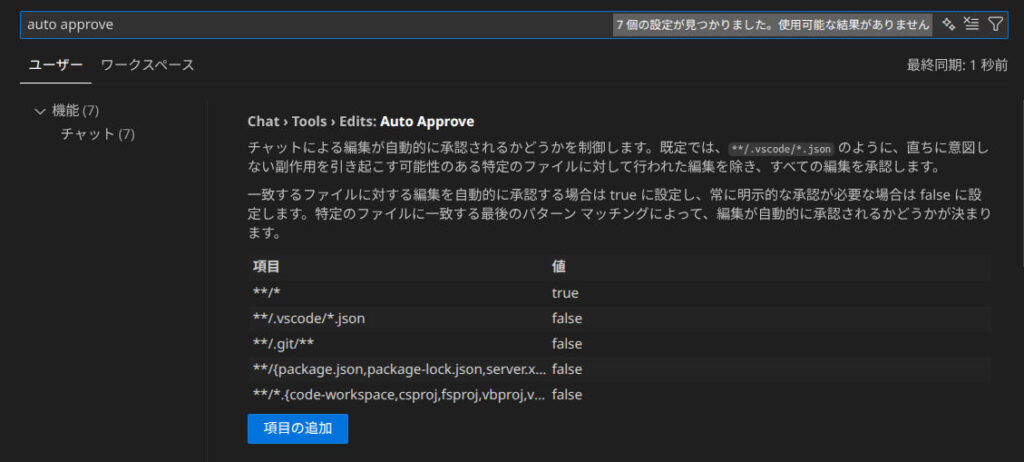
- コマンド実行:
Chat > Tools > Terminal: Enable Auto Approveにチェック。

この項目にチェックを入れても、標準では rm などのファイル操作は承認が必要になっています。「もっと承認をなくしたい!」という方は、settings.json を直接編集することで、「このコマンドは自動OK、これは確認を出す」といった細かい制御も可能です。自分の管理できる範囲で、少しずつ「自由」を与えていくのがコツです。
運用でカバー!複数プロジェクトと遠隔操作
設定以外でも、運用の工夫でさらに快適になります。
複数プロジェクトを並行させる
「Agent は一度に一つしか動かせない」と思われがちですが、実は単純に VS Code を複数ウィンドウで立ち上げればOK です。
それぞれのウィンドウで別プロジェクトを開き、各チャットから指示を投げれば、Claude Code で複数セッションを回すような感覚で並列処理ができます。
※同じプロジェクトを複数 Agent でいじると競合するので、そこだけ注意です!
出先からの確認・指示
外出先から進捗を見たいとき、VPN 経由のリモートデスクトップは少し手間で動作も重いですよね。 そんな時は GitHub Copilot CLI の出番です。
SSH で接続してターミナルから指示を出せば、VS Code を開かなくてもスマートに状況を確認できます。「VS Code のAgentモードを使う」という主旨からは外れますが、エンジンは同じなので操作感の違和感も少ないです。 外出することがわかっている時は、あらかじめ VS Code のターミナルから GitHub Copilot CLI を実行して指示を与えるようにしましょう。
「手を動かす」から「問いを立てる」フェーズへ
ここまで環境を整えると、ゴールが見えているコーディング作業なら「指示を出して、あとは遠隔で見守る」というスタイルが現実的になります。
もちろん、試行錯誤が必要な場面では人間が張り付く価値がありますが、すべての作業に密着する必要はありません。
AI に任せられる作業が増えた今、私たち開発者の役割は変わってきています。空いた時間で考えるべきなのは、「どんな技術で何を解決し、どこで価値を出すのか」という本質的な問いです。
「問い」さえしっかりしていれば、AI は最短ルートで正解(あるいはそれに限りなく近い場所)へ連れていってくれます。
「書く」ことから解放された今こそ、「何を問うか」に時間を贅沢に使いましょう!
本日も最後までお読みいただきありがとうございました。
それでは、よい開発ライフを!

ピンバック: 【2026年2月版】私の VS Code GitHub Copilot の使い方 – Plan モードと Agent モードの最適な使い分け術 - ビューローみかみ