みなさん、こんにちは。
Linuxを愛用しているユーザーにとって、切っても切り離せない「永遠の課題」といえば何でしょうか?
そう、「Microsoft Officeドキュメントとの互換性」ですよね。
以前、私のオフィス環境については記事にしました。
上記記事では、普段はGoogleのクラウドサービスを使い、レイアウトが重要なときだけMicrosoft365オンラインを使っていることをお話しました。
しかし、「どうしてもデスクトップアプリを使いたい。でもLibreOfficeは互換性が低いから、結局Windowsを立ち上げてMicrosoft Officeを使ってしまう……」というユーザーも多いはず。今回は、そんな悩めるLinuxユーザーの救世主になる(かもしれない)、WPS Office for Linuxを徹底的に試してみた記録をお届けします。
そもそも、なぜLibreOfficeだけでは足りないのか?
Linuxの世界でOfficeスイートといえば、LibreOfficeが不動の標準です。オープンソースで開発されており、基本的な文書作成には十分すぎる機能を備えています。
しかし、Microsoft Office(MS Office)で作られたファイル、特にPowerPoint(.pptx)を開こうとすると、途端に雲行きが怪しくなります。
- フォントが勝手に置き換わってレイアウトがガタガタになる
- 図形やグラフの配置がずれる
- 埋め込まれた動画やアニメーションが動かない
この「あと一歩」の互換性を埋める存在として期待されているのが、かつて「Kingsoft Office」として知られていたWPS Officeです。
最新版「WPS Office 12」に挑む – 驚きの進化と高い壁
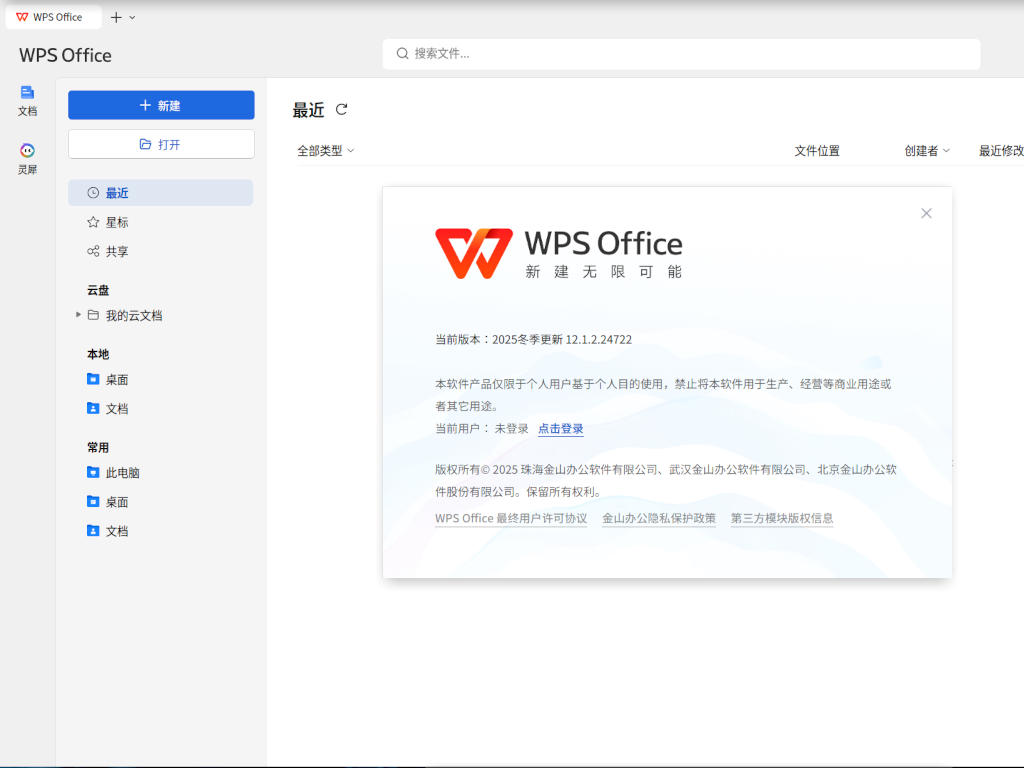
期待を込めて、まずは公式サイトから最新のバージョン12(debパッケージ)をダウンロードしてインストールしてみました。
結論から言うと、「性能は最高、でも使い勝手は修行レベル」という極端な結果になりました。
中国語の壁と「ログイン必須」の衝撃
インストールしてまず驚いたのが、UIがすべて中国語だったことです。設定のどこかに英語や日本語への切り替えがあるはずだと探し回ったのですが、どこをどう見ても切り替えが見当たらない……。
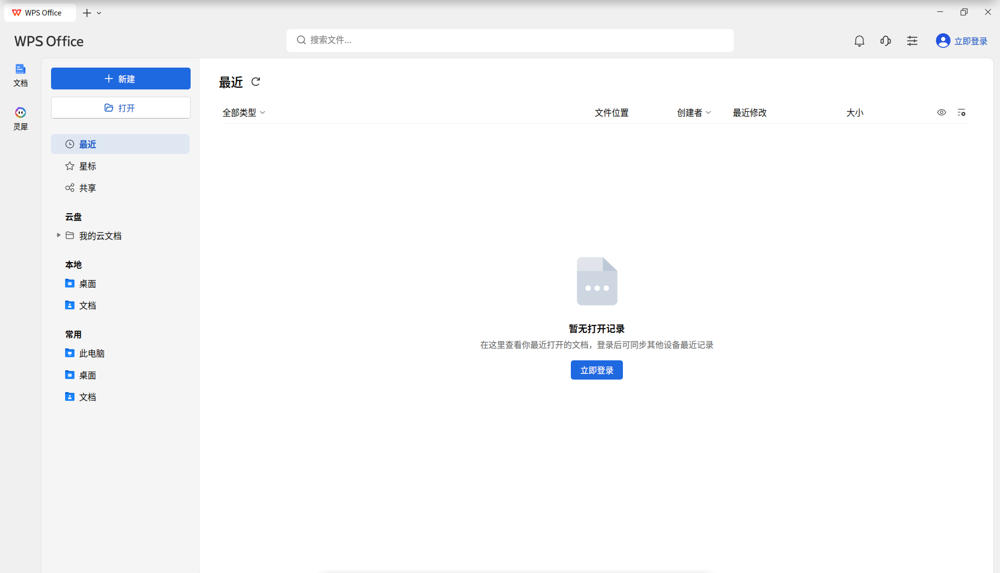
さらに追い打ちをかけたのが、「ログインしないと編集ができない」という仕様変更です。

以前のバージョンでは、ログインしなくても基本的な編集は可能だったはず。これは正直、改悪と言わざるを得ません。
互換性はピカイチ!動画も動く
「編集できないなら意味がないかな……」と思いつつ、せっかくなのでビューワーとして実力をチェックしてみました。
MS Officeで動画を貼り付けた複雑な.pptxファイルを開いてスライドショーを実行してみると……。
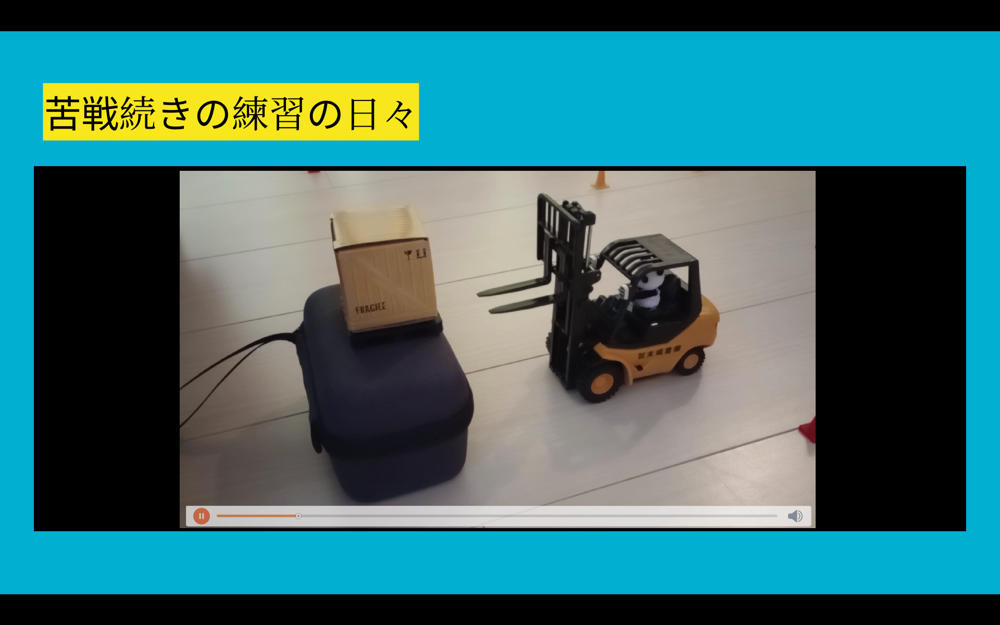
動きました!動画もアニメーション効果も、ほぼ完璧に再現されています。
フォントの問題で多少のズレはあるものの、LibreOfficeでは沈黙していた動画が元気に動く姿を見て、「互換性の高さ」に関してはWPS 12が圧倒的に優秀であることを確信しました。
過去の苦い思い出「インライン入力」はどうなった?
実は私、以前にもWPSを使っていた時期がありました。しかし、その時は使うのをやめてしまったんです。理由は、日本語の「インライン入力」ができなかったから。
当時は、文字を打ち込んでいる最中に画面上に変換候補が表示されず、確定して初めて文字が流し込まれるという、日本語ユーザーには非常にストレスのたまる仕様でした。
今回の検証では、このあたりも改善されているかどうかが大きな注目ポイントでした。
Snap版で「楽」をしてみる
「バージョン12はログインが面倒だし、言語も変えられない……。じゃあ、もっと手軽なバージョンはどうだろう?」と考え、今度はSnap版を試してみました。
ターミナルからおなじみのコマンドで一発インストールです。
sudo snap install wps-office-multilang
バージョン10の使い心地
インストールされたのはバージョン10でした。初回起動には20秒ほど待たされましたが、二回目以降はスムーズです。
- 言語
マルチリンガル版ですが、デフォルトは英語。日本語化のパッチを当てる方法もあるようですが、今回は検証のためそのまま進めます。 - インライン入力
ここに驚きの変化が!完璧とは言えませんが、入力中の文字が表示される「インライン入力っぽい挙動」になっていました。以前の「何も見えない」状態に比べれば、天と地ほどの差があります。 - 互換性の大誤算
しかし、肝心の互換性が……。バージョン12で感動した「動画付きpptx」を開いたところ、動画が再生されないどころか、再生部分でソフトがフリーズしてしまいました。
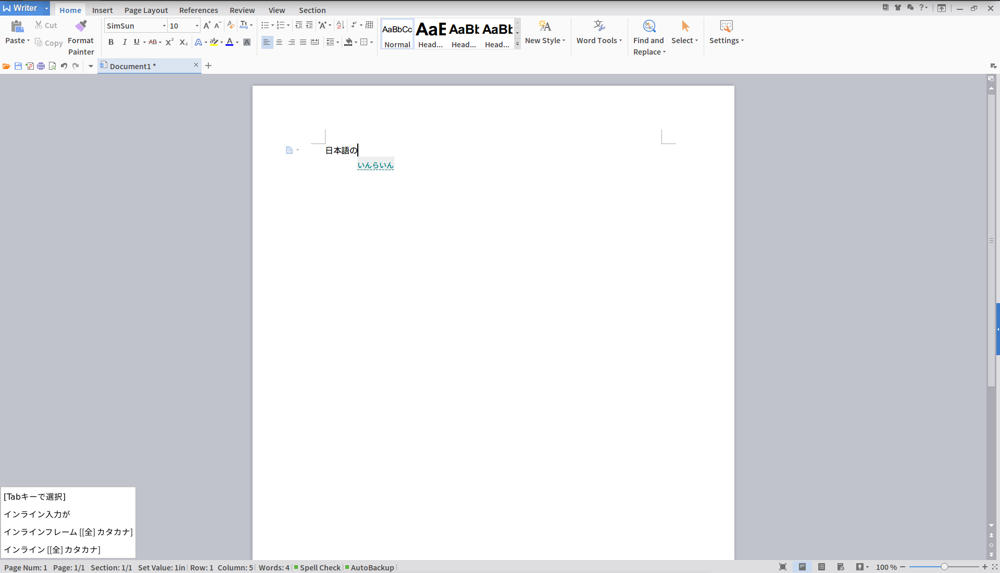
どうやら、WPSといえど古いバージョンでは、アニメーションや動画といった「凝った機能」の互換性はLibreOfficeと大差ないようです。
LinuxのOfficeスイートの現在地
今回の検証結果を簡単にまとめてみます。
| ツール | 互換性(動画・演出) | 日本語入力 | 編集のしやすさ |
| WPS 12 (deb) | 最強 | 不明(ログインの壁) | ログイン必須・中国語のみ |
| WPS 10 (Snap) | 低い(フリーズあり) | 普通(改善あり) | ログイン不要・英語 |
| LibreOffice | 中(動画は苦手) | 最高 | ログイン不要・完全日本語 |
Linuxユーザーが選ぶべき道は?
結局のところ、LinuxでWPS Officeを使うべきなのでしょうか?
今回の私の結論は、「現状では、積極的にWPSを使う理由は薄い」となりました。
たしかにWPS 12の互換性は目を見張るものがありますが、「ログイン必須」「言語切り替え不可」というハードルは、日常使いするには高すぎます。
もし、ログインしてまで編集機能を使いたいのであれば、ブラウザから使えるMicrosoft 365(旧Office Online)を使った方が、レイアウトの再現性も信頼性も高いというのが正直なところです。
最後に
WPS 12が「ログインなしで編集可能」になり、せめて「英語UI」が標準で選べるようになれば、デスクトップ環境の最強の.pptxビューワー兼調整ツールとして活躍できるポテンシャルは秘めています。今後のアップデートに淡い期待を抱きつつ、私はまたLibreOffice(と時々Web版Office)の生活に戻ろうと思います。
Linuxでのドキュメント作成、みなさんはどうされていますか?「この設定なら快適だよ!」という情報があれば、ぜひ教えてください。
それでは、本日も最後までお読みいただきありがとうございました。
それでは、よいLinuxライフを!