
みなさん、こんにちは。
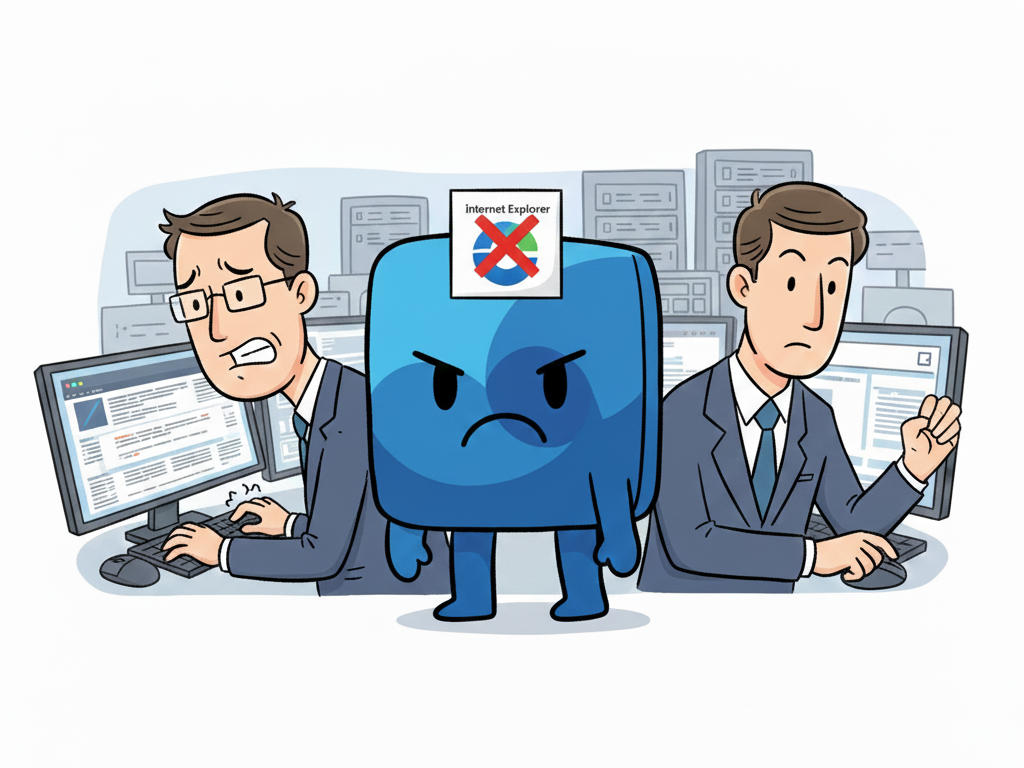
2025年もいよいよ押し迫ってまいりましたが、平和に年を越したいと願う私たちの前に、Microsoft Edgeから「あるはずのボタンが消える」という、ちょっとした、いえ、現場にとっては「大事件」が放り込まれました。
今日は、Edge バージョン141以降で非表示になった「IEモード関連ボタン」を、レジストリ操作で強制的に呼び戻す方法について解説します。
突然の仕様変更。なぜ「あのボタン」は消えたのか?
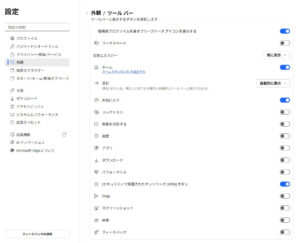
事の起こりは、2025年10月にリリースされたEdge バージョン141です。 このアップデート以降、これまでツールバーの「外観」設定から簡単にオン・オフできていた「IEモードボタン」のスイッチが、忽然と姿を消してしまいました。
Microsoftは「IEモードを2029年までサポートする」と明言しています。それなのになぜ、わざわざ使いにくくするのか? その背景には、個人の判断でIEモードを常用させるのではなく、企業としての「エンタープライズサイトリスト」への移行を促したいという、Microsoft側の強い意図(とセキュリティへの配慮)があるようです。
しかし、現場の事情はそんなに単純ではありません。
公的サービスや医療機関での悲鳴
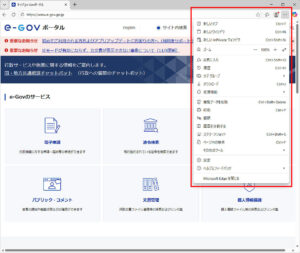
特に深刻なのが、e-Gov・日本年金機構などの公的サービスや医療機関の専用システムを利用する現場です。
「このページだけはIEじゃないと動かない」「エラーが出たから一度IEモードで読み込み直したい」
という場面は、2025年末の今でも頻繁に発生します。
これまでは「右上のeのボタンを押すか、その右にある・・・メニューからIEモードで再読み込みするを押してください」と案内すれば済んでいたものが、UIから項目が消えたことで、ユーザーはパニックに。管理者のもとには「ボタンがなくなった!」「システムが壊れた!」という問い合わせが殺到することになってしまいました。
現状の「標準的な手順」はあまりに不便
一応、現在のEdgeでも設定画面(edge://settings/defaultBrowser)からinternet Explorer モード ページにURLを1つずつ登録すれば、IEモードで開くことは可能です。
ですが、この方法には大きな欠点があります。
- 登録が面倒
URLをコピーして、設定を開いて、追加ボタンを押して……という手順をユーザーに強いるのは酷です。 - 有効期限がある
手動で追加したURLは「30日間」しか保持されません。期限が切れるたびに再登録が必要です。
「今、この瞬間にIEモードで開きたい」というニーズに対し、この仕様はあまりに不親切だと言わざるを得ません。
解決策 – レジストリを書き換えてUIを強制復活させる
そこで、システム管理者の出番です。「グループポリシー(GPO)で設定しましょう!」と言うことができれば簡単ですが、残念ながら、中小企業だとグループポリシー設定が可能になるADを導入しているところは少ないでしょう。
ADを導入していなくても、実はグループポリシーで使われる設定をレジストリに直接書き込むことで、あの「IEモードで再読み込み」メニューと、ツールバーのボタンを簡単に復活させることができます。
PCの設定を直接変更するため、作業は慎重に行う必要がありますが、効果は絶大です。以下の手順を試してみてください。
手順 – レジストリエディターでの操作
※レジストリの変更は慎重に行ってください。事前にバックアップを取ることをお勧めします。
- レジストリエディターを開く
[Windowsキー] + [R] を押し、「regedit」と入力して実行します。
- Edge用のキーを作成する
以下のパスに移動します。
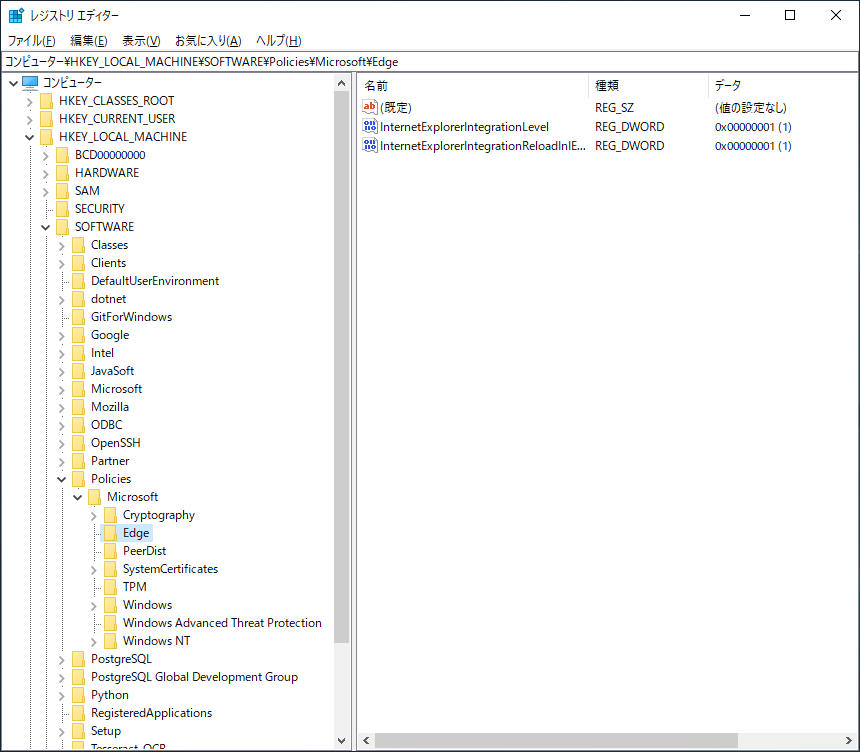
HKEY_LOCAL_MACHINE\SOFTWARE\Policies\Microsoft
ここに「Edge」という名前のキー(フォルダ)がない場合は、Microsoftを右クリックして「新規」→「キー」から作成してください。
- 2つの値を設定する
作成したEdgeキーの中で、右クリックして「新規」→「DWORD (32ビット) 値」を2つ作成します。
InternetExplorerIntegrationLevel
InternetExplorerIntegrationReloadInIEModeAllowed
作成後、それぞれの項目をダブルクリックし、値のデータを「1」に変更します。
- Edgeを再起動して設定を確認
Edgeを一度完全に終了し、再度立ち上げます。
「設定」→「外観」を確認すると……消えていた「Internet Explorer モード (IE モード) ボタン」の項目が復活しているはずです!これをオンにしましょう。
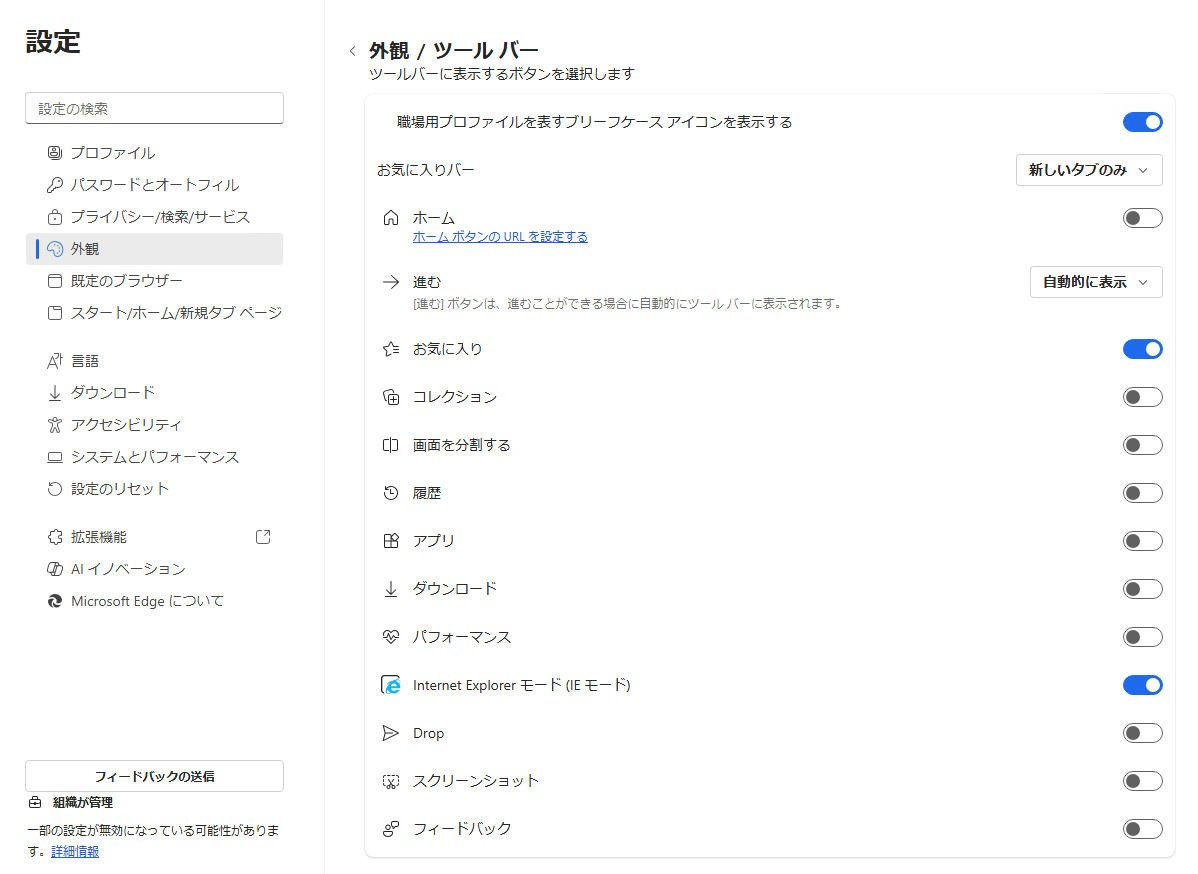
復活後の世界 – 快適な操作性が戻ってくる
設定が終われば、これまでの使い勝手が戻ってきます。
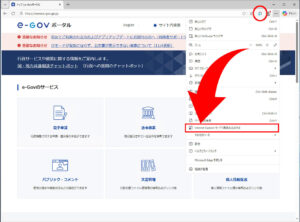
- ツールバーに「IEモードボタン」が表示され、ワンクリックで切り替えが可能。
- ・・・メニューに「Internet Explorer モードで再読み込みする」が復活。
「どうしても今すぐIEモードが必要」という環境において、この数クリックの差がユーザーのストレス(と管理者の負担)を劇的に減らしてくれます。
おわりに
Microsoftの意向としては「モダンなWeb標準へ」という流れは理解できます。しかし、2029年までサポートすると決めたのであれば、最後まで使い勝手を維持してほしかった……というのが現場の本音ですよね。
今回のレジストリ操作は、今後のWindows Update等で再度無効化される可能性もあります。しかし、現時点ではこれが最も確実で強力な「抜け道」です。
「EdgeがアップデートされてからIEモードが使いにくくなった!」と困っている方は、ぜひ試してみてください。
今回のようなWindowsの検証、意外に大変です。「うちの環境ではどうなんだろう?」と気になった方はいませんか。
ビューローみかみでは、構想段階の壁打ちからPoC・実装・現場導入まで、現場で「使い続けられる」ものづくりを支援しています。
技術顧問サービスでは、本記事のような技術的な質問・検証にも継続的にお答えしています。「相談したら契約」ということはありません。システムを作らない判断も含めて、率直にお話しします。
▶ 技術顧問サービスの詳細はこちら
気になることがあればお気軽にご相談ください。
本日も最後までお読みいただきありがとうございました。
それでは、よいWindowsライフを!



コメント失礼します。
試してみたのですがボタンが出てこなく代わりに[セキュリティで保護されたネットワーク (VPN)] ボタン」が追加されました。
他に方法はありますでしょうか。
中村 様
コメントありがとうございます。
最新環境で再度試してみたのですが、
セキュリティで保護されたネットワーク(VPN)ボタンの下にIEモードのボタンが表示されました。
テスト環境
Windows 11 Pro 25H2 ビルド26200.8457
Windows Server 2019 1809 ビルド17763.8644
Edgeバージョン
149.0.4022.62(64ビット)
トグルスイッチが表示されないのであれば、レジストリキーの登録が正しく行われていない可能性があります。
再度レジストリキーを確認してみていただけますでしょうか。