みなさん、こんにちは。
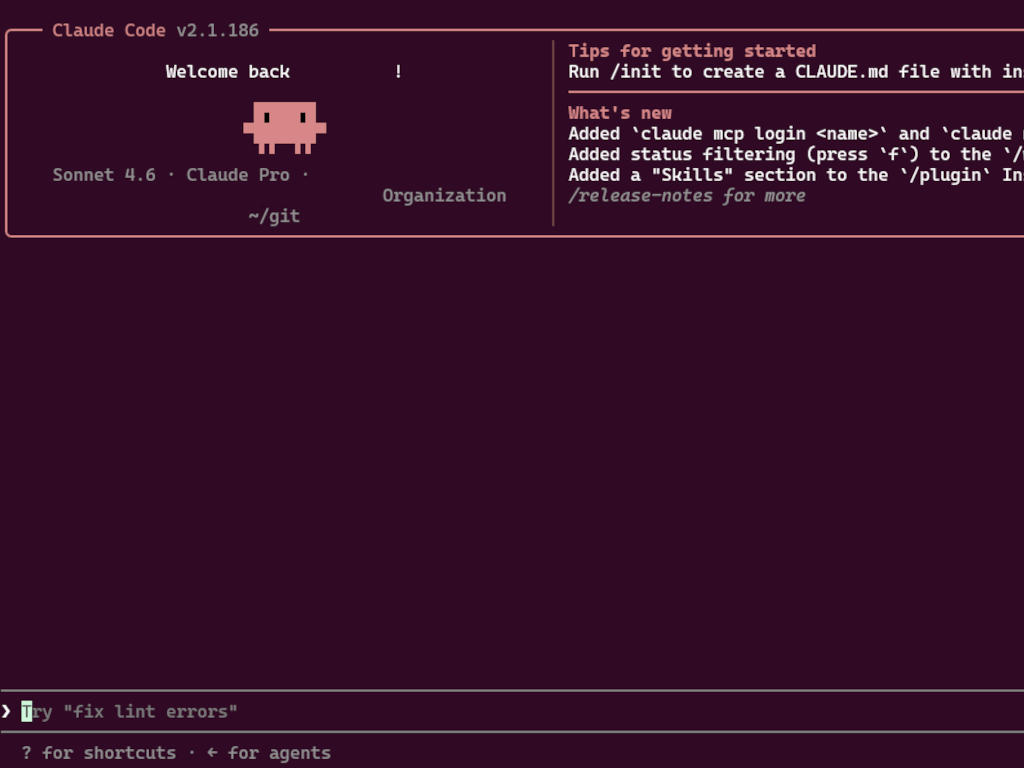
最近は Claude Code や GitHub Copilot、Codex CLI といったAIツールの進化が凄まじいですよね。特にターミナル内で動作するAIエージェントを使っていると、「時代が変わったな」と実感する場面も多いのではないでしょうか。
しかし、こうした強力なAIツールも、実は「手足」となるツールが揃っていないとその真価を発揮できません。AIに「S3のバケットを確認して」とか「新しいリポジトリを作って」と頼んでも、ターミナルに適切なコマンドラインインターフェース(CLI)が入っていなければ、AIは動くことができないのです。
そこで今回は、モダンなAI開発環境に欠かせない AWS CLI と GitHub CLI (gh) を、Ubuntu環境(WSL2も含む)に「正しく」インストールする方法を解説します。
なぜ「apt」や「snap」で手軽に済ませないのか?
「Ubuntuなら sudo apt install awscli でいいんじゃないの?」と思う方もいるかもしれません。確かに楽なのですが、あえてその道を通らないのには理由があります。
1. バージョンの鮮度が命
Ubuntu標準の apt リポジトリにあるパッケージは、安定性を重視するあまりバージョンが数年前のまま止まっていることがよくあります。最新のAIツールは、最新のCLIが持つオプションや機能を前提にコマンドを生成するため、古いバージョンだとAIが書いたコードがエラーになってしまうのです。
2. snap特有の挙動を避ける
それなら常に最新版に自動更新する snap を使えばよいと思いますよね?確かに snap は便利ですが、サンドボックス構造ゆえにファイルの読み書き権限で詰まったり、自動更新で予期せぬ挙動の変化が起きたりすることがあります。
「公式が推奨する最新の安定版」を直接入れること。これが、AIに「あとは任せた!」と安心して指示を出すための、一番の近道です。
AWS CLI v2 のインストール
AWSを操作するための必須ツール、AWS CLI。現在は「v2」が主流です。こちらは公式サイトからインストーラーをダウンロードして直接実行するのが「正解」のルートです。
参考:AWS CLI の最新バージョンのインストールまたは更新
インストール手順
まずは、以下のコマンドを順番に実行してみましょう。
# 1. 最新のインストーラーをダウンロード
curl "https://awscli.amazonaws.com/awscli-exe-linux-x86_64.zip" -o "awscliv2.zip"

# 2. 解凍してインストール実行
# unzipが入っていない場合は sudo apt install unzip してくださいね
unzip awscliv2.zip
sudo ./aws/install

# 3. インストールの確認
aws --version
無事にバージョン番号が表示されたら成功です!
初期設定(認証)
インストールしただけでは、まだAIはAWSを操作できません。「鍵」を渡してあげる必要があります。
aws configure
これを実行すると、以下の4つを聞かれます。
- AWS Access Key ID: IAMユーザーのアクセスキー
- AWS Secret Access Key: シークレットキー
- Default region name:
ap-northeast-1(東京リージョンならこれ!) - Default output format:
json(とりあえずこれでおすすめ)
これで、ターミナル(とAI)がAWSの世界へつながりました。
GitHub CLI (gh) のインストール
続いて、GitHubでの操作を爆速にする GitHub CLI (通称: gh) です。リポジトリの作成、プルリクエストの承認、Issueの確認などがすべてターミナルで完結します。
こちらは、GitHub公式のリポジトリをシステムに登録し、apt で管理する方法がメンテナンス性と安定性のバランスが最高です。
参考:Installing gh on Linux and BSD
インストール手順(公式推奨)
少し長いコマンドですが、コピー&ペーストで一気に実行して大丈夫です。GPGキー(安全なダウンロードのための署名)の登録からインストールまでを網羅しています。
(type -p wget >/dev/null || (sudo apt update && sudo apt install wget -y)) \
	&& sudo mkdir -p -m 755 /etc/apt/keyrings \
	&& out=$(mktemp) && wget -nv -O$out https://cli.github.com/packages/githubcli-archive-keyring.gpg \
	&& cat $out | sudo tee /etc/apt/keyrings/githubcli-archive-keyring.gpg > /dev/null \
	&& sudo chmod go+r /etc/apt/keyrings/githubcli-archive-keyring.gpg \
	&& sudo mkdir -p -m 755 /etc/apt/sources.list.d \
	&& echo "deb [arch=$(dpkg --print-architecture) signed-by=/etc/apt/keyrings/githubcli-archive-keyring.gpg] https://cli.github.com/packages stable main" | sudo tee /etc/apt/sources.list.d/github-cli.list > /dev/null \
	&& sudo apt update \
	&& sudo apt install gh -y
初期設定(認証)
インストールが終わったら、GitHubアカウントと連携させましょう。
gh auth login
対話形式でいくつか質問されます。
- What account do you want to log into?: GitHub.com
- What is your preferred protocol for Git operations?: HTTPS または SSH(お好みで)
- How would you like to authenticate GitHub CLI?: Login with a web browser
最後にブラウザが開くので、表示されたワンタイムコードを入力して「Authorize」をクリックすれば完了です!
AI時代の開発環境 – CLIがあるからこそAIは「動ける」
これで、ターミナル型AIは強力な「手足」を手に入れました。
これまでなら、
- ブラウザでAWSコンソールを開き、S3バケットを探す
- GitHubのサイトへ行き、ポチポチとプルリクを作る
という作業をしていたはずです。でもこれからは、ターミナルに常駐しているAI(Claude Codeなど)に向かってこう言うだけです。
「今のアカウントにあるS3バケットの一覧を教えて」
「この修正を新しいブランチにして、プルリクを作っておいて」
AIは、今回インストールした aws や gh コマンドを裏側でサッと実行し、自分のかわりに仕事を完遂してくれます。生成されたコマンドがそのままエラーなく、流れるように動く快感。これは一度味わうと、もう元の開発スタイルには戻れません。
開発環境を整えることは、自分の「思考のスピード」を最速に維持するための先行投資です。特にAIという頼もしい相棒がいる今、その相棒が100%の力を出せる環境を作ってあげましょう。
本日も最後までお読みいただきありがとうございました。
それでは、よいAI開発ライフを!