みなさん、こんにちは。
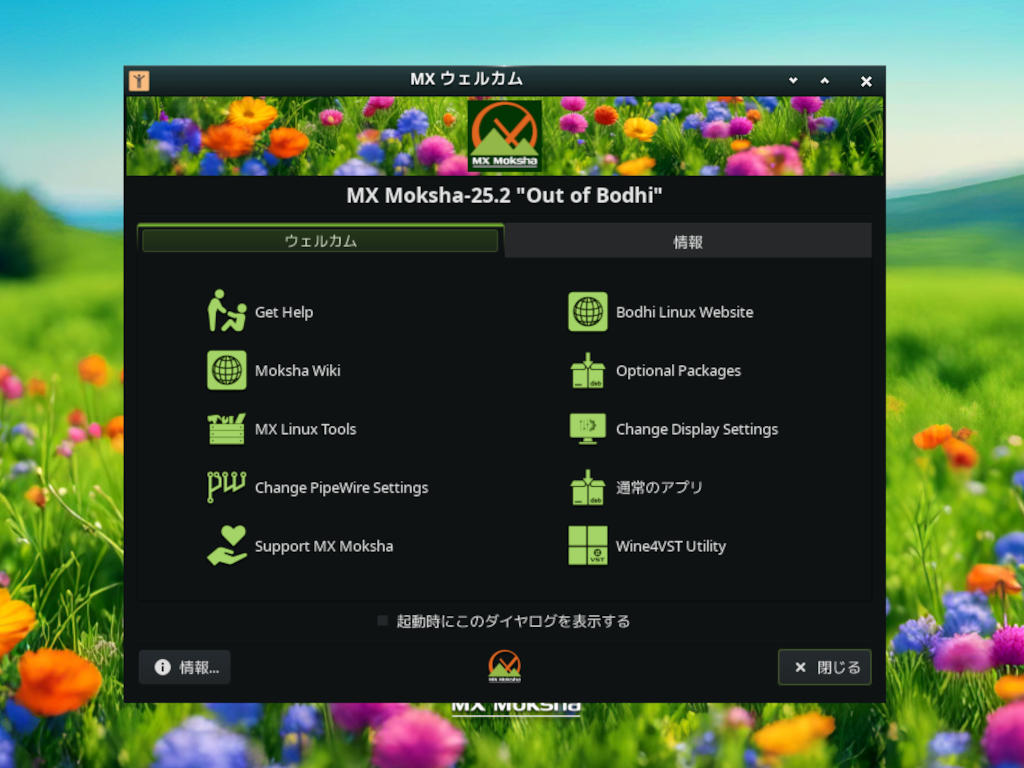
2026年5月30日、MX Moksha 25.2 がリリースされました。詳細なリリースノートは公式ページ(AV Linux and MX Moksha 25.2 Released)から確認できます。
「そもそも MX Moksha って何?」という方は、まずはこちらの過去記事をチェックしてみてください。私のように軽量Linux、特に Bodhi Linux を愛してやまない人には、たまらないディストリビューションです!
今回のアップデートは、いわゆる「ポイントリリース」と呼ばれるバージョン25の修正版にあたります。しかし、ポイントリリースという言葉から想像する規模をはるかに超えているんです!
特に「アプリで開く(右クリック拡張機能)」の刷新は、デスクトップ環境としての Moksha の使い勝手を根本から変えてしまうほどのインパクトがあります。
今回は、実際に 25.2 をインストールし、新しくなった 「アプリで開く」 を導入して使ってみた体験を交えながら、今回の大きな進化点を分かりやすく整理してご紹介します。
25.2 のインストールは至ってカンタン!
MX Moksha のインストール自体は、特に迷うところはありません。公式サイトから ISO イメージをダウンロードしてインストールするだけです。
- ダウンロード先: MX_MOKSHA_25 ダウンロードページ
注意点として、インストール後に「キーボード配列の日本語化」と「日本語入力の設定」が必要になりますが、こちらも過去記事の通りに進めればバッチリ設定できますのでご安心ください。
25.2 最大の変化 – 「アプリで開く」の全面刷新!
リリースノートでも最初に強調されている通り、今回の目玉は 「アプリで開く」内アクションの完全な再構築 です。
AV Linux と MX Moksha の両方で共通化され、なんとThunarファイルマネージャの右クリックメニューから、めちゃくちゃ高度な処理ができるようになりました。
右クリックだけでできるようになったことをジャンル別に並べてみますが、その充実ぶりにきっと驚くはずです。
動画系
- MP4 ↔ MKV の無劣化変換
- ProRes の生成
- 動画の結合・分割
- AIやFFmpegを活用した 2倍/4倍のアップスケール
- DVD ISO の作成および再生
- YouTube 動画のダウンロード(yt-dlp を利用)
画像系
- Imagemagick によるリサイズ処理
- Upscayl による 2倍/4倍のアップスケール
- 印刷用DPI設定付きのプリントアウト
音声系
- WAV ファイルの正規化(Normalize)
- 無音部分の自動カット(Trim Silence)
- ピッチ変更(Pitch Shift)や速度変更(Varispeed)
- サンプルレート変換(44.1kHz ↔ 48kHz など)
- 動画から音声だけを抽出(Extract Audio as WAV)
- 各種音声フォーマット変換(WAV / FLAC / MP3 / OGG)
仮想マシン系
- Quickget による ISO イメージの取得
- Quickemu での VM 起動(共有フォルダやクリップボード連携にも対応!)
システム管理系
.debパッケージの展開と再パック- Enlightenment の
edj/eet編集 - 管理者権限(root)で開く
【実戦編】実際に使ってみました!
ココに注意!使うには 3つの追加パッケージが必要
実は、25.2 をクリーンインストールした直後の状態では、右クリックメニューに先ほど紹介した 「アプリで開く」内アクションは表示されません。
「あれ?」と思ってドキュメントをよく読んでみると、これは仕様とのこと。動作させるには、以下の3つのパッケージを追加でインストールする必要がありました。
avl-mxe-file-actionsupscayl-binlibdvdcss2-avl
パッケージのダウンロード先: AVL-MXe パッケージページ
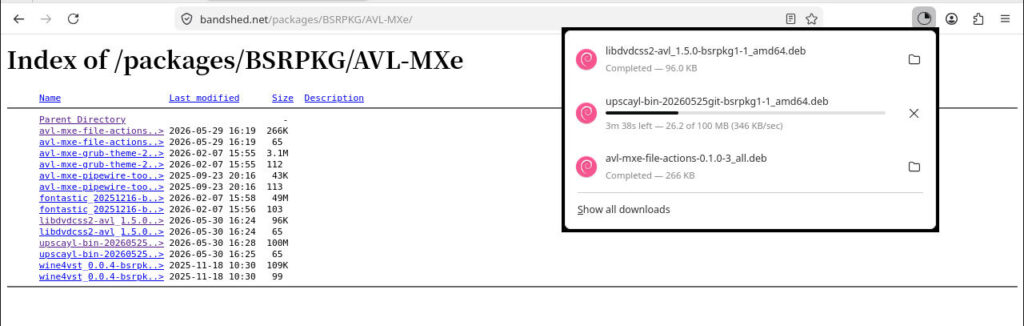
これらを導入することで、Thunar(ファイルマネージャ)の右クリックメニューの「アプリで開く」内に大量の便利アクションが追加されます!
① 右クリックで MP4 → MKV 変換を試す
さっそく、手元にあった MP4 ファイルを MKV へ無劣化変換するアクションを試してみました。
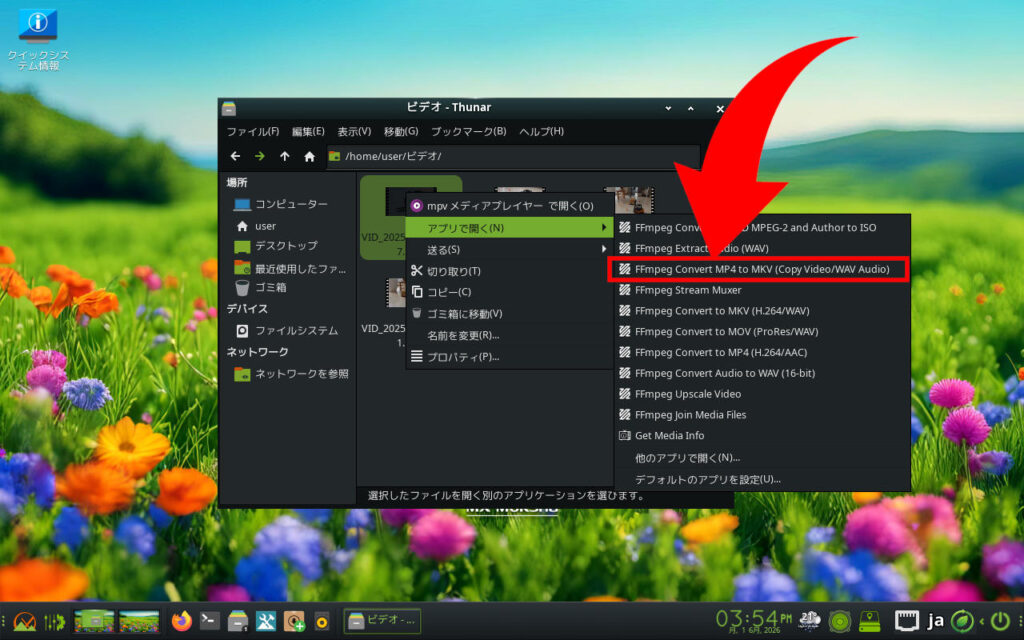
結果は……見事に大成功! これまでは外部の変換アプリをわざわざ立ち上げていた作業が、ファイルの右クリックから一瞬で完結します。このシームレスな体験は本当に快適すぎます。
② YouTube 動画のダウンロードも右クリックから
フォルダを選択した状態で、 右クリック ➔ アプリで開く ➔ Download Video with YT-DLP を選び、URLを指定するだけで YouTube 動画のダウンロードが始まります。
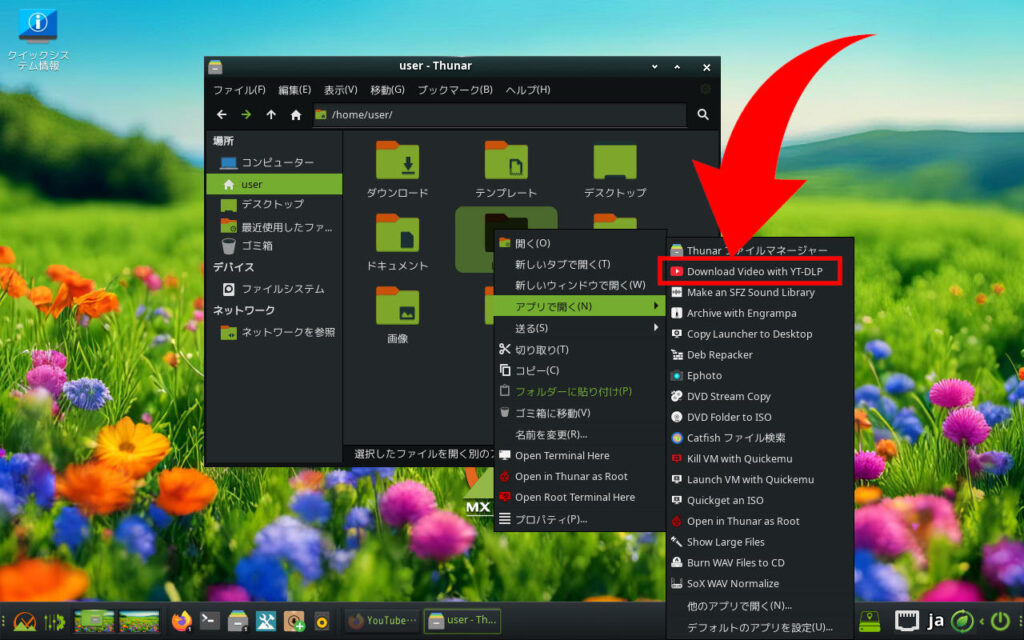
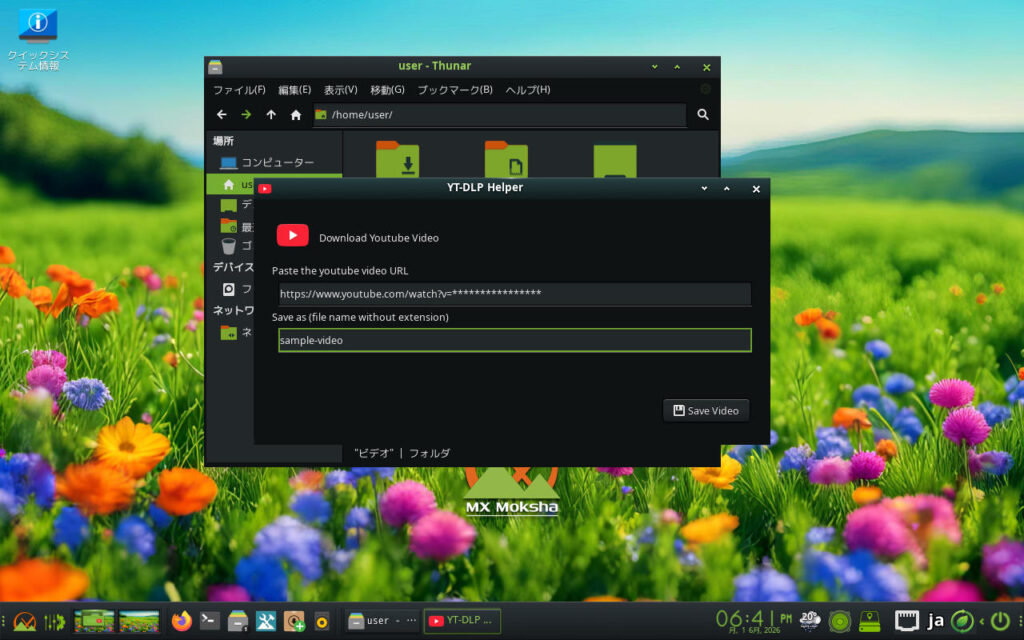
ブラウザの拡張機能などを別途入れなくても、OS標準のファイルマネージャからサクッと取得できるのは嬉しいポイントですね。
MX Moksha 25.2 のその他の改善点
「アプリで開く」内アクション以外にも、デスクトップ体験の質を底上げしてくれる嬉しいアップデートがたくさん含まれています。
- Liquorix 7 カーネルの採用
- Moksha Green テーマの採用(MXM ブランディング)
- Skewaita GTK テーマの視認性改善(見た目の統一感と見やすさがUP!)
Super+rキーによる Moksha の一発再起動- Screenshot モジュール(Enlightenment からの移植で便利に!)
- Color Picker(カラーピッカー) / Vuunotes(メモ機能)の追加
- Weather Forecast(天気予報)モジュールの修正
- ブートの高速化(※その分、ISOのファイルサイズは少し大きくなっています)
全体的に、見た目の美しさと使い勝手のバランスがさらに洗練された印象です。
MX Moksha 25.2 は動画管理と音声管理のワークフローを大幅改善!
MX Moksha 25.2 で行われた「アプリで開く」内アクションの刷新は、まさに「動画と音声のちょっとした編集がファイルマネージャだけで完結する」という、新しいワークフローを実現してくれました。
実際に触ってみて、動画変換や音声処理、YouTubeのダウンロードが右クリックだけでこなせる快適さは、一度味わうとクセになります。
少しに気になる点として、メインメニューの表示にちょっともたつきがあることです。これはMoksha25当初からの挙動なので、最適化が少し足りないのかもしれません。しかし、その他の挙動は非常に軽快です。
Moksha 本来の圧倒的な「軽量さ」に、AV Linux ゆずりの「実用的なクリエイティブツール群」が見事に融合し、25.2 は非常に完成度の高いデスクトップ環境に仕上がっています。
Linux で動画や音声を扱う機会が多い方は、ぜひ一度この快適さを試してみてください。
本日も最後までお読みいただき、ありがとうございました。
それでは、よい Moksha ライフを!