みなさん、こんにちは。
2026年10月15日、Ubuntu 26.10がリリースされました。私の愛用しているXubuntuも本来なら同時リリースの決まりなのですが、毎回少し遅れてやってきます。
ただ、すでにXubuntu 26.10のISOイメージ自体は公開されていたので、さっそくダウンロードしてHyper-V上で試してみることにしました!
今回の試す目的は「XfceのWaylandセッションがどこまで使えるようになっているか」です。
まずは以前の検証記事を振り返っておくと……まさに失敗の連続でした(笑)。
GNOMEやKDEではWayland環境がほぼ当たり前になってきましたが、XfceのWaylandは「まだまだ発展途上だな」という状況がこれまでは続いていました。
そんな中、今回のXubuntu 26.10にもWaylandセッションが用意されていたので淡い期待を抱いて試してみたところ、とうとう起動に成功しました!
とはいえ、すんなり行ったわけではなく、起動までに意外な落とし穴にいくつも遭遇することに……。最終的には日本語入力まで利用できるようになったので、その手順とハマりどころを記録に残しておきます。
検証環境
今回のテスト環境は以下の通りです。
- ホスト環境: Windows 11 Pro Hyper-V (Generation 2)
- OS: Xubuntu 26.10
- デスクトップ環境: Xfce 4.20系
- ディスプレイマネージャー: LightDM
最初の症状 – ログイン画面へループする
ログイン画面で「Xfce セッション(Wayland)」を選択してログインを試みると、
- パスワードを入力する
- 画面が一瞬切り替わる
- 速攻でログイン画面へ戻される
という、デスクトップ環境構築あるあるの症状が発生しました。なお、通常のXubuntuセッションを選べば問題なく起動します。
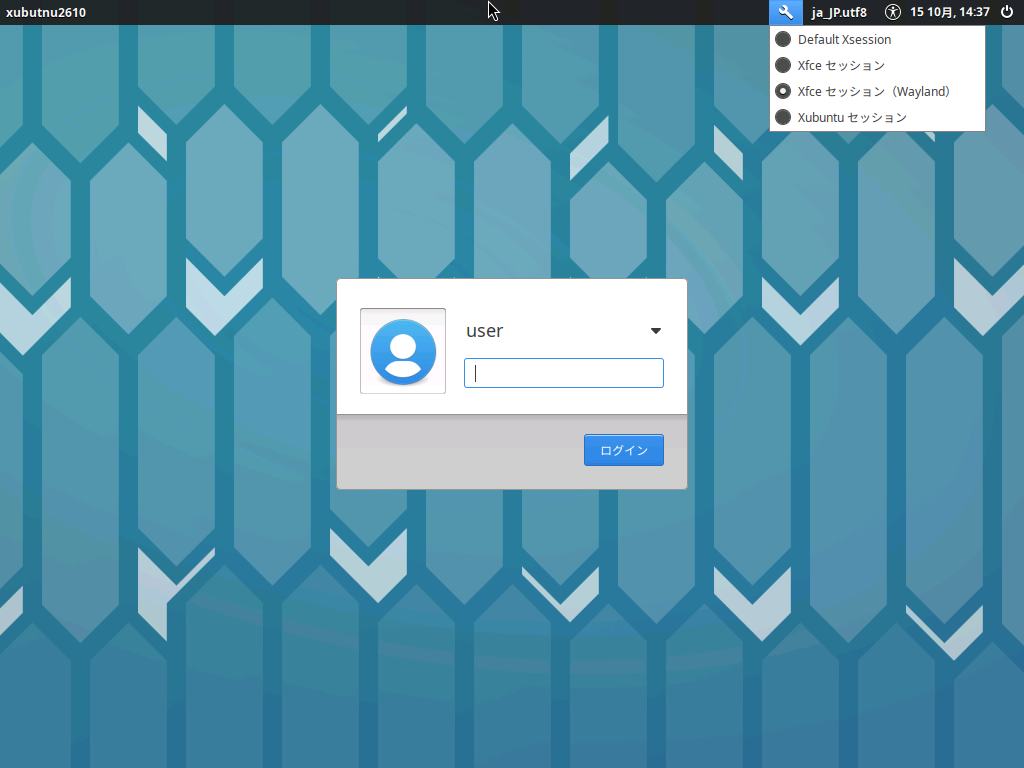
最初は「Hyper-Vの仮想GPUとの相性かな?」「DRMドライバ周りの問題?」「そもそもWayland自体の不具合?」あたりを疑いました。
しかしログを確認してみると、
hyperv_drm
[drm] Initialized hyperv_drm 1.0.0
としっかり表示されており、Hyper-Vの仮想GPU自体は正常に認識されている様子でした。
そもそもWaylandセッションは存在する?
念のため、構成ファイルがちゃんと入っているか確認してみます。
ls /usr/share/wayland-sessions/
結果
xfce-wayland.desktop
無事に存在していました!
中身を確認してみると Exec=startxfce4 --wayland となっており、Xubuntu 26.10のXfceが確かにWaylandセッションを提供しようとしていることが分かります。
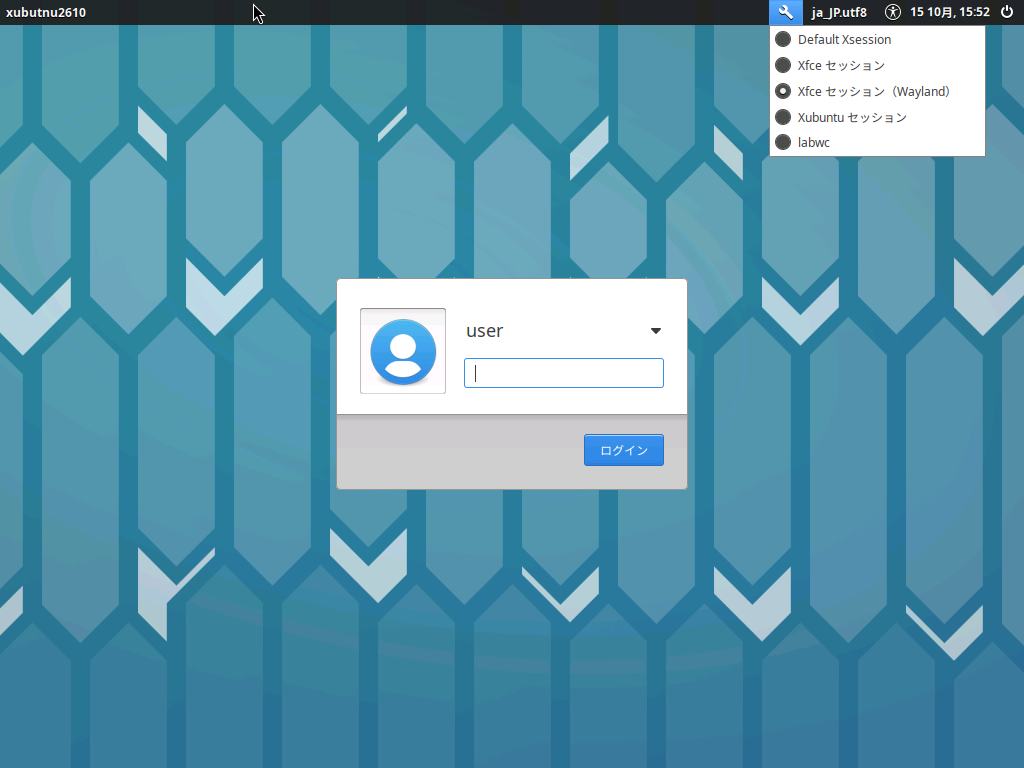
思わぬ落とし穴その1 – labwc が入っていない
原因を探るため、一度Xorgセッション上から直接コマンドで起動を試みてみました。
startxfce4 --wayland
すると、衝撃のメッセージが……!
Please either install labwc or specify another compositor as argument
なんと、Waylandコンポジタである labwc がインストールされていませんでした。そりゃ動かないわけです(笑)。
さっそくインストールします。
sudo apt install labwc
これで準備OK……と思いきや、まだ起動しませんでした。
思わぬ落とし穴その2 – Xwayland も入っていない
再度実行してみると、今度は別のエラーが出現。
Cannot find Xwayland binary "/usr/bin/Xwayland"
今度は Xwayland が入っていないというオチでした。こちらもサクッとインストールします。
sudo apt install xwayland
これで必要なパーツが揃い、ようやくWaylandセッションが無事に起動しました!
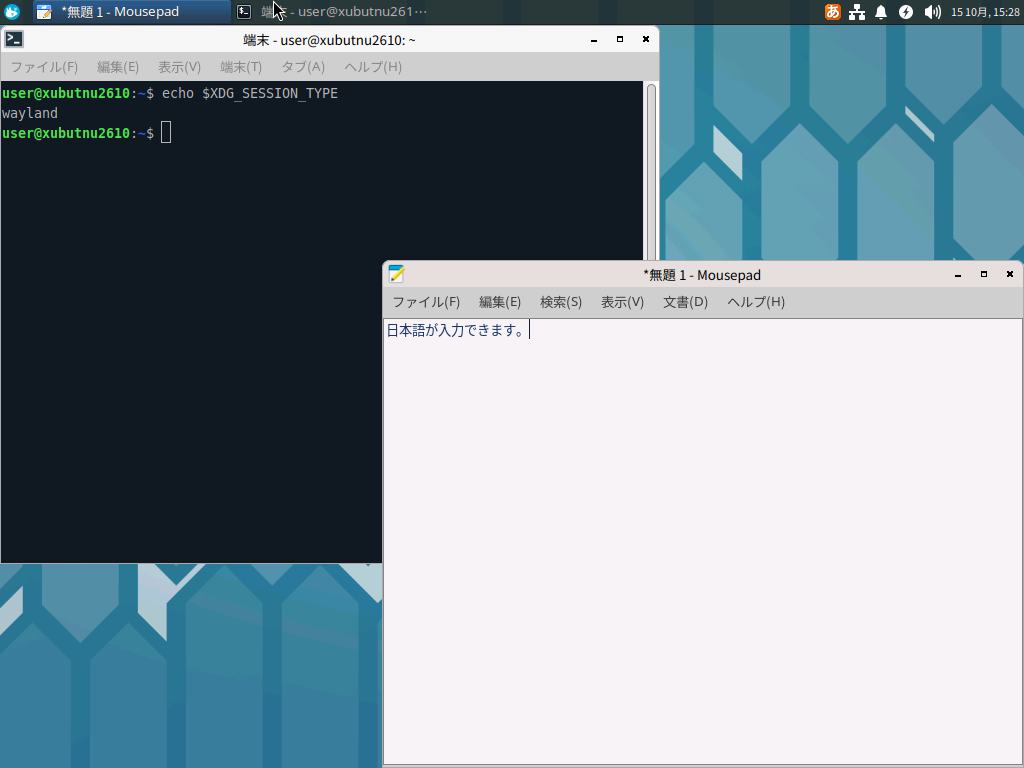
環境変数を確認してみます。
echo $XDG_SESSION_TYPE
結果
wayland
ついに、XfceでWayland環境へ到達できました!
次の壁 – 日本語入力ができない問題
Waylandセッションは無事に立ち上がりましたが、今度は日本語入力ができないという問題に直面しました。
環境変数をチェックしてみると、案の定空っぽです。
echo $GTK_IM_MODULE
echo $QT_IM_MODULE
echo $XMODIFIERS
さらに、従来の入力ツール切り替えコマンドを実行してみると……
im-config
XDG_SESSION_TYPE=wayland
im-config is useless in non-X11 environment
「Wayland(非X11)環境では im-config は使えないよ」とお叱りを受けてしまいました。どうやらX11時代の入力切り替え方法は通じないようです。
IBusはうまく動かず……
26.10には標準で ibus-mozc が入っていたのですが、Wayland環境下では通知エリアに「IBus は Wayland におけるデスクトップセッションから呼ばれるべきです」と表示されるのみで、IMEをONにしてもまったく反応してくれませんでした。
fcitx5 へ移行して解決!
現在のLinux Wayland環境では fcitx5 の利用者が増えている印象です。そこで、おとなしく fcitx5 環境へ移行することにしました。
まずは必要なパッケージを一括導入します。
sudo apt install fcitx5 fcitx5-mozc fcitx5-configtool
インストール後、設定ツールを起動して「Mozc」を追加します。
fcitx5-configtool
設定ウィンドウが立ち上がるので、fcitx5を起動するボタンを押すと日本語入力自体は動くようになりました!
最後の壁 – fcitx5 が自動起動しない
これで完璧かと思いきや、ログイン直後はIMEが反応しません。手動で fcitx5 -d を実行すると正常に動作することから、「fcitx5自体は問題ないけれど、自動起動が効いていない」状態だと分かりました。
解決策
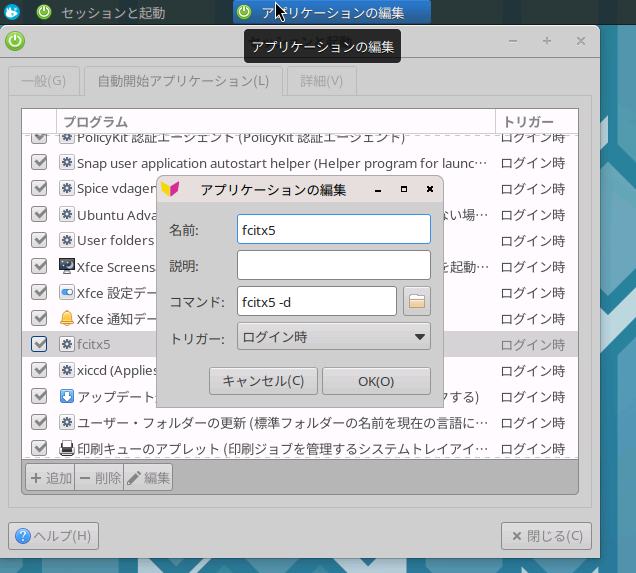
Xfceの設定から手動で自動起動に登録してあげます。
- メニューから 設定 > セッションと起動 を開く
- 「自動開始アプリケーション」 タブを選択
- 追加 ボタンを押し、コマンドに
fcitx5 -dを登録
これで再ログイン後も即座にMozcが利用できるようになり、快適な日本語入力環境が整いました!
まとめと最終構成レシピ
最初は「またHyper-VとWaylandの相性問題か……?」と身構えましたが、蓋を開けてみれば、
- Waylandコンポジタの
labwcが入っていない xwaylandが入っていないfcitx5が自動起動しない
といった、パッケージの欠落や設定不足が原因でした。
セットアップ手順をまとめると以下の通りです。
1. 必要なパッケージのインストール
# Wayland関連
sudo apt install labwc xwayland

# 日本語入力関連
sudo apt install fcitx5 fcitx5-mozc fcitx5-configtool
2. Xfceの自動起動設定
「セッションと起動」の自動起動に以下を追加
fcitx5 -d
結果として、Hyper-V ➔ Xubuntu 26.10 ➔ Xfce Wayland ➔ fcitx5 + Mozc という構成で、しっかり実用できるレベルまで到達できました!(日常使いでどこまで安定しているかは、もう少し検証が必要そうです……。)
XubuntuのWayland対応はまだパッケージ構成などで「おや?」と思う部分はありますが、以前のように「起動すらしない」状態から「足りない部品を揃えればちゃんと動く」段階まで進化していることが確認できたのは大きな収穫でした。
気になっている方は、ぜひ試してみてください!
本日も最後までお読みいただきありがとうございました。
それでは、よいXubuntuライフを!