みなさん、こんにちは。
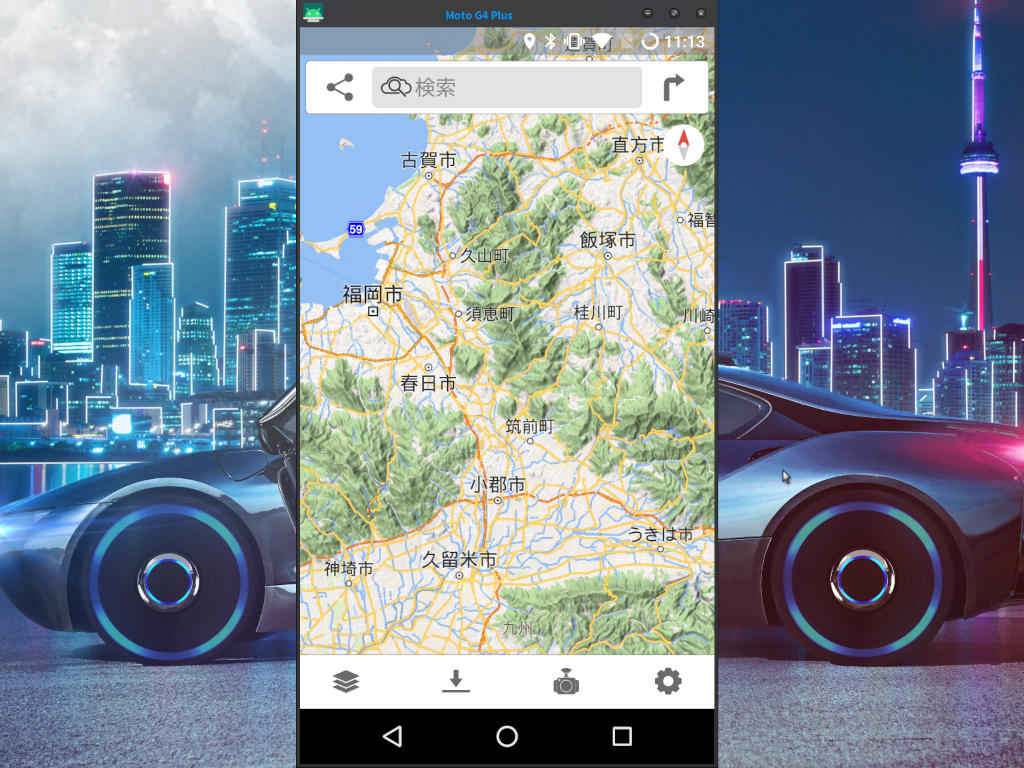
Android端末の画面をPCにミラーリングできる「scrcpy(スクリーピー)」。軽量でめちゃくちゃ高速に動作するツールとして、すごく人気がありますよね。
scrcpy自体はマルチプラットフォーム対応なので、Windows、macOS、Linuxのどれでも利用できます。つい先日もメジャーアップデートが話題になっていましたが、ツール自体の設計がシンプルで完成度が高いのが大きな魅力です。
さて、私のメイン環境はXubuntuなのですが、実は「Ubuntu 22.04ベースのBodhi Linux」という、ちょっと渋めで少し古めの環境も愛用しています。
古めの環境だからこそ、すべてを1台のPCでこなすのではなく、適材適所でデバイスをわけたいもの。しかし、画面は1つで済ませたい。そこで登場するのが Scrcpy というわけです。今回は、Bodhi Linux(Moksha)環境で scrcpy を最大限に活用する方法を解説します!
基本のUSB接続から、便利なWi‑Fiミラーリング、さらには360度カメラアプリとのスマートな併用テクニックまで、まとめてお届けします。
Bodhi Linux × scrcpy の相性は抜群!
Bodhi LinuxはUbuntuベースでありながら、「Moksha(モクシャ)」という独自のウィンドウマネージャを採用した超軽量デスクトップ環境です。これが実は、scrcpyを使う上で隠れたメリットがたくさんあります。
- X11固定で動く
Wayland特有の画面の遅延や、動作の不安定さに悩まされることがありません。 - 特殊効果をOFFにできる
画面の特殊効果を切ることで、scrcpyの表示遅延をさらに削ることができます。 - CPU負荷がとにかく低い
OS自体が軽いので、少し前の古いノートPCでもscrcpyがサクサク快適に動きます。 - ウィンドウ管理が軽快
余計な装飾がない分、画面キャプチャや操作のレスポンスが非常に軽快です。
一般的なUbuntuの記事ではなかなか触れられない、Bodhi Linuxならではの強力なメリットですね!
scrcpy のインストール
Bodhi Linux 7(Ubuntu 22.04ベース)の場合、最新のソースコード(v4.0以降)を自分でビルドしようとすると、新しいライブラリ(SDL3など)の要求が高く、依存関係の解決がかなり面倒になってしまいます。
そこで今回は、OSの標準パッケージ(apt)を使って、シンプルかつ安全にインストールする方法を選びます!
導入はターミナルからおなじみのコマンドを叩くだけ。一発で完了します。
sudo apt update
sudo apt install scrcpy
インストールされるバージョンは「v1.21」と少し古めにはなりますが、基本的なミラーリング機能や今回の目玉であるWi-Fi経由のワイヤレス操作は、このバージョンでもバッチリ安定して動きますので安心してください。
基本中の基本!USB接続で使ってみる
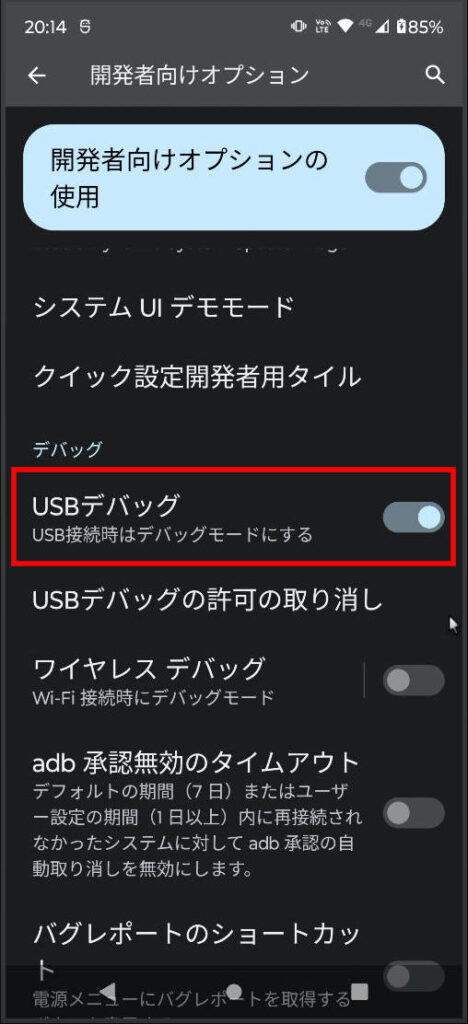
まずは基本となるUSB接続です。Androidスマホ側で「開発者向けオプション」を開き、「USBデバッグ」をオンにしてからPCと接続してください。
USBデバッグを許可するか聞かれますので、「許可する」をタップしてください。次回から自動許可したい場合、もしくは次項で説明するWi-Fiミラーリングを使いたい場合は、「このパソコンからのUSBデバッグを常に許可する」にチェックをいれて許可してください。
準備ができたら、ターミナルで一言つぶやくだけです。
scrcpy
これだけで、一瞬でスマホの画面がデスクトップに表示されます。USB接続は遅延がほぼゼロですし、まずはここからスタートしましょう。
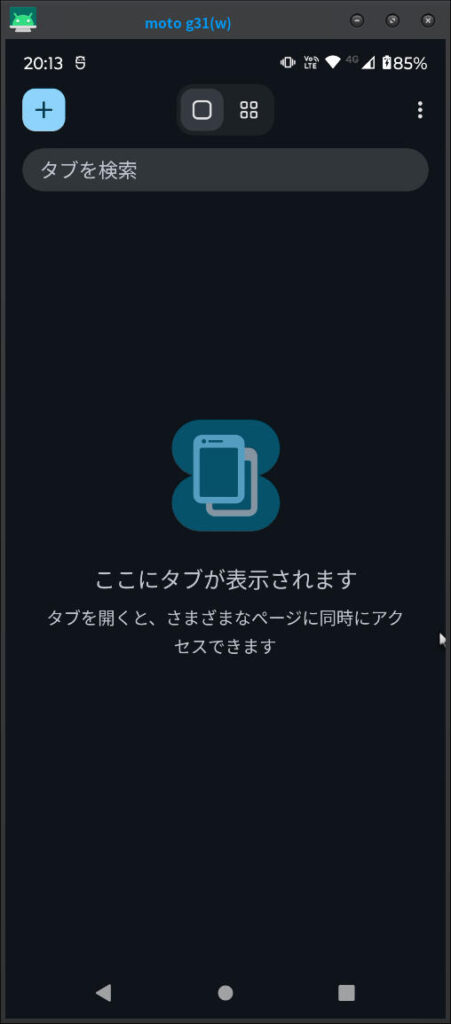
Wi‑Fi ミラーリングの仕組み
scrcpyは、Androidの「ADB over TCP/IP」という機能を使うことで、ケーブルレスなWi‑Fi接続でのミラーリングができちゃいます。
配線がすっきりして最高に快適なのですが、「最初の1回だけはUSBケーブルで接続してAndroid側で許可作業が必須」になりますので、そこだけ注意してください。
Wi‑Fi ミラーリングの具体的な手順
それでは、実際に無線化してみましょう!
1. USBでスマホを接続して確認
まずはPCがスマホをしっかり認識しているか確認します。
adb devices
List of devices attached
Z*********      device
List of devices attached に1行表示されれば認識されています。Android側でUSBデバッグを許可していなければ、ここで許可を求めるダイアログが表示がされますので、許可しておきましょう。
2. ADBをWi‑Fi待受モードに切り替える
スマホ側のポートを開放して、ネットワーク経由で指示を受け取れる状態にします。
adb tcpip 5555
3. USBケーブルを抜く
ここで、ついにスマホからケーブルを抜いてOKです!
4. スマホのIPアドレスを確認する
スマホ側で現在割り当てられているIPアドレス(例: 192.168.1.23)を確認します。
(※Moto g31などのAndroid12端末の場合、「設定」→「電話情報」→「IP アドレス」から確認できます)
5. Wi‑Fi経由で接続を確立する
確認したIPアドレスを指定して、PCから無線で接続します。
adb connect 192.168.1.23:5555
connected to 192.168.1.23:5555
ここでエラーが表示されなければ接続は成功しています。
6. scrcpyを起動!
あとはいつも通りコマンドを叩くだけ。これでワイヤレスミラーリングの完成です!
scrcpy
なお、PCを再起動するとスマホと接続が切れてしまいますので、手順5から再度実行してください。
Bodhi Linuxならではの最適化テクニック
さらに快適に使うための、ちょっとしたコツをご紹介します。
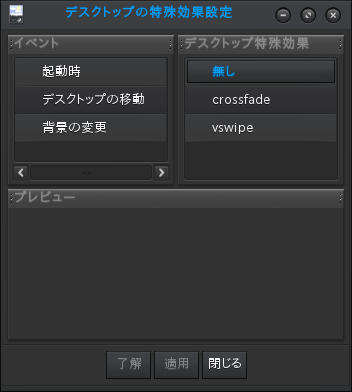
特殊効果 を「無し」にする
Mokshaの設定→外見からデスクトップの特殊効果設定を思い切って「無し」にしてみてください。これだけで、Wi‑Fi接続時のカクつきや体感遅延がグッと減ります。
軽量ノート向けの scrcpy 起動オプション
「Let’s note SZ6」のような、ちょっと世代の古い低スペックPCで動かす場合は、解像度やビットレートを少し制限してあげると動作がめちゃくちゃ安定します。
scrcpy --max-size 720 --bit-rate 2M --render-driver opengl
ネットワーク環境の安定化
Wi-Fi接続を安定させるために、以下の環境を整えるのがおすすめです。
- PC側はできるだけ有線LANでルーターに繋ぐ
- スマホはPCと同じルーターの5GHz帯Wi‑Fiに繋ぐ
- スマホのIPアドレスをルーター側で固定化しておく
どれもBodhi Linuxのネットワーク設定やルーター側で簡単にできるので、ぜひ試してみてください。
Moto g31 と Insta360 の「ハック的」な併用ワザ
ここからはちょっとマニアックな応用編です(笑)。
モトローラの一部の端末(Moto g31など)は、環境によってWi‑Fi ADBが少し不安定になるケースもあるのですが、Bodhi Linuxの軽量環境だと不思議と比較的軽快に安定して動いてくれます。
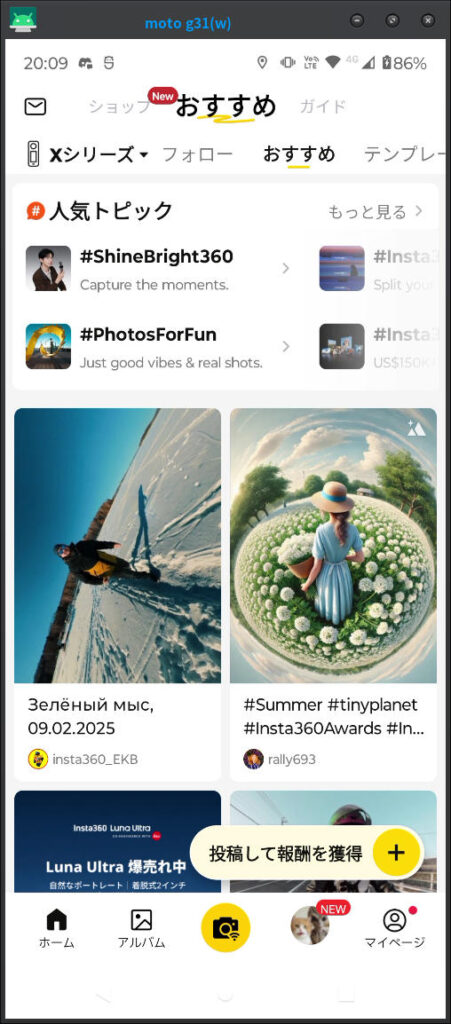
そして個人的に大活躍しているのが、Insta360 X5などの360度カメラとスマホを連携させているときの操作です。
通常、Linux環境では公式の「Insta360 Studio(デスクトップアプリ)」が使えません。また、カメラとスマホはWi-Fiのアドホック(1対1)で直接繋がってしまうため、スマホのWi-Fiがカメラ占有になってしまい、PCからWi-Fi経由でscrcpyを繋ぐことができなくなります。
そこで活躍するのが「USB接続のscrcpy」です!
- スマホとInsta360カメラをWi-Fiで繋ぐ
- スマホとLinux PCをUSBケーブルで繋ぐ
- scrcpyを起動する
こうすることで、カメラのプレビュー画面や重たい360度動画の操作画面を、Linux PCの画面にそのままミラーリングしてマウスで快適に操作できるようになります!Linuxでもスマホアプリを擬似的にデスクトップ画面でフル活用できるので、作業の生産性を上げられます。(ただし、Moto g31自体の性能が足りていないのでInsta360アプリの動作は重いです)
まとめ
scrcpyはUSB接続だけでも十分に強力ですが、Wi‑Fi接続を組み合わせることでその便利さは何倍にも跳ね上がります。
さらに、Bodhi Linuxのような軽量環境のポテンシャルをフルに活かすことで、古いPCでも驚くほどの低遅延・高レスポンスなミラーリング環境が手に入ります。カメラアプリの連携など、工夫次第でLinuxでの作業がどんどん快適になります。
少し手順は多く見えますが、一度環境を作ってしまえば本当に快適ですので、みなさんもぜひ試してみてください!
本日も最後までお読みいただき、ありがとうございました。
それでは、よいAndroid&Linuxライフを!