
みなさん、こんにちは。
前回のエントリでは、ラジコン動画の「動きのない部分」をAuto-Editorで自動カットして、ショートクリップの土台を作る方法をご紹介しました。このおかげで、動画を撮影してmp4に書き出した「後」の編集労力は劇的に削減できるようになりました。
しかし、ここで新たな問題が浮上します。それは「撮影そのもの」です。
カメラは何を選ぶべきか、どう設置して、どう撮るか。そして撮った動画をどう処理していくか……。実はこの前段階が面倒だと、そもそも撮影に出かけること自体が億劫になってしまうんですよね。
私も最初はスマホを三脚に固定して撮ろうと試みましたが、すぐに面倒になってやめてしまいました。最近のスマホは手ブレ補正が優秀なので手持ちでもいけますが、アングルが固定されてしまうため、なかなか狙った通りの迫力ある映像が撮れないものです。
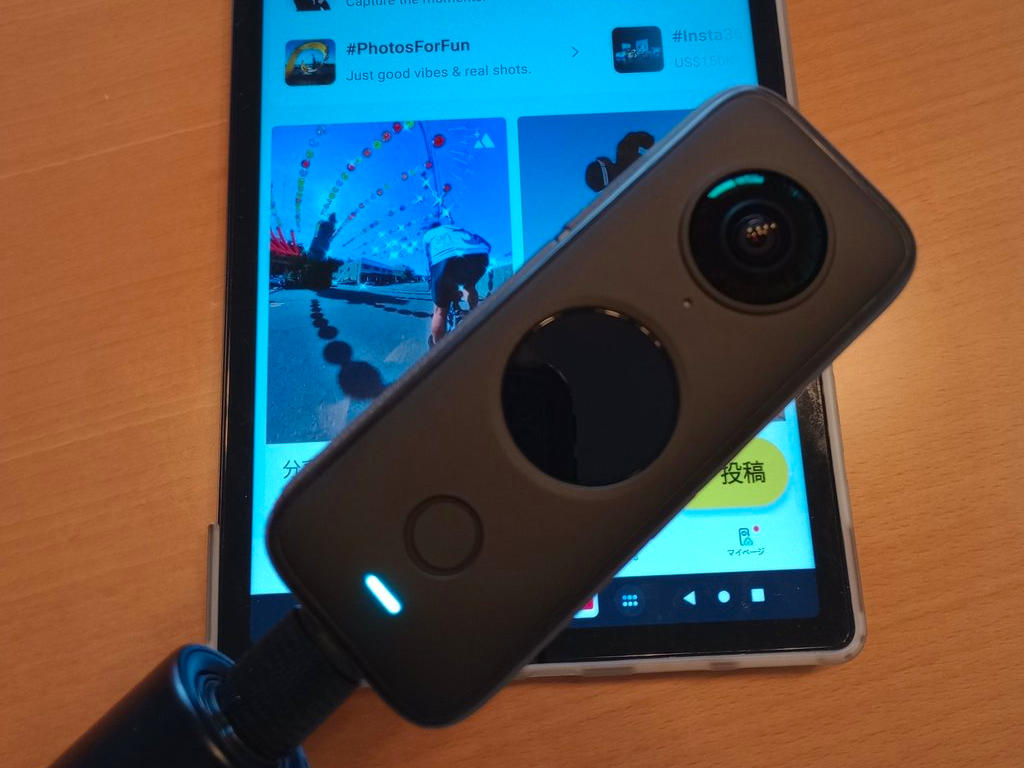
そこで目をつけたのが「360度カメラ」でした。好都合なことに、私の手元には「Insta360 ONE X2」があります。もし今から買うなら Insta360 X5 でしょうか。
実はクローラーの撮影って、「どの角度から撮るか」の選択が勝負であり、一番難しいポイントなんです。
「ローアングルで迫力を出したい」「車体のサスペンションの動きを追いたい」「でも地形のスケール感も残したい」……。
そんな悩みを、360度カメラが一気に解決してくれました。撮ったあとにアプリ上でカメラの向き(フレーム)をグリグリ動かして位置を調整できるので、イメージ通りの画を作るのが本当にラクなんです。
今回は、Insta360を使ったクローラー撮影のコツと、現地から自宅のLinux環境へ繋ぐ「私なりの最強ワークフロー」をまとめてみたいと思います。
なぜクローラー撮影に360度カメラが最適なのか?
360度カメラの最大の利点は、insta360の公式ガイドでも謳われている通り「撮影時にアングルを気にしなくていい(後から自由にリフレームできる)」点に尽きます。
これがクローラー撮影では、想像以上に絶大な効果を発揮します。
- 車体が予想外の方向へ動いてもフレームアウトしない
- 地形が複雑でカメラの設置位置が決めにくい場所でもOK
- 手持ちでラフに構えても、超ローアングルで迫力ある画が撮れる
- 激しく動いても、強力なジンバルを構えているかのようにブレない
「とりあえず360度で回しておけば、見せたいシーンは全部後から作れる」という安心感は、一度味わうと戻れません。
撮影シーン別 – 最適なリフレーム方法
360度動画を一般的な16:9などの動画に切り出す(リフレームする)際、クローラー撮影において効果的なアプローチを整理しました。
1. 景色を見せるシーン – フレームアウトを活かす
このシーンでは、カメラを三脚で固定して撮影します。そして、アプリでは「あえて何もしない(アングルを固定したまま)で書き出す」のが最適解です。
岩場の中からクローラーがゆったりと画角に入ってきて、目の前を通り過ぎ、そのままフレームアウトしていく……。この「自然な空気感やタイムラプス的な流れ」こそが、固定カメラならではの魅力だからです。ここで無理にカメラを追従させてしまうと、逆に不自然な映像になってしまいます。
2. 車体を追うシーン – 迫力を出したい
こちらは自撮り棒を使って手持ちで撮影します。そしてアプリの「追跡リフレーム(Deep Track)」を使います。
公式ガイドにある通り、Deep Trackは被写体を自動で画面のセンターに維持してくれる機能です。アプリ上で車体をポンとタップして囲むだけで、驚くほど滑らかに自動追跡してくれます。 カメラを上下逆さまに持って地面スレスレのローアングルを狙っても、FlowState手ブレ補正が不快な揺れをすべて吸収してくれるため、手持ち撮影の弱点が完全に消え去ります。
3. 両方をミックスしたシーン – こだわりたい時
こちらは自撮り棒を固定したり、動かしたりしてフリースタイルで撮影します。アプリでは映像の動きにあわせてフレームを動かし、ポイントごとに「キーフレーム」を設定していきます。
カメラワークの動きが複数あれば、そのぶんキーフレームも増えていくイメージです。かなり柔軟で凝った画作りができるのですが、クローラー撮影においては手間の割にメリットが少ないと感じています。公式でも「時間がある時に最適」とされている通り、基本は自動追跡で十分だと思っています。
4. 面倒なのでAIにおまかせしたい – AI編集はクローラー撮影には不向きかも
アングルやシーンを考えるのが面倒なので、とりあえず気の向くままに撮って「あとはAIに丸投げしたい!」という気持ちもよく分かります。
しかし、自動でテンポよくオシャレに編集してくれるAI編集は、クローラー動画に使うと意図しないBGMがついたり、見せ場ではない場所でカットされたりして、「ゆっくり障害物を走破するクローラーならではの魅力」が消えてしまいます。 クローラー動画にはそこまで凝ったカット割りは必要ないと思うので、大人しく「どちらの画(景色か車体か)が欲しいのか」を事前に考えてから、手動(追跡)でいきましょう。
現地での最適ワークフロー
ここで、私が現地に持ち込んでいる機材と、実際のオペレーションをご紹介します。
■ 使用機材
- カメラ:Insta360 One X2
定評のある360度カメラです。タフに使えて信頼性抜群です。 - タブレット:TECLAST T50Pro(SoC: Helio G99) + Insta360アプリ
映像確認と簡易編集用。moto g31(Helio G85)を使おうとしましたが、360度動画の処理が重すぎて断念しました。G99であればリフレーム編集が実用速度で動くようになっています。 - 自撮り棒:Insta360純正「見えない自撮り棒」+ 三脚
言わずと知れた純正品。映像から棒の存在が綺麗に消えるので、まるでドローンで超低空撮影しているかのような画が撮れます。
■ 現地での手順
- 撮影
基本的には何も気にする必要はありません。360度カメラの場合、レンズを被写体になんとなく向けるだけで周囲を含めて映像におさめてくれます。上下左右さえ気にする必要はありません。アプリ側で自動補正してくれます。 - 撮影後にタブレットで映像確認
Insta360とT50Proをアドホック(Wi-Fi直結)で接続し、大画面で撮れ高を即時チェックします。やっぱり専用アプリの操作性は右に出るものがありません。 - アプリで簡易リフレーム
固定撮影の動画の場合は、画角を16:9(またはPOV)に設定。あらかじめ見せたい方向を確定させてリフレームを行います。手持ち撮影の動画は、FlowState(手ブレ補正)をONにし、Deep Trackでクローラーをロックオンしてリフレームを行います。 - その場でmp4に書き出し
Helio G99なら、1分程度の動画であれば数十秒〜1分ほどで書き出しが完了します。次のセクションへ移動する合間や、休憩中にサクッと通常のmp4動画に書き出してしまいます。
自宅での編集作業(Linux連携)
現地で360度動画から通常のmp4への切り出し(重たい処理)を終わらせているため、自宅のLinux環境にデータを移してからの作業は超軽量です。
1. Auto-Editorで無駄な部分を自動カット
前回の要領で、複数動画から「動きのある部分」だけを抽出してShotcut用のプロジェクトを生成します。今回はじっくり動くクローラー向けに、閾値(threshold)を 0.02 とかなり敏感に設定するのがコツです。
auto-editor *.mp4 --edit motion:threshold=0.02 --margin 0.2sec --export shotcut -o crawler.mlt
2. Shotcutで最終仕上げ
生成された crawler.mlt をShotcutで開き、テロップ入れ、色補正、音量調整をして動画を出力します。すでにただの2D動画(mp4)になっているため、Linux側のマシン負荷は驚くほど軽いです。完成したらそのままSNSへ投稿します!
💬 「WindowsでInsta360 Studioを使えばいいのでは?」と思った方へ
はい、Windows環境なら公式のPCソフトを使うのが一番手っ取り早いです(笑)。しかし、この記事の裏テーマは「ワークフローをLinux環境で完結させること」。
ちなみに現地で大活躍したAndroidタブレットですが、AndroidのベースはLinuxカーネルですので、実質これもLinuxと言えます(過激派)。これで前回の記事とも綺麗に繋がりましたね!
このワークフローが最適な理由
重たい360度の全方位処理は現地(タブレット)で終わらせ、自宅のLinux側ではカットと装飾という軽い処理だけに特化させる。この役割分担により、自宅での作業負荷を最小限にできます。
実は、映像確認と書き出しの処理自体は、スペックの高い自宅環境の方が圧倒的に高速です。しかし、映像確認という何気に負荷の高い作業が帰宅後まで残ってしまうと、どうしても億劫になり、せっかく撮った動画をすぐHDDの肥やしにしてしまうのが関の山です。
動画制作の継続性を高めるには、できるだけ「撮った時の熱い気持ち」を利用して、簡易編集まで現地で終わらせておくこと。この習慣が一番重要です。
この習慣を前提にしたとき、現地の持っていくのはノートPCよりタブレット(本当ならスマホの方がいいのかもしれません)の方が、機材のミニマルさと編集の快適さが完璧なバランスで両立します。
まとめ – クローラー撮影×360度カメラの最適解
| 作業場面 | 編集方法 | ポイント |
| 三脚固定で景色撮影&リフレーム | 方向だけ決めて何もせずそのまま | 自然の景色の中、クルマがフレームインしてフレームアウトしていく空気感を活かす |
| 手持ち追従でクローラー撮影&リフレーム | 追跡リフレーム(Deep Track) | 強力な手ブレ補正+自動追跡で迫力満点 |
| 現地編集 | リフレーム映像をT50Pro(G99)で1080p書き出し | 休憩中にサクッと処理できる軽快さ |
| 自宅編集 | Auto-Editor → Shotcut | Linux側は軽い2D編集だけで一気に仕上げる |
これで私のクローラーライフも、撮影から編集までの面倒なプロセスが劇的に減って、さらに楽しくなりそうです!
実はこの記事を執筆している最中に、物欲を抑えきれずに新しい相棒「FCX24 パワーワゴン」をポチってしまいました(笑)。今から新しいマシンをこのシステムで撮影するのがワクワクで堪りません。
本日も最後までお読みいただきありがとうございました。
それでは、よい動画編集&ラジコンライフを!


ピンバック: 毎回コマンド叩くのは面倒すぎる!Auto-Editor GUIを自分好みに大改造してみた話 - ビューローみかみ