
みなさん、こんにちは。
私の趣味の一つにラジコンカーがあるのですが、実はしばらく実車は走らせておらず、シミュレーターばかりをやっていました。
というのも、実車はとにかくメンテナンスが大変だからです。走らせる前の準備も面倒ですし、走らせた後の掃除も一苦労です。
それに、サーキットに通っているラジコンユーザーって、結局は「レース」に楽しみを見出している人が多い印象なんですよね。ショップが開催するレースやメーカーの公式レースに出る、その鍛錬のためにサーキットに通う……という方が多いのではないでしょうか。
もちろんそれも楽しみ方の一つですし、タイムが速くなるのは嬉しいものです。でも、それだけだと正直ちょっと苦しくなってしまうんですよね。タイムを削るのって、どこか修行に似ていますから(笑)。
私はレース自体にはあまり興味がなくて、タイムを削るよりも「走らせること自体」を純粋に楽しみたい派なんです。例えるなら、バイク乗りがツーリングに行くみたいな感じでしょうか。
サーキットに行かない選択肢「ミニクローラー」
ただ、昨今は規制が厳しく、自由にラジコンを走らせることのできる公園も少なくなってきました。ラジコンカーを走らせること自体を楽しもうとすると、やっぱりサーキットに通う必要が出てきてしまいます。また、シミュレーターもゲームという性格が色濃く、体験自体がタイムを競わせるようなしかけになっていて、純粋に走らせて楽しむという人には実は向いていません。
そこで目をつけたのが、「ミニクローラー」というジャンルです。私が購入したのは京商のミニッツ4×4 ジープ ラングラー アンリミテッド ルビコン というタイプ。
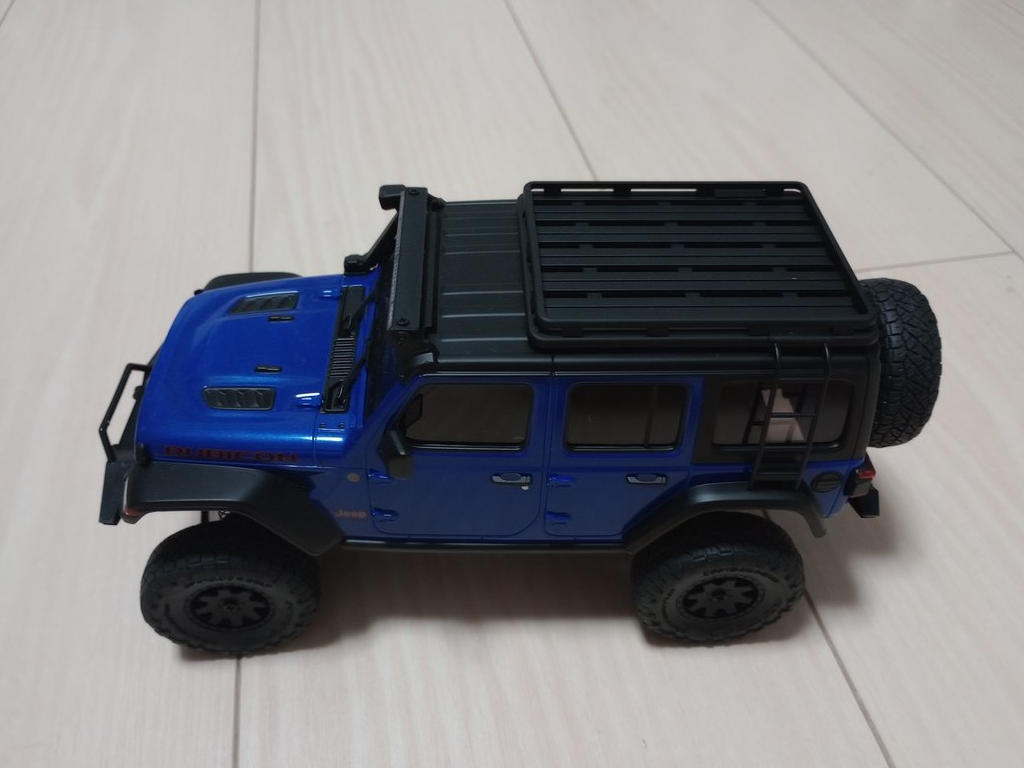
ミニクローラーは、岩場や段差などの障害物をゆっくりと走破していくラジコンカーです。これならサーキットに通う必要もありませんし、走らせることそのものをじっくり楽しむことができます。そして、ミニサイズだから場所をとりません。ScanSnapくらいの場所はとりますけど。
とはいえ、一人で黙々と遊んでいると、どうしても寂しくなってきてモチベーションが保ちにくいのも事実。そこで、ミニクローラーの走行動画を撮影してみることにしました。動画をシェアして反応をいただけたら嬉しいですし、モチベーションも維持しやすいと思ったからです。
当サイトで記事を執筆し続けられているのも、いつも読んでくださる読者のみなさんのおかげですから。
動画編集の「めんどくさい」を自動化したい
ミニクローラーの走行動画を撮っていると、こんな場面に直面します。
- 10秒くらいの短いカットを数本撮影する
- その中から「動きがある部分」だけを繋ぎ合わせる
- 1本のショート動画に仕上げる
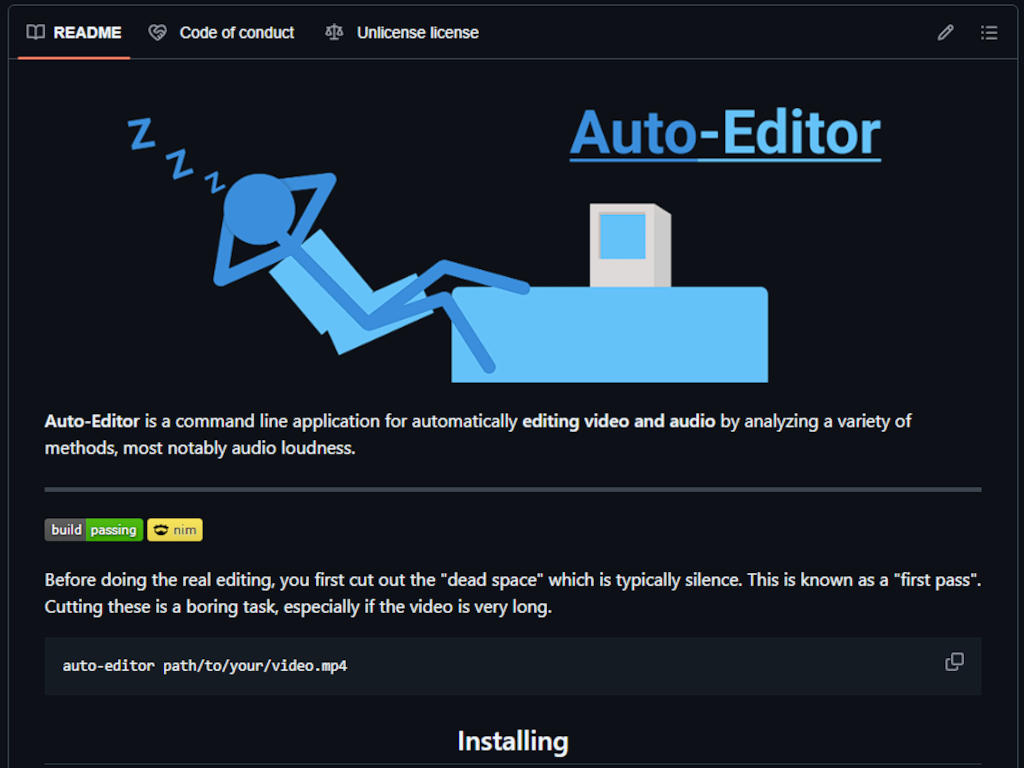
これを手作業でいちいちカット編集するのは、正直かなり面倒なんですよね。そんなときに抜群に便利なツールが「Auto-Editor」です。
Auto-Editorは、「動きがない部分を自動でカットし、複数の動画を繋いでくれる」という、まさに求めていた機能を持つコマンドラインツールです。何と言ってもLinuxで使えるのが大きい。
前置きが長くなってしまいましたが、今回は、Linux(WSL)環境でAuto-Editorをソースからビルドし、ラジコン動画の自動編集に活用する方法をまとめてみました。
Auto-Editorの現状(2025〜2026年)
以前は pip でサクッと入ったAuto-Editorですが、現在は仕様が大きく変わっています。
- pip版は廃止
- Homebrew版はあるものの、Linuxではあまり一般的ではない
- 配布されているバイナリは無料で使える(ただし制限あり)
- ソースを修正してビルドすれば、制限を解除して使える(MITライセンス)
実は現在のAuto-Editorは、複数ファイルを操作しようとするとライセンスチェックが入る、いわゆる「有料化」の形をとっています。
とはいえ、Linuxで手軽に使える動画カットツールとしては、今でも右に出るものはありません。とにかく手軽に動画を繋ぎたければ、Auto-Editorを使うのが最適解です。幸いソースコードは公開されているので、根っからのギークである私は「ソースを修正して自分でビルドする」という道を選びました。
ビルドに必要なもの
Auto-Editorは Nim言語 で書かれているため、ビルドには Nim と Nimble が必須になります。UbuntuやWSLの環境にはデフォルトで入っていないため、公式のインストーラーを使って環境を整えていきましょう。
Nim(choosenim)のインストール
まずは以下のコマンドで choosenim を使ってインストールします。
curl https://nim-lang.org/choosenim/init.sh -sSf | sh
インストールが終わったら、環境変数にPATHを通します。
export PATH=$HOME/.nimble/bin:$PATH
今後も使う予定があるなら、.bashrcに追記しておきましょう。
しっかり導入できたか、バージョンを確認してみます。
nim --version
Nim Compiler Version 2.2.10 [Linux: amd64]
Compiled at 2026-04-24
Copyright (c) 2006-2026 by Andreas Rumpf

nimble --version
nimble v0.22.2 compiled at 2026-04-24 03:46:34
無事インストールができたようです。
ビルドツールのインストール
Auto-Editorは内部でFFmpegを扱うため、各種ビルドツールも事前にインストールしておきます。
sudo apt-get install -y nasm cmake meson ninja-build
FFmpegと依存ライブラリのビルド
Auto-Editorの nimble makeff コマンドは、FFmpegとその周辺ライブラリを要求します。
具体的には以下のようなライブラリ群が必要です。
- FFmpeg 8.x
- x264 / x265 / libvpx / SVT-AV1 / dav1d
- opus / lame / zlib
- whisper.cpp
- nv-codec-headers / AMF headers / libvpl
ここの依存関係の解決には少し時間がかかります。一人で立ち向かうと大変なのですが、私はClaude Code に手伝ってもらったところ、驚くほどスムーズに環境整備ができました。
Auto-Editorのソースを取得
準備が整ったら、リポジトリからソースコードをクローンします。
git clone https://github.com/WyattBlue/auto-editor.git
cd auto-editor
Auto-Editorのビルドとインストール
まずは依存関係のパッケージを取得します。
nimble install -y
次に、FFmpegのラッパーをビルドします。
nimble makeff
そして本体をビルド。
nimble make
最後にインストールを行います。
nimble install
無事にビルドが成功すると、バイナリは以下のパスに格納されます。 ~/.nimble/bin/auto-editor
なお、何もしなくてもパスは通っているので、普通に auto-editor で起動できます。
動作確認
正しくインストールできたか確認してみましょう。
auto-editor --version
31.0.1
バージョンが表示されれば、無事インストール完了です!今回は31.0.1がインストールされました。
ラジコン動画を自動で繋いでみる
Auto-Editorを使えば、複数の動画を自動で繋ぎ、動きのない部分をカットするところまでコマンド一発でこなせます。
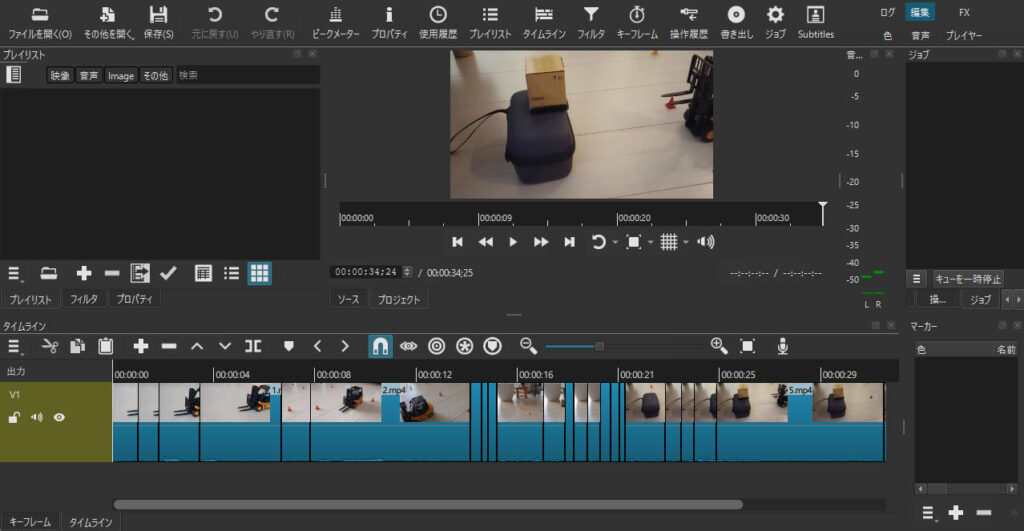
ただ、テロップ(キャプション)やBGMなどは自動では入りません。そのため、最終的な仕上げは動画編集ソフトにバトンタッチするのがスマートです。私は日頃からShotcutを愛用しているので、Auto-Editorで「Shotcut用のプロジェクトファイル」を書き出すことにしました。
Shotcut用プロジェクトを生成するコマンド例
auto-editor cut1.mp4 cut2.mp4 cut3.mp4 cut4.mp4 cut5.mp4 \
  --edit motion:threshold=0.2 \
  --margin 0.2sec \
  --export shotcut \
  -o crawler.mlt
このコマンドを実行するだけで、以下の処理が一瞬で完了します!
- 動画内から「動きのある部分」だけを抽出
- それらを自動で繋ぎ合わせる
- Shotcutでそのまま開けるプロジェクトファイル(.mlt)を出力
あとは生成された crawler.mlt をShotcutで開き、仕上げにテロップやBGMを乗せるだけで素敵なショート動画が完成します。
💡 ワンポイントアドバイス もし「動きがある部分」の抽出が上手くいかない場合は、
threshold=0.2の数値を調整してみてください。この値を大きくするほど、より「大きな動き」がある部分だけが厳選されて抽出されるようになります。
複数ファイル結合のライセンス制限について(OSSとの距離感)
冒頭でも少し触れましたが、現在のAuto-Editorは基本無料でありながら、複数ファイルを同時に扱おうとするとライセンスキーの入力を求められる仕様になっています。
しかし、このツールのライセンスはMITライセンスです。ソースコードが公開されているため、コードを読める人であれば、ライセンスチェックを行っている箇所をスキップさせて、制限を解除したバイナリを自分でビルドすることも技術的には可能です。実際、私もその部分を少し修正してビルドしました。
MITライセンスは「改変OK」「再配布OK」「商用利用OK」という非常に自由で寛大なライセンスです。ただ、この記事では具体的な制限解除の方法(コードの書き換え箇所など)は記載しません。
OSS(オープンソースソフトウェア)の文化においては、「わかる人だけが勝手にやる。わからない人はそのまま使う」という距離感がとても自然で美しいなと感じるからです。もしコードを追うのが難しければ、作者の方への感謝と応援の意味を込めて、素直にライセンスを購入するのが筋だと思います。
Linuxでもここまでできる
- Auto-Editorはラジコンの走行動画などの自動カット・連結に最高!
- Linux環境では、Homebrewからインストールしたりバイナリをダウンロードもできる
- しかし、ソースからのビルドが王道
- NimやFFmpegの依存関係を揃えればバッチリ動く
- 動画編集ソフト「Shotcut」と組み合わせるワークフローが快適
- 複数ファイル操作の制限はある(けど、ソースを読めば……ね?)
Linuxでの動画編集は、環境を作っていくプロセスさえ楽しいものです。みなさんもぜひ、自動化を取り入れた快適な動画編集を楽しんでみてください。
……まぁ、ぶっちゃけた話をすると、WindowsでCapCutを使った方が圧倒的に手軽で綺麗に仕上がるんですけどね(笑)。ただ、動きを検知して繋げる機能がない。だからあえてLinuxでやるというわけです。ギークのロマンということで!
本日も最後までお読みいただき、ありがとうございました。
それでは、よい動画編集ライフを!



ピンバック: 360度カメラでラジコンクローラー撮影を劇的に変える!現地からLinux連携までの最強ワークフロー - ビューローみかみ
ピンバック: 毎回コマンド叩くのは面倒すぎる!Auto-Editor GUIを自分好みに大改造してみた話 - ビューローみかみ