みなさん、こんにちは。
2026年5月20日にリリースされた「WordPress 7.0」。みなさんの環境はもうアップデートされましたか?私の環境も、いつの間にか7.0に自動更新されていました(笑)。
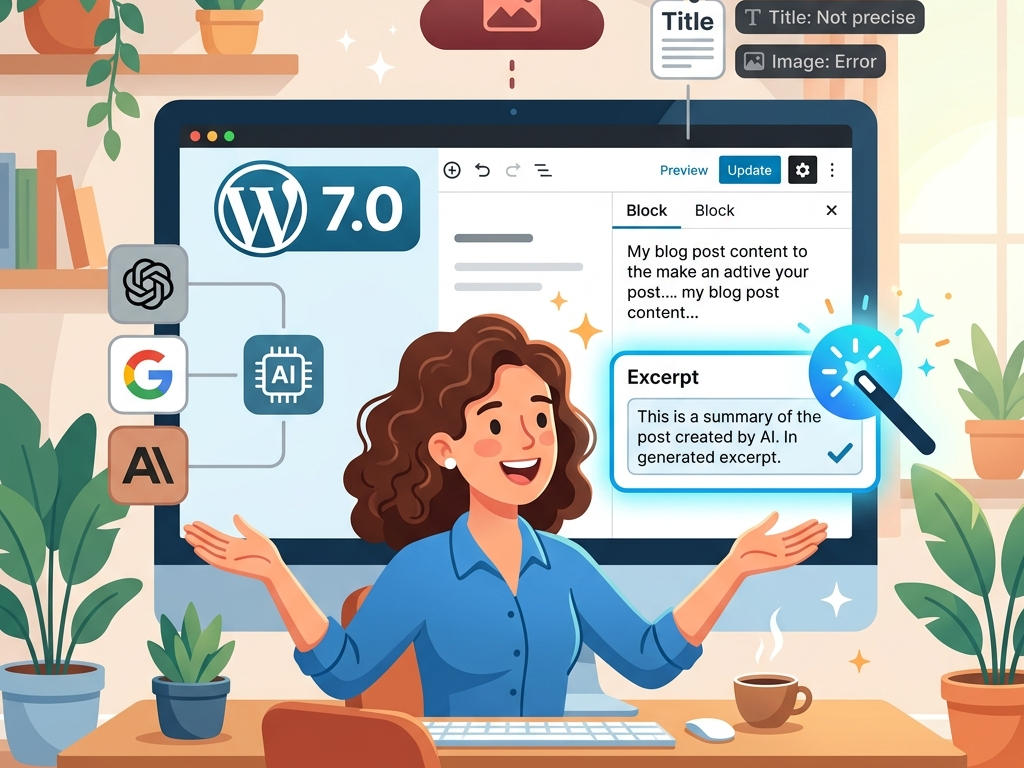
今回の7.0で正式に追加された大注目の目玉機能が「AIコネクタ」です。 OpenAI、Google(Gemini)、Anthropic(Claude)といった外部のAIサービスを、WordPressの管理画面から直接接続できるようになりました。これにより、記事執筆にAIの力をサクッと借りられるようになったのです。
果たして、私の普段のブログ執筆ワークフローがどこまで変わるのか、さっそくワクワクしながら試してみました!
今回は、AIコネクタの設定方法をわかりやすくまとめつつ、実際に使ってみて分かった「APIに課金しない(無料枠で運用する)なら、抜粋生成だけWordPressに任せるのが最もコスパが良い!」という結論に至った理由をご紹介します。
WordPress 7.0 の AI コネクタ を設定する方法
WordPress 7.0では、管理画面の「設定」の中に「コネクタ」という新しいメニューが追加されています。ここから外部のAIサービスを接続していきます。
全体の流れはこのようなステップです。
設定手順のステップ
- ステップ 1:設定 → コネクタ を開く
画面を開くと、OpenAI、Google(Gemini)、Anthropic(Claude)の3つのプロバイダーから選べるようになっています。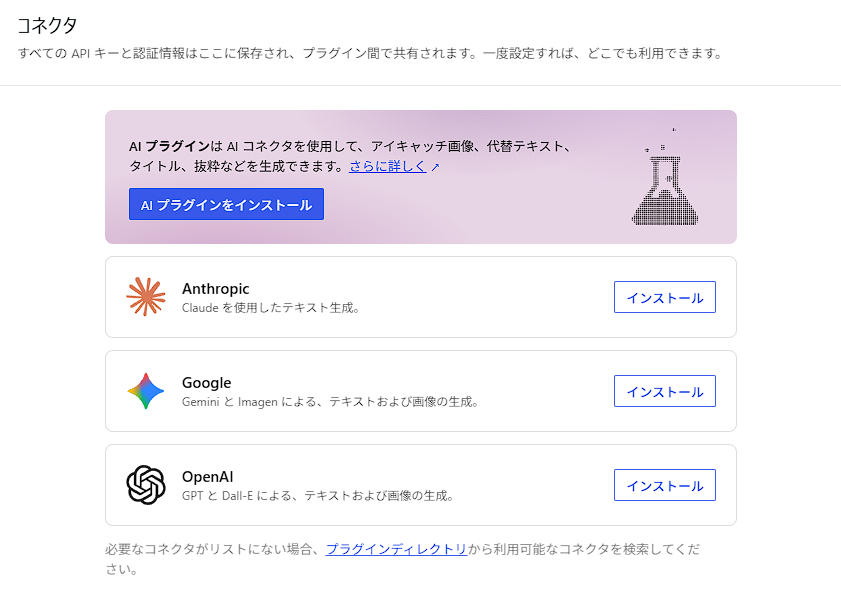
- ステップ 2:APIキーを入力して接続
各AIサービスの管理画面で発行した「APIキー」をWordPress側に登録します。利用したいAPIのインストールボタンをクリックするとAPIキーの入力が求められます。無事に認証されると「接続済み」と緑色で表示されます。今回は無料枠が使えるGoogleのGeminiを選択しました。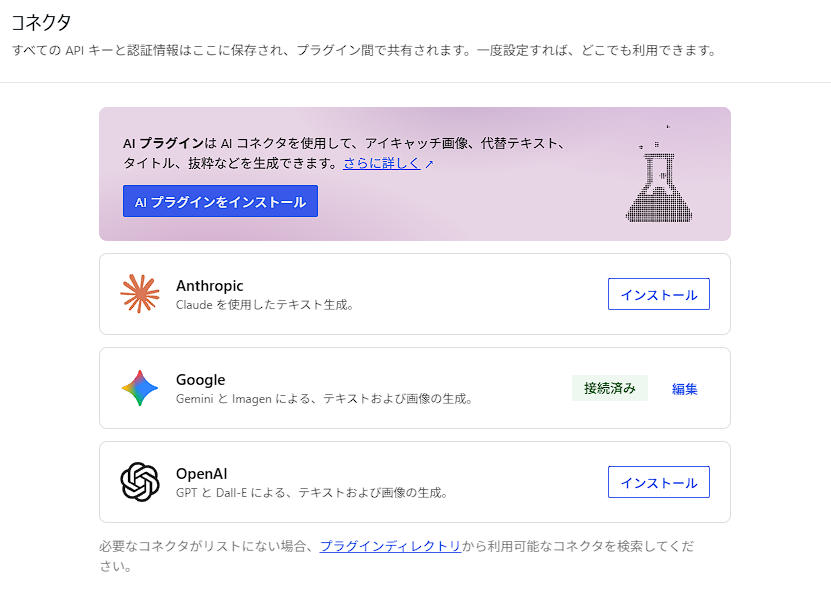
- 2026/5/28追記
Gemini CLI の提供終了が発表されました。ただし、GeminiのAPIキーがどうなるのか明確な記載がありません。情報がわかり次第、追記します。
参考:「Gemini CLI」が早くも終了へ ~後継ツール「Antigravity CLI」への移行を(窓の杜)
- 2026/5/28追記
- ステップ 3:AIプラグイン(AI Experiments)をインストール
画面上部にある「AIブラグインをインストール」ボタンをクリックしてプラグインをインストールします。インストールが完了すると、「AIプラグインの制御機能」へのリンクボタンが表示されます。このボタンを押してもよいですし、設定 → AI を選択してAIプラグインの詳細設定を行います。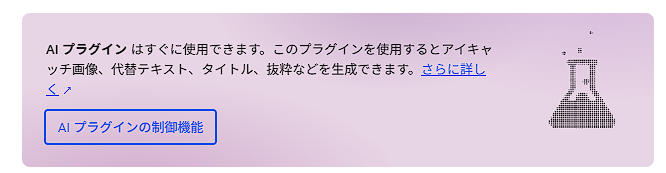
- ステップ 4:AIプラグインの詳細設定を行う
設定 → AI を選択するとAIプラグインの詳細設定画面が表示されます。この画面で、実際のブロックエディター(投稿画面)に、タイトル生成・抜粋生成・画像生成など、どのAI機能を組み込むかを選択します。AIを使う場合は、画面上部のEnable AIのスライドボタンをオンにしてから設定してください。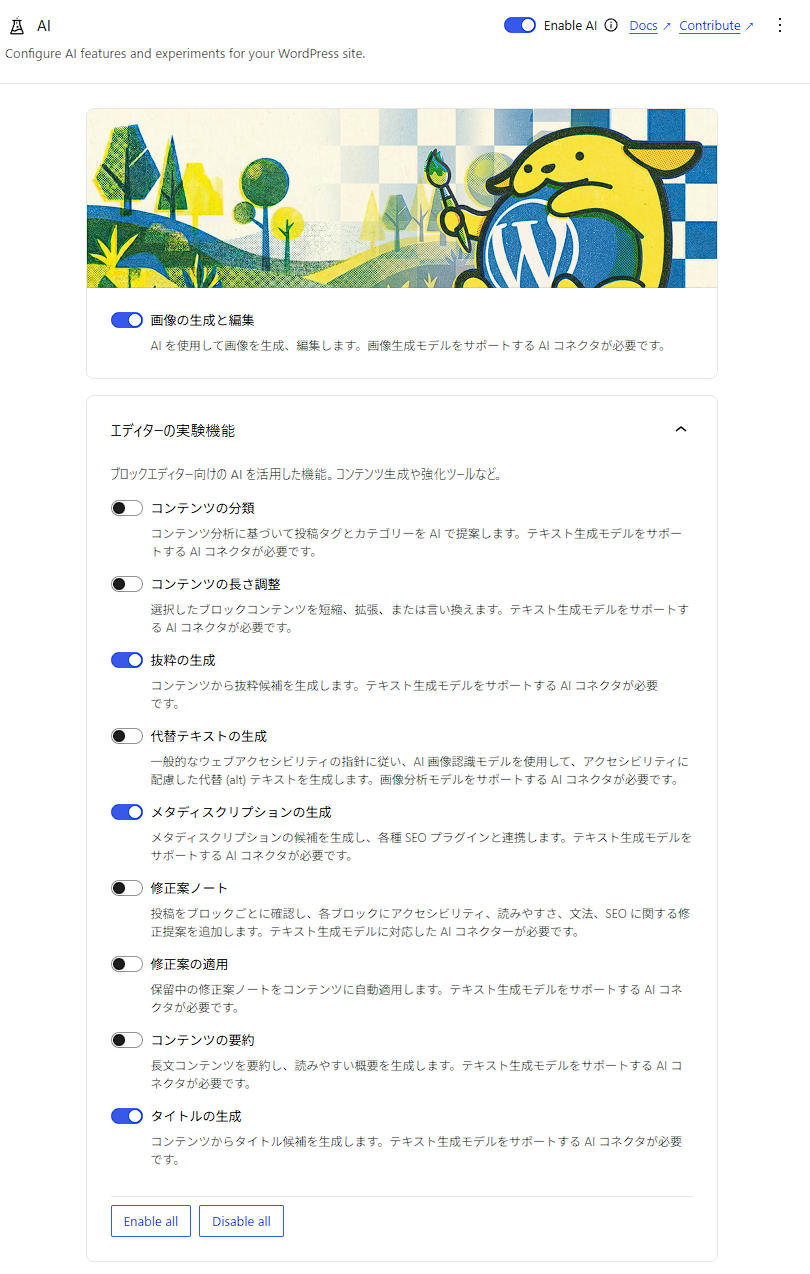
- ステップ 5:投稿画面でAI機能を試す!
これで準備完了です。投稿画面を開くと、以下の機能がWordPress内で完結するようになります。- タイトル自動生成
- アイキャッチ画像生成
- 抜粋(メタディスリプション)生成
実際に使ってみた!各機能のリアルな印象
以下の機能を試してみたので、それぞれの率直な感想をお伝えします。
1. タイトル生成
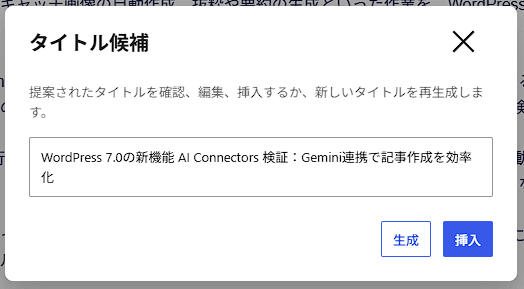
「タイトルを追加」の左上に「生成」ボタンが表示されているはずです。ボタンを押すと本文を読み取って、自然なタイトルを提案してくれます。生成ボタンを押すことで再生成も可能です。ただ、外部のGeminiやChatGPTのWeb版(使い慣れたチャット画面)と比べると、プロンプトの微調整などができないため、生成の柔軟性や精度はやや控えめかな?という印象でした。
2. アイキャッチ画像生成
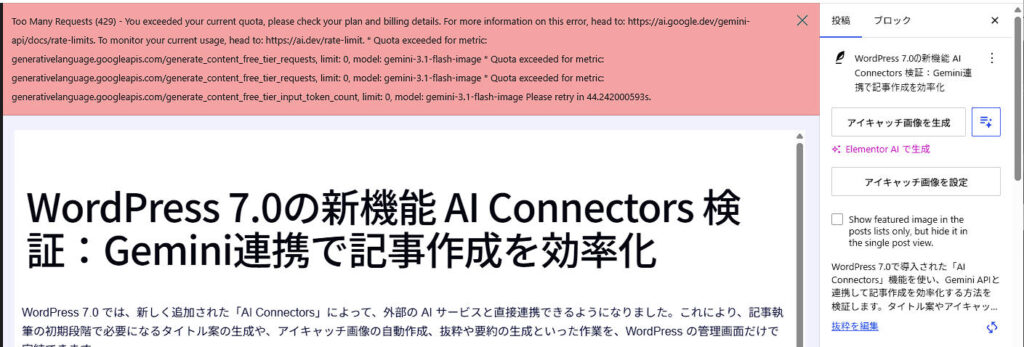
ここが今回、最大の壁でした……! 私はGoogle AI Studio(Gemini API)の無料枠でテストしていたのですが、画像生成を行おうとするとトークン超過(制限)でほぼ使えない状態に。 WordPress側のUIはとても便利に作られているだけに、無料APIの範囲内では実質的に画像生成が機能しないのは少し惜しいポイントです。
3. 抜粋生成
これが個人的に大ヒット、めちゃくちゃ優秀でした!
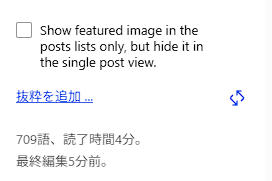
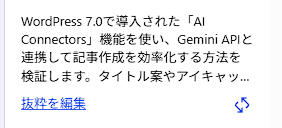
本文をテキストエリアに貼り付けた状態で、右側にある「抜粋を追加」横の更新ボタンをポチッと押すだけで、自然なメタディスクリプションが一瞬で生成されます。これは本当に実用的です。今まではAIに本文を読み込ませるか本文をチャットUIにコピーペーストして抜粋を作らせていましたが、この手間が減りました。
これまでのワークフローと比較して見えた最適解
私は普段、以下のような流れでブログ記事を作っています。
- GeminiやChatGPTのWeb版で、対話しながら本文のブレストや執筆を行う
- VS Codeに一度移して、全体の構成や細かい表現を整える
- WordPressに貼り付けて、装飾や体裁を整える
このワークフローは自分の中でかなり完成度が高く、やはり本文やタイトルの生成・推敲は、外部のAIとチャットで「スクラップ&ビルド」を繰り返す方が圧倒的にやりやすいんですよね。WordPressの編集画面の中で長文をゴリゴリ推敲するのは、正直ちょっと窮屈に感じてしまいます。
そんな私の既存のやり方に、今回の「AIコネクタ」を組み込んでみた結果、次のような「役割分担」がベストだという答えに辿り着きました。
無料運用では「抜粋生成だけWordPressに任せる」が最強
AIコネクタは便利なのですが、小回りがききません。そのため、ほぼ手直しの必要がない作業だけを任せるのが最適です。
- タイトル
➔ 向いていない。外部AIのチャットで揉んだ方が、打率の高いタイトルができる。 - 本文
➔ 向いていない。そもそも外部AIで対話しながら作る方が圧倒的にはやい。 - 画像生成
➔ 向いていない。無料枠のAPIではエラーになりがちでほぼ不可能。 - スラッグ
➔ 向いているけどAIコネクタでは自動生成できない(外部AIに頼めばOK) - 抜粋(ディスクリプション)
➔ 向いている。AIコネクタが最も手間なく、ワンクリックで自然に生成してくれる!
つまり、AI コネクタの機能の中で、無料運用の範囲でも100%実用レベルなのは「抜粋生成」だけ、ということになります。
でも、この「抜粋生成」が投稿画面の中で完結してくれる恩恵は想像以上に大きいです。本文をペタッと貼り付けた後に、ワンクリックで終わる手軽さは圧倒的ですよ!
無料運用なら抜粋だけに特化が吉
WordPress 7.0の「AI コネクタ」は、「AIをWordPressにシームレスに統合するための基盤」として、非常によくできた素晴らしい機能だと思います。
ただ、もしみなさんが無料のAPIキーで賢く運用したいと考えているなら、割り切って「抜粋生成専用ツール」として使うのが最もコスパが良い、というのが今回の私の結論です。
今後、機能がさらに進化して、画像生成やレビュー機能がより軽量に動くようになれば、すべてをWordPress内で完結させるワークフローも現実味を帯びてきそうですね。現時点では、「外部AIで本文とタイトルを仕上げ、WordPressでは抜粋だけを生成する」というハイブリッド運用が一番ストレスなく効率的でした!
「自分も試してみたよ!」「うちはこういう運用にしてるよ」という方がいらっしゃれば、ぜひコメント欄で意見を教えてください。
本日も最後までお読みいただき、ありがとうございました。
それでは、よいブログライフを!