みなさん、こんにちは。
以前の記事で、VS Codeの拡張機能「Markdown PDF」を使って、MarkdownをサクッとPDFに変換する方法をご紹介しました。
Windows環境ではそれほど大きなトラブルに遭遇しなかったのですが、Linux環境(Ubuntuやその派生ディストリビューションなど)で使ってみると……
- PDFが出力されない
exportPdf() ERRORが発生するFailed to launch the browser processと怒られる- ページ数が多いとタイムアウトしてしまう
- ヘッダーのファイル名が消えてくれない
などなど、意外とハマりどころが多いことに気づきました。
Markdown PDFは「Chrome/Chromiumが必要」という依存関係があるのですが、軽量LinuxユーザーはブラウザにFirefoxをメインで使っているケースも多く、「急に動かなくなって理由が分からない……」と悩みがちです。
そこで今回は、Markdown PDFをLinux環境で安定して動作させるための「忘れがちな前提条件」と「実際に遭遇した問題&解決策」を分かりやすくまとめました!
前提 – Chrome または Chromium が必須(Firefoxでは動かない)
Markdown PDFは、内部で Puppeteer(パペティア)というツールを使って Chrome や Chromium を裏で起動し、PDFをレンダリングしています。
つまり、Chrome または Chromium がインストールされていない環境では、確実にエラーになります。
軽量Linuxディストリビューションなどを愛用していると、ブラウザはFirefox一本に絞っていることも多いですよね。この前提を知らないまま「Markdown PDFが動かない!」と頭を抱えてしまうケースが本当に多いんです。
典型的なエラーメッセージ
Error: Failed to launch the browser process
exportPdf() ERROR
このエラーが出た場合は、システムにChromeかChromiumが入っていません。まずはGoogle Chrome(またはChromium)をインストールしましょう!
💡ワンポイントアドバイス
Markdown PDFには「Chromiumを自動ダウンロードする機能」も備わっていますが、Linux環境ではOS側の必要なシステムライブラリ(
libnss3など)が不足していて起動に失敗することがよくあります。自動ダウンロードに頼るよりも、
aptコマンドや.debパッケージからGoogle Chromeをシステムに直接インストールしてあげるのが、一番手軽で確実に動く近道です!
Ubuntu系の Chromium(snap版)は遅すぎてタイムアウトする
Ubuntu系ディストリビューションでは、標準で導入される Chromium が Snap版 になっていることが多く、起動が非常に重くなっています。
Markdown PDFはPDFを生成するたびにChromiumを起動するため、Snap版だとページ数の多いPDFを作ろうとしたときに、ほぼ確実にタイムアウト(Puppeteerの30秒制限)を起こしてしまいます。
私も「なぜこんなにタイムアウトするんだろう……」と原因究極にかなり悩まされました。
Snap版 Chromium が重い・タイムアウトする主な理由
- AppArmorなどの厳格なセキュリティ制限(Confinement)のチェック処理が重い
- 起動するたびにSnap独自の実行環境セットアップが挟まる
- フォントキャッシュの構築や共有メモリ(
/dev/shm)の制約により、Puppeteerとの相性が悪い
最も効果的な解決策
Google Chrome(deb版)を使う、または deb版のChromium(PPA等)を使う ことです!
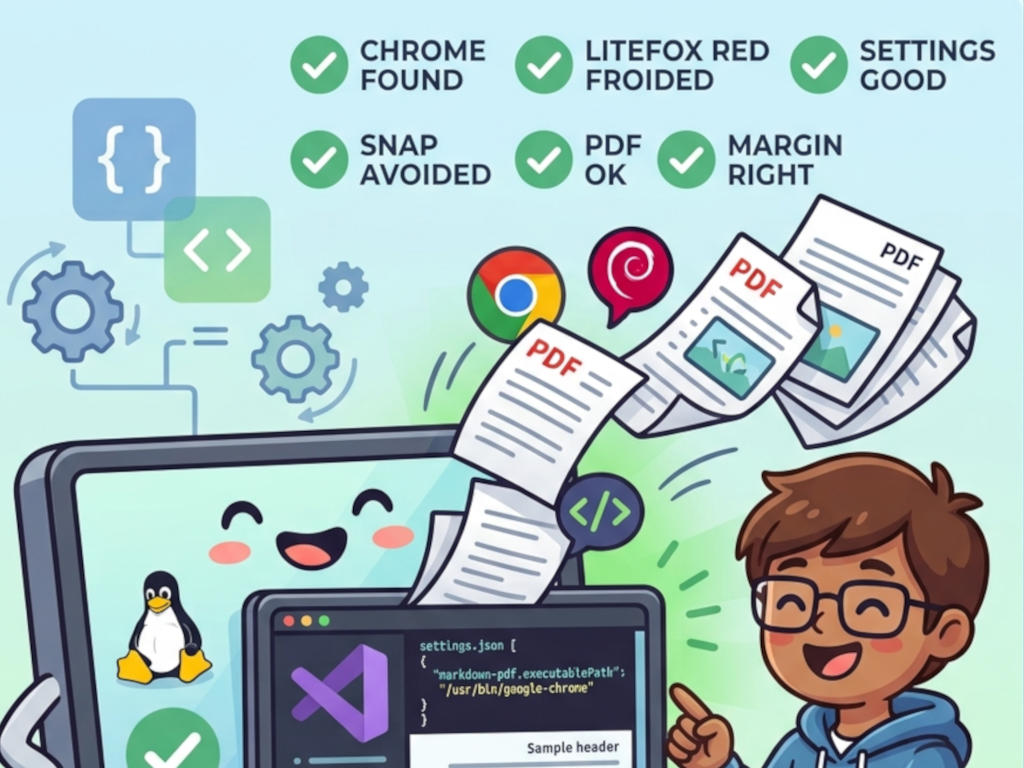
インストール後は、VS Codeの settings.json に1行追加し、以下のようにパスを明示的に指定してあげます。
"markdown-pdf.executablePath": "/usr/bin/google-chrome"
実行ブラウザをGoogle Chromeに切り替えるだけで、PDFの生成速度が劇的にアップします。「えっ、こんなに速いの!?」と感動するレベルで変わるので、LinuxでMarkdown PDFを使うならChrome指定はほぼ必須と言ってもいいかもしれません。
ヘッダー/フッター設定は launch_options に書いても無視される
Markdown PDFの設定項目には、大きく分けて以下の2系統があります。
| 目的 | 正しいキー | 間違ったキー |
| Chrome起動オプション | markdown-pdf.launch_options | ー |
| PDFのヘッダー/フッター | markdown-pdf.headerTemplatemarkdown-pdf.footerTemplate | launch_options.headerTemplate(※書く位置が違うので無視されます) |
つまり、ヘッダーやフッターのカスタマイズを launch_options の中に書いても絶対に反映されません。
ここもかなりハマりやすいポイントです。私も「設定を書いているのになんで変わらないの!?」と試行錯誤して、半日ほど時間を溶かしてしまいました……。
ヘッダーを完全に消す方法(最もシンプル)
デフォルトで出力されるヘッダー(ファイル名と日付など)を消したい場合も多いですよね?そんな時は、settings.json に1行追加するだけです。
"markdown-pdf.headerTemplate": " "
ダブルクォーテーションで囲われた部分にスペースを一つ入力します。(空だと無視される可能性があるので)
これだけで、
- ヘッダー → 完全に空(非表示)
- フッター → デフォルトのページ番号だけが残る
というキレイな状態になってくれます!
「ヘッダーの右側に日付だけ残したい」場合の注意点
「ヘッダーは消したいけれど、右端に作成日付だけはおしゃれに残したい」という場合もありますよね。
ですが、Chrome HeadlessのPDFレンダリングは普通のWebページとCSSの挙動が少し異なり、text-align: right や小さな margin-right が効きにくい特徴があります。
正しく右寄せされるテンプレート
"markdown-pdf.headerTemplate": "<div style='width:100%; font-size:8px;'><span style='float:right; margin-right:60px;'>%%ISO-DATE%%</span></div>"
なぜ margin-right が 60px も必要なの?
Chrome Headlessが描画するヘッダー・フッター領域には、左右に消せない内部パディング(約40〜60px程度)が存在しています。
そのため、margin-right: 10px などの小さな値だと本文の右余白とずれてしまうのです。大きめの数値(60px前後)を指定してあげると、キレイに右寄せされた状態で揃って見えます。
(※お使いの用紙サイズや余白設定によってベストなpx数値は変わりますので、みはみ出さないよう微調整してみてくださいね!)
最終的な推奨設定(軽量Linux環境向け)
これらを踏まえた、settings.json の最終的なおすすめ設定例がこちらです!
{
    "markdown-pdf.executablePath": "/usr/bin/google-chrome",
    "markdown-pdf.headerTemplate": "<div style='width:100%; font-size:8px;'><span style='float:right; margin-right:60px;'>%%ISO-DATE%%</span></div>",
    "editor.fontSize": 18
}
よくあるハマりポイントまとめ
- Chrome/Chromiumが入っていない → 100%エラーになります
- Snap版 Chromiumを使っている → 起動が重くタイムアウトの原因に
launch_options.headerTemplateに書いている → 完全に無視されますtext-align: rightだけで右寄せしようとする → 意図通りに動かないことがありますmargin-rightが小さすぎる → 内部パディングの影響で右揃えになりません
Linux環境で Markdown PDF を快適に使うためのポイント
ポイントは、以下の4つです!
- Google Chrome または Chromium(deb版)を用意する
- Snap版 Chromium は避けて、
executablePathを明示する - ヘッダー・フッターは
markdown-pdf.*系のキーで正しく設定する - 右寄せしたい時は
float: right+ 大きめのmargin-rightで調整する
このコツさえ押さえておけば、Linux上の VS Code でのPDF生成がびっくりするほど安定して爆速になりますよ。
「Markdown PDFが動かなくて困っていた……」という方の参考になれば幸いです!
「VS Codeを使うのなら、何か開発してみたい」と思われた方、まずは基本から学んでみるのも一つの手です。
プログラマーのためのVisual Studio Codeの教科書 (Compass Booksシリーズ)
AIの力を借りたとしても、ソフトだけでなくハードがからむ試作だとなかなか思うようには進まないものです。
でも、そのアイデア、頭の中で寝かせておくのはもったいないかもしれません。
ビューローみかみでは、構想段階の壁打ちからPoC・実装・現場導入まで、現場で「使い続けられる」ものづくりを支援しています。
アイデアを短期間で「動くもの」にし、PoCで終わらせず、実運用まで伴走します。まずは「これ、作る価値ありますか?」という壁打ちからでも大歓迎です。
▶ PoC・MVP開発サービスの詳細はこちら
気になることがあればお気軽にご相談ください。
本日も最後までお読みいただき、ありがとうございました。
それでは、よいLinuxライフを!