みなさん、こんにちは。
以前、Windows 11の初期設定(OOBE)の段階で、コマンドプロンプト(裏技)を使ってローカルアカウントを作成する方法をご紹介しました。
業務用PCのセットアップでは必須のセットアップ手法です。 しかし、中小企業の実務の現場では、以下のようなシチュエーションによく遭遇しないでしょうか?
- 「初期設定時は急いでいたので、とりあえず手持ちのMSアカウントでセットアップを終わらせてしまった」
- 「すでにセットアップ済みのPCを譲り受けたが、追加でインターネット非接続のローカルアカウントを作りたい」
- 「検証用やマルチユーザー対応として、後からローカルアカウントをサクッと追加したい」
実は、Windows 11で初期設定を終えた「後」にローカルアカウントを追加する手順は、Microsoftの「MSアカウントへ誘導したい意図」が画面デザインの至る所に散りばめられており、非常に迷いやすく、よく忘れてしまいがちです。
実は私もよく忘れます(笑)
そこで今回は、セットアップ済みのWindows 11において、後からローカルアカウントを追加する「王道かつ確実なステップ」を画像なしでも迷わないように解説します!
Windows 11で後からローカルアカウントを追加する手順
作業自体はすべて「設定」アプリの中から行います。少し深い階層に隠れていますが、以下の手順通りに進めれば大丈夫です。
手順1. 「他のユーザー」設定画面を開く
- キーボードの
Windowsキー + Iを同時に押して「設定」を開きます。 - 左メニューから 「アカウント」 を選択します。
- 右側の項目を少し下にスクロールし、 「他のユーザー」 をクリックします。
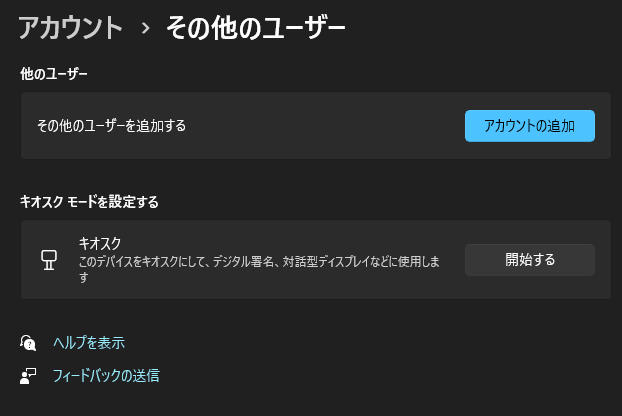
- 「その他のユーザーを追加する」の右側にある 「アカウントの追加」 ボタンをクリックします。
手順 2. Microsoftの「MSアカウント誘導」を回避する
ここからが最大の難所です。普通に進めるとメールアドレス(MSアカウント)の入力を求められますが、ここを「持っていない体(てい)」で切り抜けます。
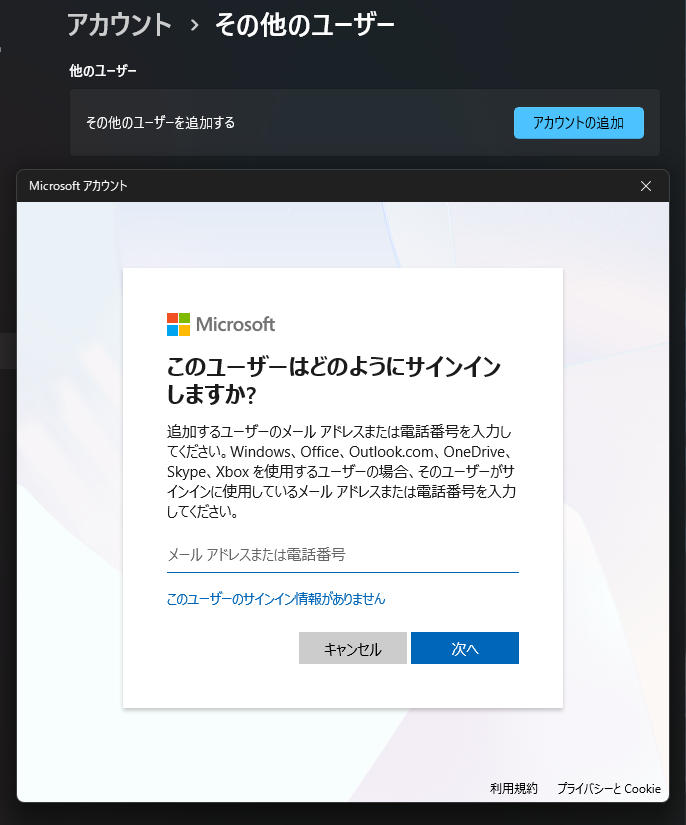
- 青い「Microsoft アカウント」の入力ウィンドウが開きます。ここでアドレスを入力せず、下部にある 「このユーザーのサインイン情報がありません」 というリンクをクリックします。
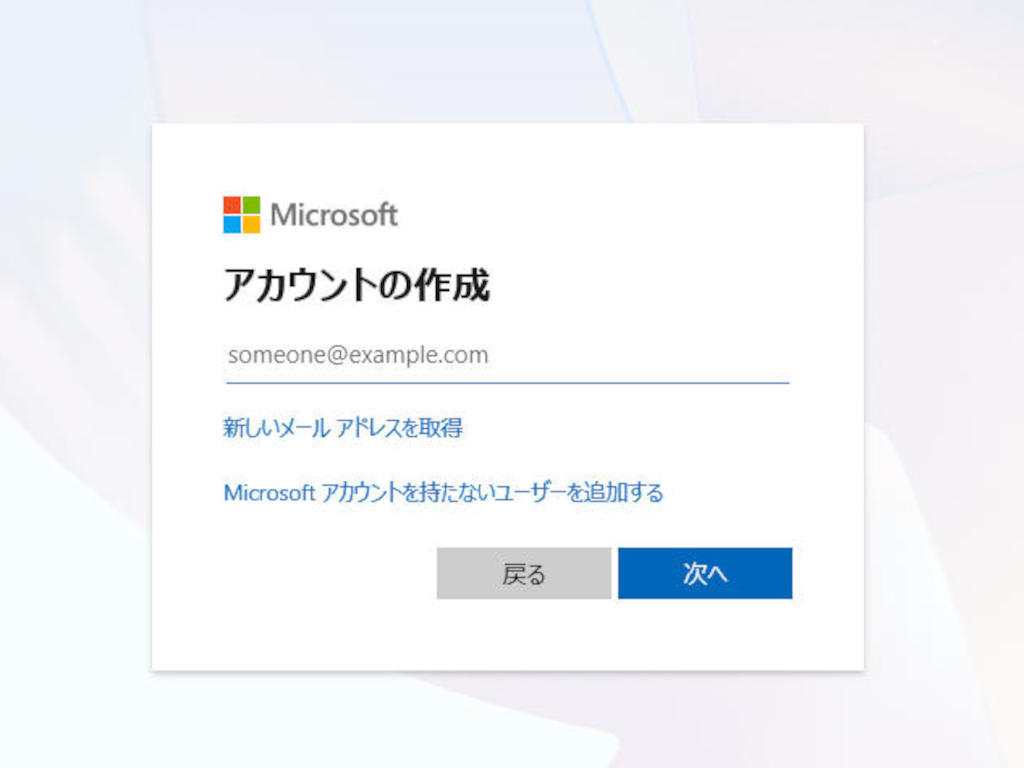
- 次に「アカウントの作成」画面が表示されます。ここでもメールアドレス等を入力したくなりますが、グッとこらえて一番下にある 「Microsoft アカウントを持たないユーザーを追加する」 をクリックします。
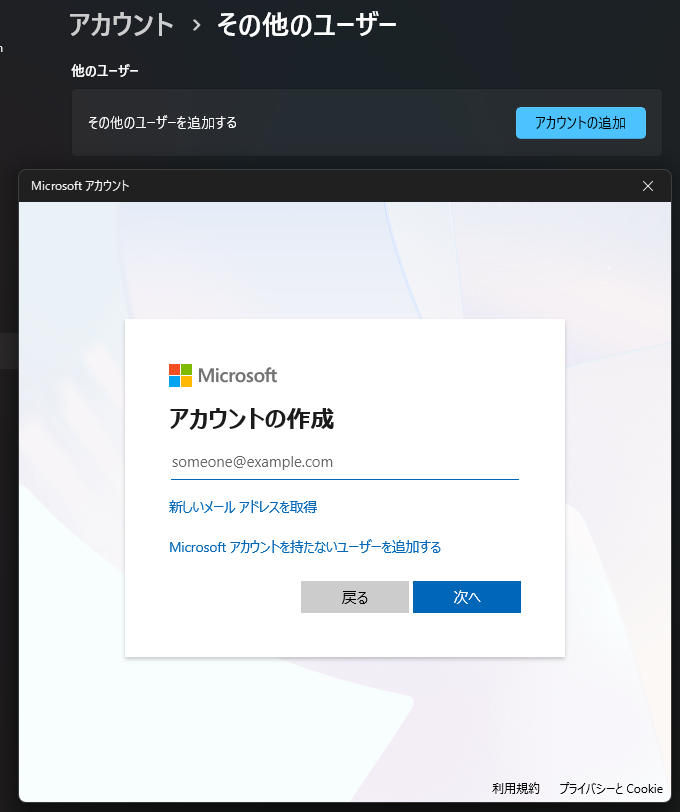
💡 ここがポイント! この「持たないユーザーを追加する」という選択肢こそが、Windows 11における「ローカルアカウント作成」の隠された入り口です。
手順 3. ローカルアカウントの情報を入力する
無事に誘導を回避できたら、見慣れたローカルアカウントの作成画面にたどり着きます。
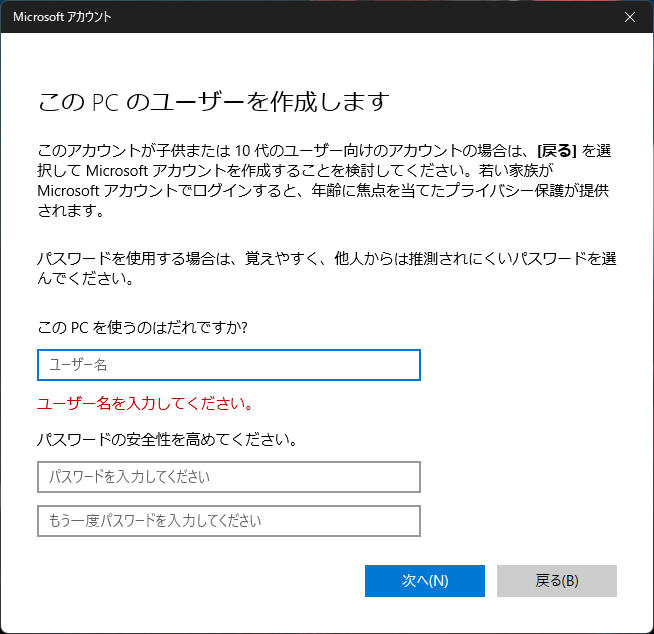
- 「この PC を使うのはだれですか?」 の欄に、任意のユーザー名を入力します。
- 必要に応じてパスワードを入力し、パスワードを忘れた場合の「セキュリティの質問(3つ)」を設定します。
- 「次へ」 をクリックすれば、ローカルアカウントの追加は完了です!
納品・業務運用で使う場合の「仕上げ」(管理者権限への変更)
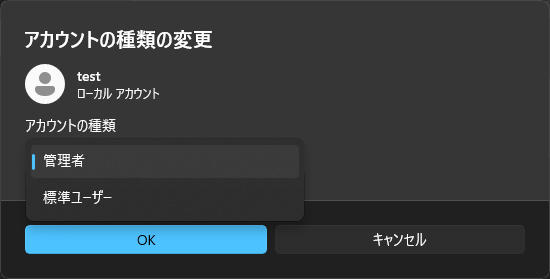
初期設定後に作成したローカルアカウントは、デフォルトでは「標準ユーザー」として作成されます。 もし、このアカウントでアプリのインストールやシステムの変更を行いたい場合は、以下の手順で 「管理者(Administrator)」に変更 しておくのを忘れないようにしましょう。
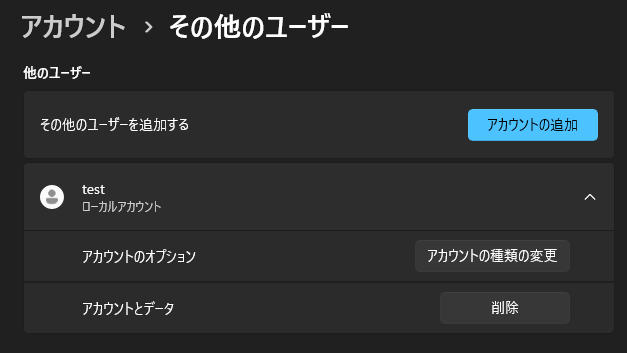
- 先ほどの「他のユーザー」画面に戻ります。
- 作成したアカウント名をクリックし、 「アカウントの種類の変更」 をクリックします。
- アカウントの種類を「標準ユーザー」から 「管理者」 に変更し、 「OK」 をクリックします。
後からの追加方法も「手順書」にストックを!
MicrosoftはOSのアップデートを重ねるたびに、ローカルアカウントの作成導線をどんどん奥深くへと隠す傾向にあります。
初期設定時のコマンド回避策(BypassNRO)と合わせて、この「設定アプリから後出しでローカルアカウントを作る方法」も、情シス担当者やフィールドエンジニアの手順書にぜひストックしておいてください。
ビューローみかみでは、情報システム部門の技術相談を承っております。Windowsの設定などお困りの点があれば、ぜひお気軽にお問い合わせください。
本日も最後までお読みいただきありがとうございました。
それでは、よいWindowsライフを!