みなさん、こんにちは。
前回の記事では、Windows 11のCドライブの空き容量が急激に枯渇した問題を「インプレースアップグレード」で劇的に解消したお話をお届けしました。
無事にストレージも200GB空いて「これで快適!」……と思ったのも束の間。なんと今度は、Windowsにサインイン(ログオン)するたびに謎のエラーメッセージがポップアップするようになってしまいました。
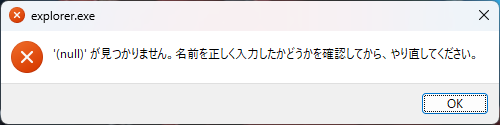
explorer.exe – ‘(null)’ が見つかりません。名前を正しく入力したかどうかを確認してから、やり直してください。
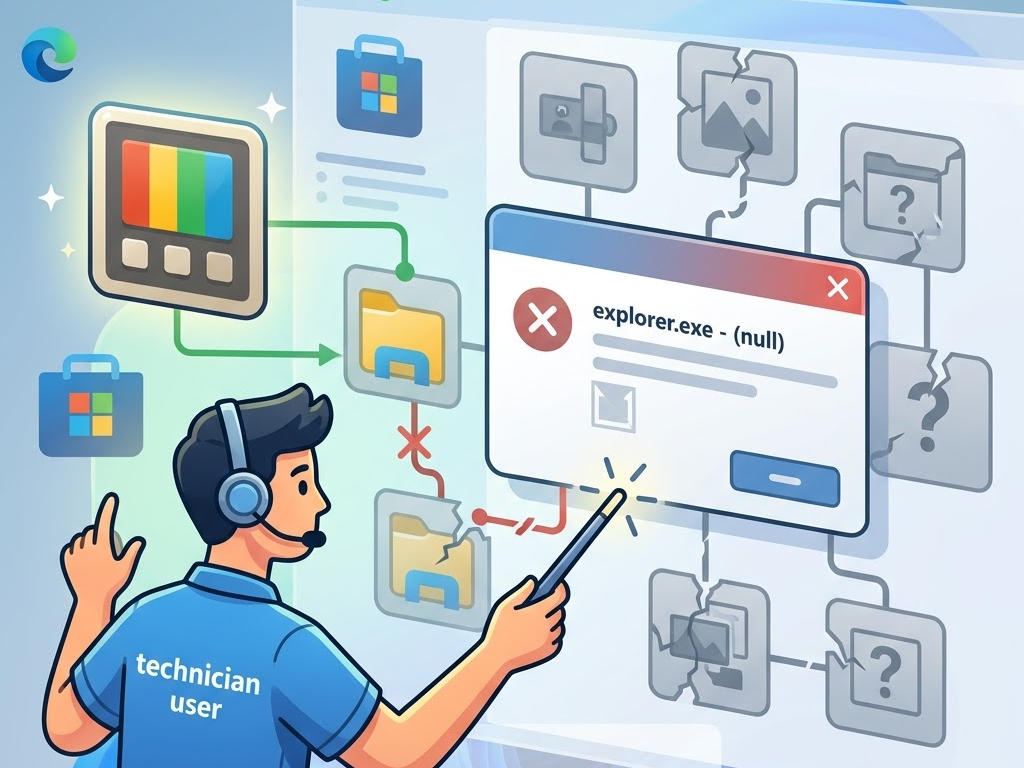
ファイル名が '(null)'(ヌル)という時点で、明らかに何らかのアプリが「空のパス(存在しない参照)」をExplorerに渡して実行しようとしている異常状態です。
今回は、この不気味なエラーの犯人を追跡し、最終的にインプレースアップグレードの陰で壊れていた「PowerToys」に辿り着くまでの調査ログと解決策をまとめました!
症状 – ログオン直後に発生する不穏なエラー
発生していた症状を整理すると、こんな感じでした。
- Windows 11にログオンした直後、
explorer.exe - '(null)'エラーが表示される - この現象はインプレースアップグレードを行った直後から発生している
Explorerが起動時に読み込む領域(スタートアップ、Runレジストリ、タスクスケジューラ、シェル拡張など)のどこかに「パスが途切れて壊れた項目」が存在するときに出る典型的な挙動です。
調査1 – まずは「Runレジストリ」を疑う
自動起動トラブルの定番であるレジストリの Run キーを、PowerShellを使って確認してみました。
Get-ItemProperty "HKCU:\Software\Microsoft\Windows\CurrentVersion\Run"
Get-ItemProperty "HKLM:\Software\Microsoft\Windows\CurrentVersion\Run"
結果は……すべて正常! 空の値(null)や破損したパスは一切存在しませんでした。
「Sysinternalsの Autoruns ツールでシェル拡張(Shell Extensions)まで広げて調べるか…?」と考えていた矢先、ふとシステムトレイに目がいきました。
「そういえば、いつもいるはずの PowerToys がいない……?」
調査2 – 犯人は PowerToys? Explorerとの深い関係
PowerToysは単なる便利ツールではなく、Explorer(Windowsのファイル管理機能)の内部に深く組み込まれて動くという特徴を持っています。
例えば、以下のようなモジュールがシェル拡張(DLL)としてExplorerに直接読み込まれています。
PowerRenameExt.dll(一括リネーム)ImageResizerExt.dll(画像サイズ変更)FileExplorerPreview.dll(プレビュー機能)SvgThumbnail.dll/MarkdownPreview.dll
もしこれらのモジュール登録や設定が中途半端に破損すると、Explorerが「存在しない空のパス(null)」を呼び出そうとしてエラーを吐いてしまいます。さらにバックグラウンドサービスが落ちれば、システムレイのアイコンも消えてしまいます。
状況が見事に合致しました。
ログ解析 – 「決定的な証拠」を発見!
検証のため、PowerToysのログファイル(%LOCALAPPDATA%\Microsoft\PowerToys\Settings\Logs 付近)を確認してみると、案の定エラーログが大量に出力されていました。
settings.json does not exist.
BackupSettings writing ... dryRun:True
インプレースアップグレードのタイミングで設定ディレクトリや権限構造に不整合が生じ、「settings.json(設定ファイル)が見つからず、バックアップや初期化処理が空振り(dryRun)し続けて起動に失敗していた」ことが判明しました。
設定がないため、Explorer側に登録されたシェル拡張も空(null)のまま参照され、あのエラーを引き起こしていたのです。
仮説検証 – 自動起動をOFFにしたらエラーが消えた!
原因を特定するため、PowerToys の設定から自動起動を無効(OFF) にして再起動してみました。
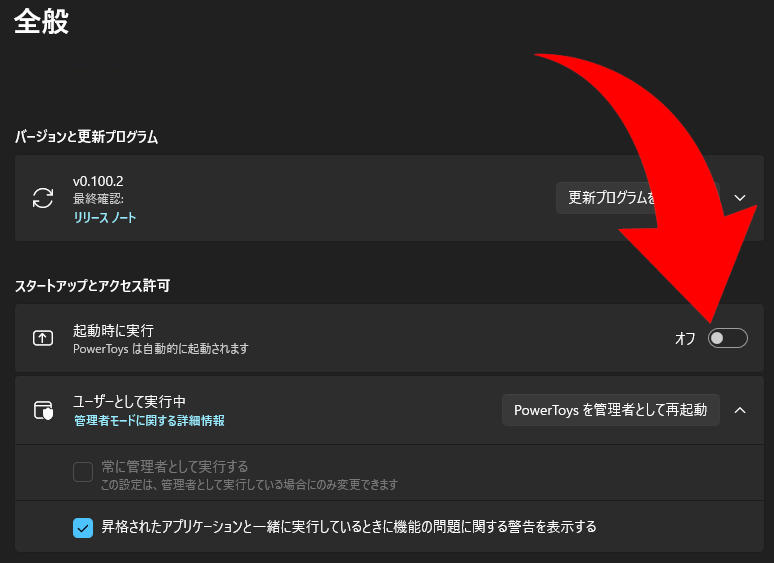
結果は……エラーが嘘のようにピタリと消えました!
これで犯人は PowerToys で確定です。
なぜ壊れた?インプレースアップグレードの影響
前回のCドライブ修復で行った「インプレースアップグレード」は、システム全体をリフレッシュする非常に強力な手段ですが、裏側では以下のような再構築が行われています。
- Explorerのシェル拡張登録の再生成
- DLLのCOMコンポーネント再登録
- レジストリおよび設定フォルダーの権限再適用
私はGitHubのPowerToys公式リポジトリからインストーラー(EXE/MSI版)をダウンロードして直接インストールしていました。Win32の生レジストリや生のDLL登録を使っているため、今回のように設定ディレクトリが浮いてしまったり、DLL登録の参照先が失われて null になるケースが稀に発生します。
解決策 – 残骸を完全削除して「Store版」へ乗り換え!
PowerToysは上書きインストールだけだと壊れた設定フォルダーを引き継いでしまう可能性があるため、一度キレイに「完全削除」してから再インストールを行います。
復旧手順
- PowerToys のアンインストール
- 「設定」>「アプリ」>「インストールされているアプリ」から通常通りアンインストールします。
- 残骸フォルダーを完全に手動削除
- エクスプローラーのアドレスバーに以下を入力して移動し、フォルダーごと削除します。
%LOCALAPPDATA%\Microsoft\PowerToys
- PCを再起動
- Microsoft Store 版の PowerToys をインストール
- Microsoft Store アプリを開き、「Microsoft PowerToys」を検索してインストールします。(または
winget install Microsoft.PowerToysでもOK)
- Microsoft Store アプリを開き、「Microsoft PowerToys」を検索してインストールします。(または
- Explorer の再起動(またはサインアウト)
なぜ Microsoft Store 版(Package)がおすすめなのか?
SOHO環境などでWindowsを長期運用・保守するなら Microsoft Store 版(または winget 管理) の方が圧倒的に安全です。
- パッケージ管理の一元化
再インストール時にアセンブリや依存関係の再登録が正しく行われやすい - 設定・依存関係の再構築がスムーズ
壊れた際のクリーンアップや更新が容易 - インプレース時のトラブル軽減
OSの大きなアップデートを経ても構成が壊れにくい
最終的な結果 – 完全解消!
Store版を再導入してPCを再起動したところ、ログオン時の '(null)' エラーは完全に消滅! タスクレイにも無事にPowerToysのアイコンが復活し、ファイルの一括リネームやプレビュー機能も元通り快適に動作するようになりました。
今回の「explorer.exe - '(null)' が見つかりません」という不気味なエラーは、インプレースアップグレード後にPowerToysの設定とシェル拡張登録が破損したことが原因でした。
-
'(null)'エラーは、Explorerが壊れたシェル拡張や空パスを読み込もうとしているサイン - まずは Run レジストリだけでなく、タスクレイから消えたアプリ(PowerToys等)を疑う
- 設定フォルダーの不整合は、自動起動OFFで症状が消えるか試すとすぐ特定できる
- 修復時は残留フォルダー(
%LOCALAPPDATA%)を削除してから再インストールする - PowerToys は Microsoft Store / winget 経由で管理するのが長期運用で最も安全
OSの大手術(インプレースアップグレード)を行った後は、こうした「便利ツールのちょっとした不整合」が起きることがあります。 同じように謎の '(null)' エラーで頭を抱えている方の参考になれば幸いです!
今回のような検証、「うちの環境ではどうなんだろう?」と気になった方はいませんか。
ビューローみかみでは、構想段階の壁打ちからPoC・実装・現場導入まで、現場で「使い続けられる」ものづくりを支援しています。
技術顧問サービスでは、本記事のような技術的な質問・検証にも継続的にお答えしています。「相談したら契約」ということはありません。システムを作らない判断も含めて、率直にお話しします。
▶ 技術顧問サービスの詳細はこちら
気になることがあればお気軽にご相談ください。
本日も最後までお読みいただきありがとうございました。
それでは、よいWindowsライフを!