みなさん、こんにちは。
先日、Windows 11を使っていたら突然「Cドライブの空き容量が不足しています」という通知が飛んできました。
「えっ、そんなはずは…」と思い確認してみると、1週間前には80GB以上あったはずの空き容量が、なんと残り7GBに!
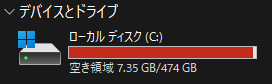
その間、Hyper-VやWSLなどの仮想化環境は使っていたものの、そこまで激しく容量を食うような操作はしていません。慌てて不要なファイルを削除してみたものの、7.35GBまでしか増えてくれませんでした。
いろいろと調査を進めるうちに、「どう計算してもCドライブの容量が合わない」という恐ろしい事態に直面します。
今回は、この原因不明の容量不足がどうやって発生し、どんな罠にハマり、最終的にどう解決したのかを技術的な背景とともにまとめました!
症状 – Cドライブの容量が明らかにおかしい
まず、ストレージの状況がとにかく異常でした。
- 空き容量がどうしても 7.35GB 程度までしか確保できない
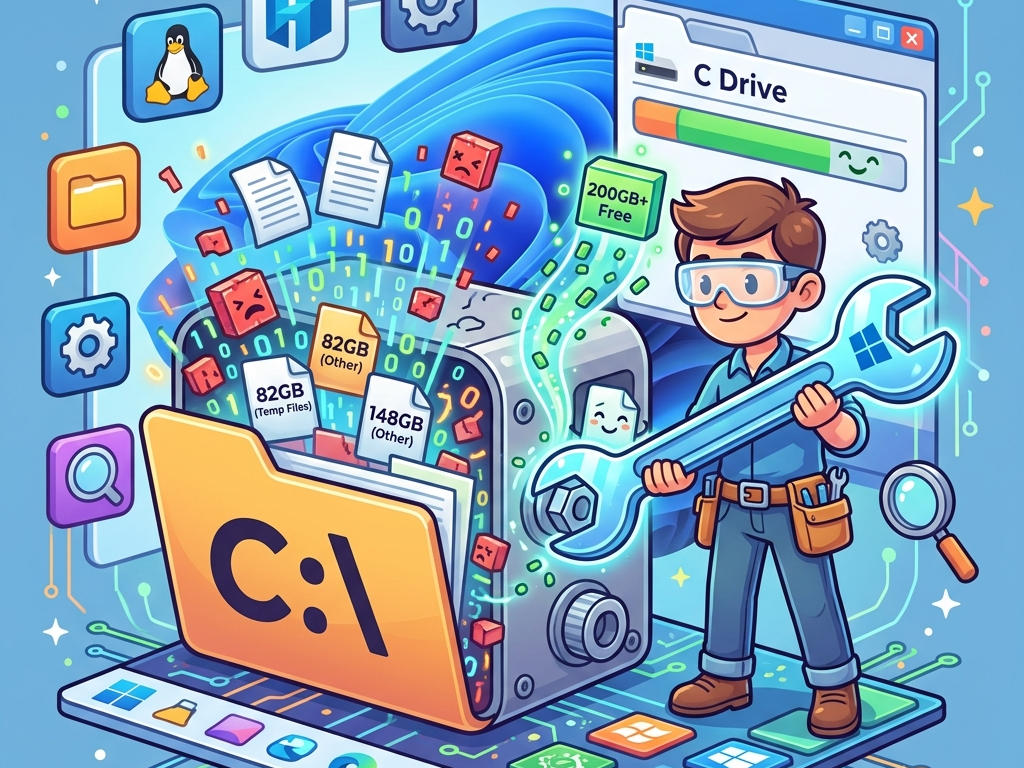
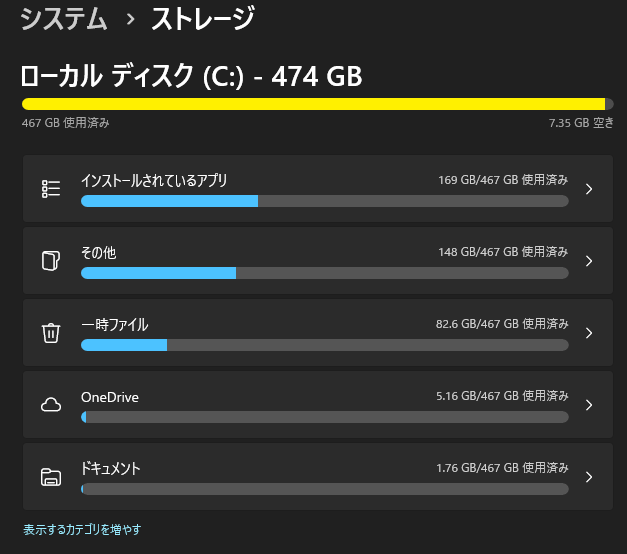
- 設定アプリのストレージを見ると「一時ファイル 82GB」「その他 148GB」といった、実体のない謎の巨大領域が存在している
chkdskを実行してもエラーは検出されない- WindowsApps や Hyper-V の VHDX(仮想ディスク)を調べても説明がつかない
- WSL の
ext4.vhdxは64GB程度で、計算が全く合わない
よくよく思い出してみると、この現象が起きる少し前に画面が突然真っ黒になるブラックスクリーンが2回ほど発生していました。直接の原因は分かりませんが、おそらくその際の強制終了などでNTFS(ファイルシステム)の内部データやボリュームシャドウコピー(VSS)周りが破損し、システムが正しい容量を認識できなくなったのでは、と予想しました。
通常ならクリーンインストールを覚悟するレベルですが、環境を一から作り直すのは大変です。そこで、システムを丸ごと修復できる「インプレースアップグレード」で復旧を試みることにしました!
最初の罠 – インプレースアップグレードが実行できない!?
容量修復のために、さっそくMicrosoftの公式サイトから日本語版Windows 11のISOファイルをダウンロードしてインプレースアップグレードを試みました。
しかし、セットアップを進めてもなぜか「個人用ファイルとアプリを引き継ぐ」が選択できずグレーアウトしてしまいます。
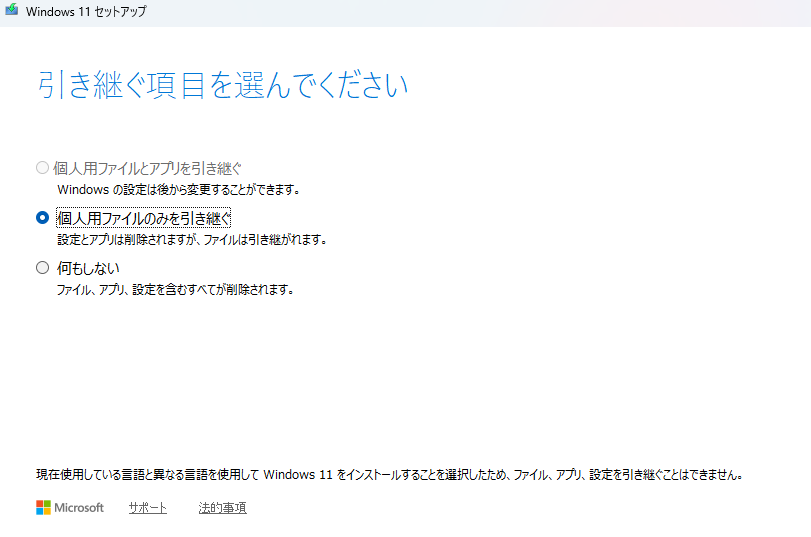
使用しているPCはMinisforum社の「HM90」というモデル。見た目も設定も完全に日本語版として動作していたので、引き継ぎできない理由が分かりません。「もしかしてマルチリンガル版なのかな?」と思い、英語版(International)のISOも試してみましたが、結果は変わらずNG…。
そこで、コマンドプロンプトから DISM コマンドを叩いて、Windows内部の言語タグを直接確認してみました。
dism /online /get-intl

展開イメージのサービスと管理ツール
バージョン: 10.0.26100.8737

イメージのバージョン: 10.0.26200.8894

オンラインの地域と言語の設定をレポートしています。

既定のシステム UI 言語 : en-US
システム ロケール : ja-JP
既定のタイム ゾーン : Tokyo Standard Time
アクティブなキーボード : 0***:{*************}
キーボード レイヤード ドライバー : 日本語キーボード (106/109 キー)

インストールされている言語: en-US
  種類: 完全にローカライズされた言語。
インストールされている言語: ja-JP
  種類: 部分的にローカライズされた言語、MUI。
  フォールバック言語 en-US

操作は正常に完了しました。
「既定のシステム UI 言語 : en-US」。なんと!このWindowsは、見た目は日本語化されているものの、内部のベースは米国英語版(en-US)だったのです。
- 日本語版 ISO (ja-JP)→ NG
- English International ISO (en-GB)→ NG
原因さえ分かればこちらのものです。米国英語版(English (United States))のISOを用意することにしました。
正しいISO(en-US)でインプレースアップグレードを実行!
作業領域を確保するため、Hyper-Vの仮想ディスク(約122GB)を一時的に外付けSSDへ退避させ、Cドライブの空き容量を124GBまで確保しました。
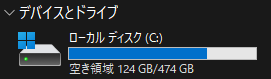
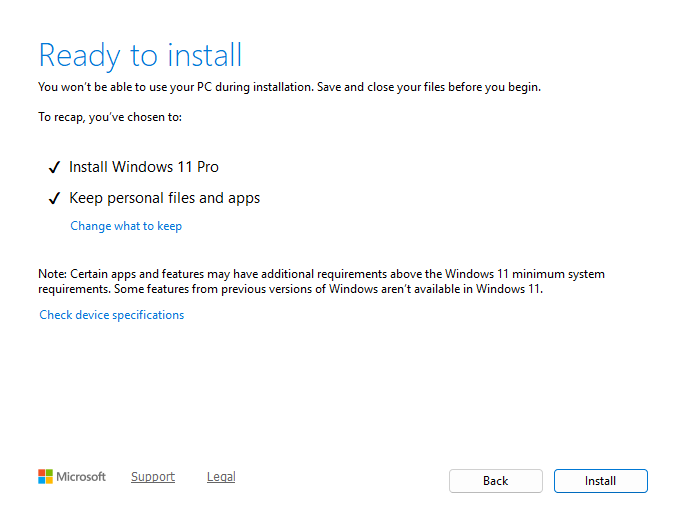
ダウンロードした en-US版のISO をマウントしてセットアップを実行すると…
- Windows 11 Pro をインストール
- 個人用ファイルとアプリを引き継ぐ
が無事に選択できるようになりました!内部言語タグの一致が確定した瞬間です。 そのまま画面の指示に従って進め、アップグレードは問題なく完了しました。
アップグレード直後:空き容量が変わっていない…?
アップグレードが無事に終わり、期待を込めてCドライブのプロパティを開いたのですが……
「空き容量:124GB」
あれ?全くなって増えていない…!?
一瞬焦りましたが、Cドライブの直下を確認すると Windows.old フォルダーが生成されていました。

つまり、こういう状態だったのです。
- インプレースアップグレードによって、壊れていた不可視領域は無事に解放された
- しかし、旧システムのバックアップである
Windows.oldがその分をごっそり占有している - 結果として、見かけ上の空き容量が変わっていないように見えていた
理由が分かれば一安心です!
Windows.old を削除すると…空き容量が一気に増加!
「ストレージ設定」のクリーンアップ機能を使って Windows.old を削除してみたところ、一瞬で数値が跳ね上がりました。
仕組みとしてはこうです。
- ステップ1:インプレースアップグレードにより、壊れていたNTFSの不可視領域が正しく再構築されて解放された
- ステップ2:その後
Windows.oldを削除したことで、本来の綺麗な空き容量が露出した
2段階の変化を経て、無事に本来のストレージ容量を取り戻すことができました!
副作用 – 日本語表示とIMEが崩れたときの対処法
システムは無事に復活しましたが、米国版のISOで上書きしたため、少し副作用が出ました。Windows自体は起動するものの、日本語IMEがうまく動作せず文字入力ができなかったり、設定アプリの一部が英語表示になってしまう現象が発生したのです。
これはインプレースアップグレードによって言語パックの整合性が崩れてしまったことが原因です。 もし同じ状態になった場合は、以下の手順で日本語言語パックを再インストールすれば綺麗に直ります!
設定アプリを完全に日本語化・復旧する手順
※文字入力ができない状態でも、マウス操作とリスト選択だけで完了できます。
- 一度表示言語を「英語」にする
- 「設定(Settings)」を開き、「Time & language」>「Language & region」へ進みます。
- 「Windows display language」を一度 「English (United States)」 に変更します。
- 画面の指示に従い、一度サインアウトして再サインインします。
(※システムが日本語ファイルの使用を完全に解除します)
- 日本語言語パックを削除する
- 再び「設定」を開き、「Time & language」>「Language & region」へ進みます。
- 「Preferred languages(優先する言語)」リストにある「Japanese(日本語)」の横にある「…」をクリックし、「Remove(削除)」を選びます。
- 日本語を再追加する
- 同じ画面にある「Add a language」ボタンをクリックします。
- リストから「Japanese / 日本語」を探して選択し、「Next」をクリックします。
【超重要】 オプション画面で 「Set as my Windows display language(自分の Windows 表示言語に設定する)」に必ずチェックを入れてから「Install」をクリックしてください。
- PCを完全再起動する
- インストールが終わったら、サインアウトではなく PC自体を再起動(Restart) します。
再起動後、設定アプリもしっかり日本語に戻り、日本語入力も以前通り快適にできるようになりました!
最終的な状態 – 完全復活!
トラブル解消後の状態がこちらです。
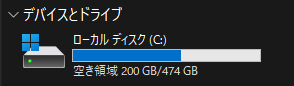
- Cドライブ空き容量:約200GB(Hyper-Vを戻した状態だと約85GB)
- NTFS / ストレージ分類:正常化
- WSL / Hyper-V:問題なく動作(Hyper-Vは退避先から戻して復旧)
- 日本語環境:完全復活
一時はどうなることかと思った「実体のない謎の容量不足」ですが、正しいISOを使ったインプレースアップグレードで見事に解決できました!
今回のトラブルで分かったこと
- Windowsのインプレースアップグレードは、内部言語タグが一致するISOが必要
- MinisforumなどのOEM製PCは、見た目が日本語でも内部が
en-USベースの場合がある(DISMコマンドで要確認!) - 通常の削除で解消しないNTFSやVSSの領域破損には、インプレースアップグレードが非常に有効
- アップグレード直後は
Windows.oldが容量を喰うので、手動削除して初めて本当の空き容量が見える - 英語版ISOで上書きしても、言語パックの再インストールで完全日本語化できる
「容量が枯渇し、計算上の空き容量と合わなくなった」という単純そうに見えるトラブルでしたが、その裏にはファイルシステムの不整合とOEM特有の言語仕様という面白い罠が潜んでいました。
同じような症状や、インプレースアップグレードで「引き継ぎができない!」とお悩みの方の参考になれば嬉しいです。
今回のような検証、「うちの環境ではどうなんだろう?」と気になった方はいませんか。
ビューローみかみでは、構想段階の壁打ちからPoC・実装・現場導入まで、現場で「使い続けられる」ものづくりを支援しています。
技術顧問サービスでは、本記事のような技術的な質問・検証にも継続的にお答えしています。「相談したら契約」ということはありません。システムを作らない判断も含めて、率直にお話しします。
▶ 技術顧問サービスの詳細はこちら
気になることがあればお気軽にご相談ください。
本日も最後までお読みいただきありがとうございました。
それでは、よいWindowsライフを!