みなさん、こんにちは。
前回の記事では、Helpfeel社が運営するGyazoの情報流出によって、非公開のはずのCosenseプロジェクト内にある画像が「裏口(Gyazoの公開URL)」から丸見えになってしまうリスクについてお伝えしました。
記事では、自衛策として以下の3点をご紹介しました。
- 今後の画像の保存先を「Cosense直接」に変更する(最優先)
- 過去の機密画像を探してGyazoから削除する
- 過去画像が追えない場合は「Gyazoアカウントの削除」を検討する
1点目はプロジェクト設定(Settings)を1回変更するだけなので簡単です。ですが、2点目の「過去の機密画像を探す」作業が、古参ユーザーほど途方もない労力になることに気づかれた方も多いのではないでしょうか。
「1ページずつ確認」という作業負荷の高いハードル
古参のCosenseユーザーほど、プロジェクト内に数百〜数千ページを超えるノートを抱えています。そのすべてを1枚ずつ開いて「Gyazo画像が貼られているか」「貼られているなら何枚あるか」を目視で確認していくのは、正直言って現実的ではありません。
しかも前回触れた通り、Gyazoの無料アカウントでは一覧ページから直近10枚しか画像を確認できません。Gyazo側から「自分が過去にアップロードした画像」を完全に洗い出すことすら困難な仕様になっています。
そのため、現時点で最も現実的な方法は、Cosenseのプロジェクト設定にある「Page Data」からページ情報をJSONファイルとしてエクスポートし、その中からGyazoのURLを抽出・確認することです。
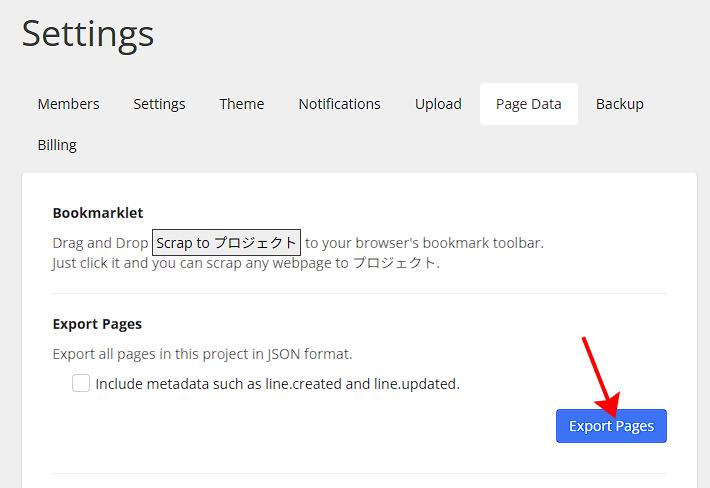
つまり、「どのCosenseノートにGyazo画像が貼られているか」を、Cosense側のエクスポートデータから逆引きするわけです。とはいえ、そのためだけに手作業で確認し続けるのはやはり大変です。
そこで、この確認作業を一括で自動化するツールをClaudeとともに開発しました!
何かトラブルが起こった際に、その時だけ必要なツールをサッと形にする――まさにこれこそがAIが真価を発揮する分野だと感じています。
「Gyazo Images within Cosense」を作りました
開発したのは、Cosenseから書き出したJSONファイルを読み込み、Gyazo画像が貼られているノートだけを抽出して次のような一覧HTMLファイルを出力する無料のGUIツールです。
- ノートの作成日時
- ノートへのリンク付きタイトル
- そのノートに貼られているすべてのGyazo画像
開発環境を持たない方のために、クロスプラットフォーム対応のネイティブアプリとし、名前はシンプルに「Gyazo Images within Cosense」と名付けました。
- GitHub: https://github.com/taoman26/gyazo_images_within_cosense
- 実行ファイルのダウンロード(Windows / Linux): https://github.com/taoman26/gyazo_images_within_cosense/releases/tag/v1.0
※macでも環境さえあればビルドできるはずですが、私はmacを持っていないのでテストしていません。 - ライセンス: MIT(無料・オープンソース。ソースコードはすべて公開されています)
動作画面
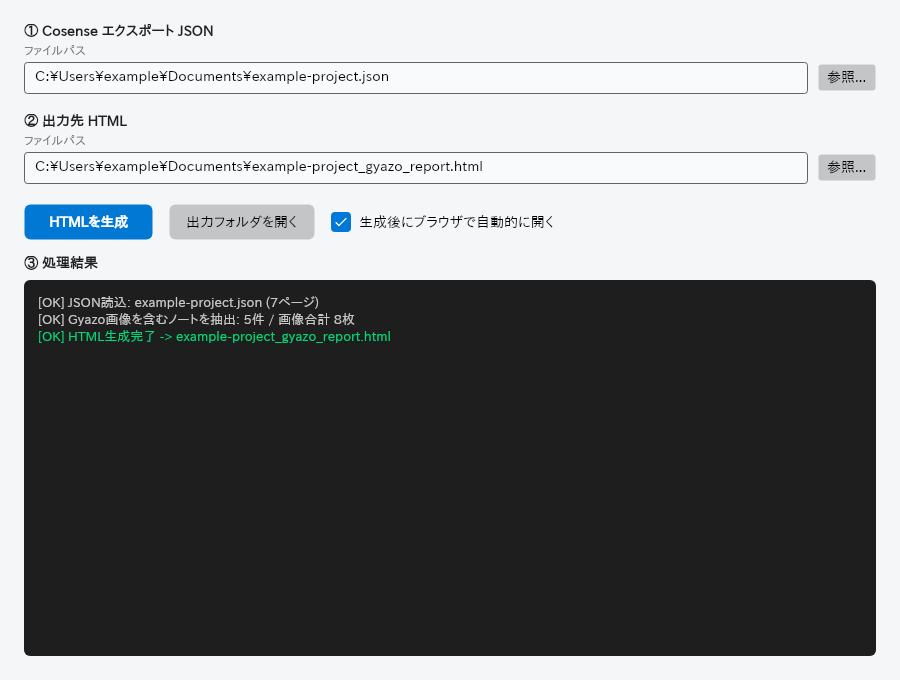
JSONファイルを選ぶと出力先が自動入力され、「HTMLを生成」ボタンを押すだけで処理が完了する
使い方は簡単。
- Cosenseのプロジェクト設定から、通常通りJSONをエクスポートします。
- ダウンロードしたツールを起動します(Windows / LinuxともにPython環境や.NETランタイムの事前インストールは不要です)。
※ Windowsの場合、初回実行時にセキュリティ警告がでます。 - ①で取得したJSONファイルを選択します(②の出力先フォルダは自動入力されます)。
- 「HTMLを生成」ボタンをクリックします。
- 数秒で生成されるHTMLファイルをブラウザで開いて確認します。
生成されるHTMLのイメージ
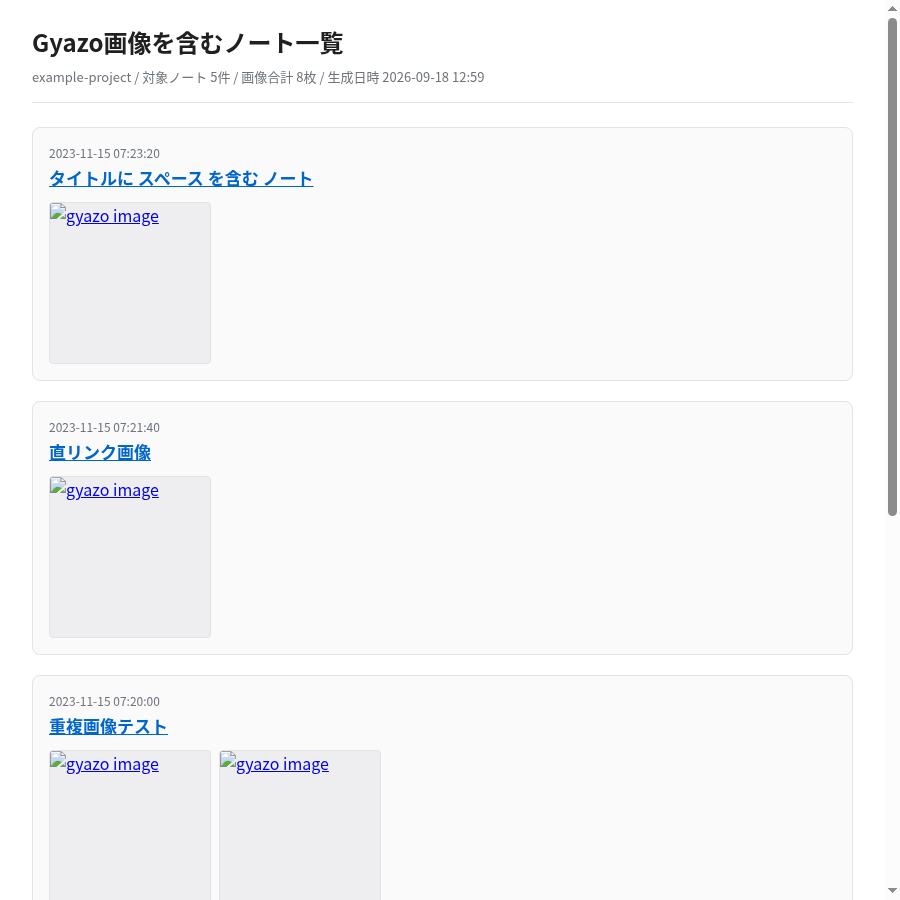
ノートの作成日時、リンク付きタイトル、そのノートに含まれるGyazo画像がカード形式で一覧表示される
作成日時が新しい順にノートが整列し、ノートタイトルをクリックすれば対象のCosenseページへ、画像をクリックすればGyazoの個別ページへ即座に移動できます。前回の記事でご紹介した自衛策の2番目「過去の機密画像を探してGyazoから削除する」の手順を、1ページずつ手動で探す代わりにこのレポートを上から確認していくだけで完了できます。
なお、2026年9月18日現在、Gyazoは一部画像の配信を停止しています。記事発出時点では、元画像が表示されない状態が正常であることだけは留意してください。
画像表示が復活し、万が一、パスワードやAPIキー、マイナンバー、クレジットカードなどが写り込んだスクリーンショットが見つかった場合は、画像をクリックしてGyazoのページを開き、ログイン状態でゴミ箱アイコンから削除を行ってください(詳しい削除手順は前回の記事をご確認ください)。
このツールが「やらないこと」
セキュリティインシデントの直後に、出所の不透明なツールへCosenseのエクスポートデータを読み込ませるのは不安かと思います。そのため、本ツールが「行わないこと」についても明記しておきます。
- 外部へのデータ送信は一切行いません
JSONの読み込みからHTMLの生成まで、すべての処理はお使いのローカルPC内で完結します。ネットワーク通信は行いません。 - 勝手にデータを削除・変更しません
本ツールは「注意が必要な画像が存在する場所」のリストを作成するだけです。Gyazo上の画像削除やCosense内のリンク除去などの操作は、従来通りユーザーご自身で手動で行っていただく仕組みです。 - オープンソース(MITライセンス)でコードを全面公開しています
セキュリティ面でご心配な方は、事前にソースコードをご確認いただけます。.NET 8環境をお持ちであれば、ソースから直接ビルドして実行することも可能です。
動作環境
WindowsおよびLinux(Ubuntu 22.04)環境で動作確認しています。両環境についてはGitHubのReleaseページより、各環境向けの実行ファイル一式(zip形式)をダウンロードいただけます。「自己完結(self-contained)」形式でビルドしているため、実行環境にPythonや.NETランタイムがインストールされていなくてもそのまま動作します。
- Windows用:
GyazoImagesWithinCosense-v1.0-win-x64.zip - Linux用:
GyazoImagesWithinCosense-v1.0-linux-x64.zip
私がmacを持っていないので確認できていませんが、詳しい方であればmacでもソースコードからビルドできるはずです。
詳細な取り扱い方法や技術仕様については、GitHubリポジトリ内のREADMEをご参照ください。
Cosenseユーザーのみなさんへ
同一メーカーが提供する連携機能だからこそ見落としやすい設定上の盲点でしたが、影響範囲の特定自体はツールを活用して効率的に行えます。前回の記事をご覧いただき、「対策の必要性は理解したものの、確認の時間が取れない」とお困りだった古参のCosenseユーザーの皆様は、ぜひ一度お試しください。もちろん、最近Cosenseを使い始めたばかりの人も、Gyazoに画像があがっていないか、一度確認してみると安心できますよ!
本日も最後までお読みいただきありがとうございました。
それでは、よいインターネットライフを!
2026/9/30 追記:続々編を書きました。
「AIがあれば、こんなツールが簡単にできるの?それなら自分も何か作ってみたい!でもやり方がわからない。」と思われた方、そのアイデア、頭の中で寝かせておくのはもったいないかもしれません。
ビューローみかみでは、構想段階の壁打ちからPoC・実装・現場導入まで、現場で「使い続けられる」ものづくりを支援しています。
アイデアを短期間で「動くもの」にし、PoCで終わらせず、実運用まで伴走します。まずは「これ、作る価値ありますか?」という壁打ちからでも大歓迎です。
▶ PoC・MVP開発サービスの詳細はこちら
気になることがあればお気軽にご相談ください。