みなさん、こんにちは。
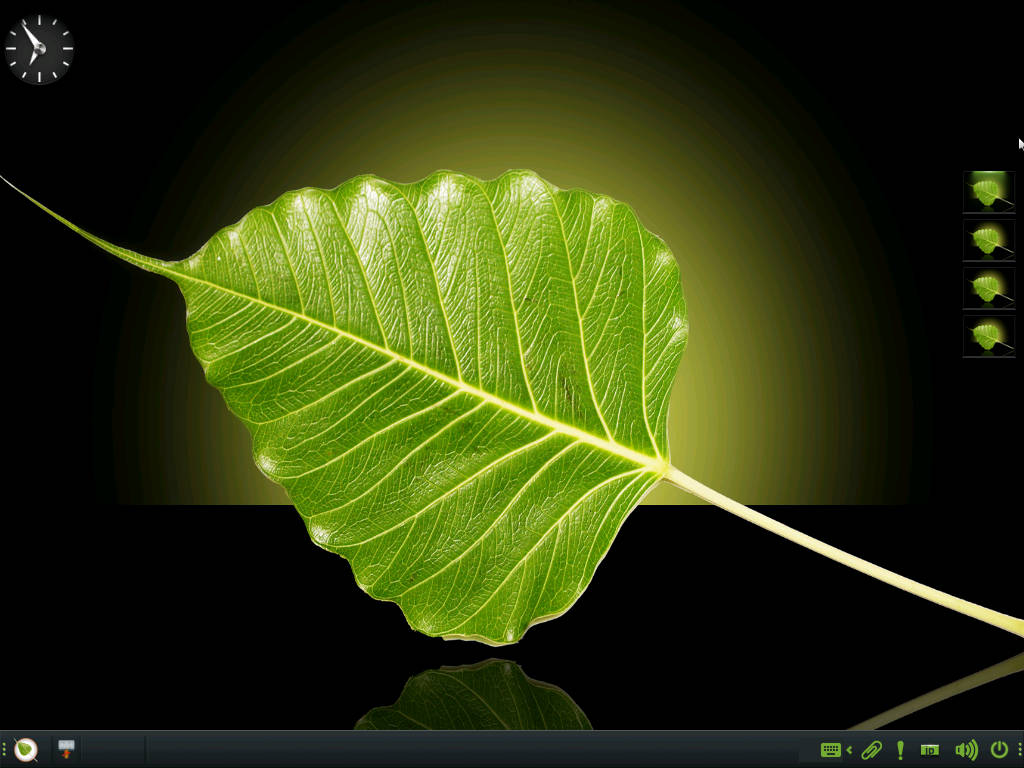
先日、最新の安定版である Xubuntu 24.04 に、Bodhi Linux 譲りの軽量デスクトップ環境 Moksha を導入し、システムの土台を盤石にする方法をご紹介しました。
無事にデスクトップを切り替えると、その軽快さと独特の美しさに浸れるわけですが、毎日 PC を起動するたびに一つだけ「惜しい……!」と感じるポイントが出てくるはずです。そう、PC の電源を入れてからデスクトップが表示されるまでの間に出る 「起動画面(スプラッシュスクリーン)」 です。
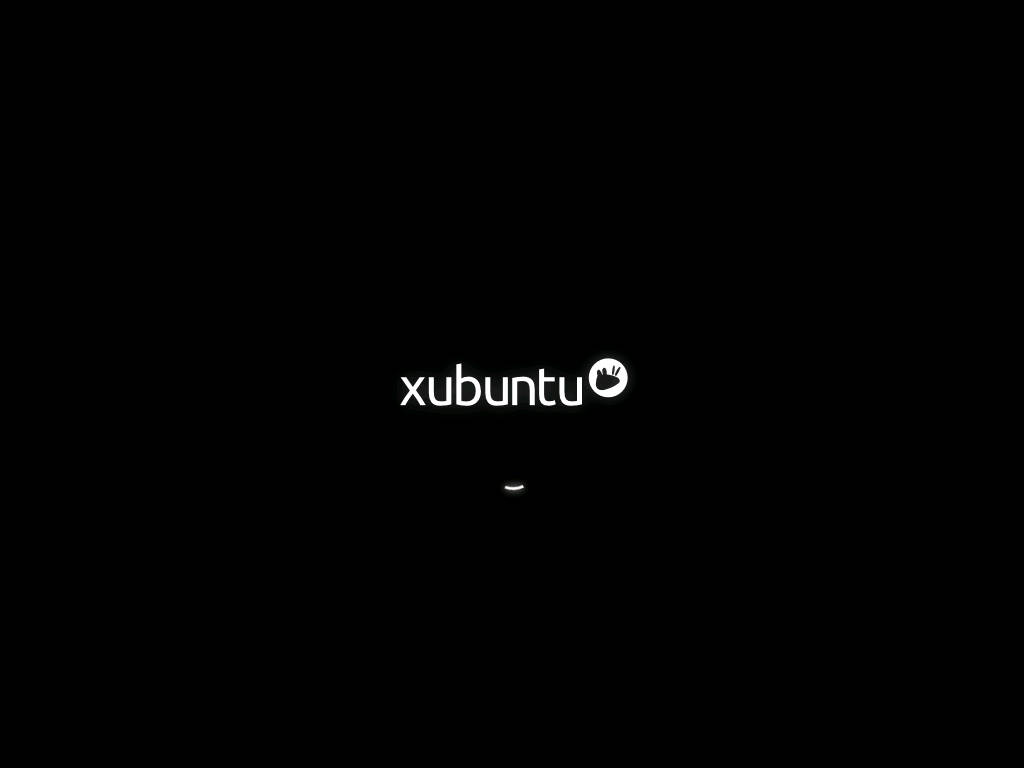
中身(デスクトップ)は洗練された Moksha なのに、入り口(起動画面)が Xubuntu ロゴのままだと、どうしても「借り物の OS 感」が拭えません。システムエンジニアとして 30 年近くキャリアを積んできた私のような人間にとって、こうした「細部の不整合」を解消することは、ハードウェアの物理メンテナンスと同じくらい重要な「精神的メンテナンス」でもあります。
今回は、Xubuntu の起動画面を、Bodhi Linux でおなじみのスタイリッシュなデザイン 「Bodhi Boss」テーマ に変更して、システム全体の統一感を完璧に仕上げる方法を解説します!
なぜ起動画面(Plymouth)にこだわるのか?
Linux の起動プロセスにおいて、バックグラウンドで動いている複雑なメッセージを隠し、美しいアニメーションを表示してくれる仕組みを 「Plymouth(プリマス)」 と呼びます。
これをカスタマイズすることには、単なる見た目以上の意味があります。
- 世界観の統一
ログイン前からログイン後まで一貫したデザイン言語(Moksha スタイル)に浸れる。 - モチベーションの向上
毎日 PC を開くたびに、自分の手で組み上げた「究極のカスタムマシン」であることを実感できる。 - システムの健全性確認
適切に設定された Plymouth は、システムが正しく起動プロセスを辿っていることを示す視覚的なバロメーターにもなります。
「24.04 LTS」という安定した土台をベースにしているからこそ、こうした細かなカスタマイズも安心して楽しめるというものです。
手順1 – Bodhi Linux のテーマパックを導入する
まずは、Bodhi Linux 仕様のテーマファイルをシステムにインストールしましょう。Xfce 端末(あるいは Moksha 上のターミナル)を開き、以下のコマンドを順番に実行してください。
sudo apt update
sudo apt install plymouth-theme-bodhi-boss
この plymouth-theme-bodhi-boss パッケージには、Bodhi Linux の象徴であるスタイリッシュなロゴとアニメーションが含まれています。
※注意点: パッケージ名はリポジトリの状態により稀に変動することがありますが、2026年3月現在の Ubuntu 24.04 環境(Noble)であれば、この名称でインストール可能です。
手順 2 – デフォルトテーマの切り替え(選択)
テーマをインストールしただけでは、システムはまだ「以前の Xubuntu テーマ」を使い続けようとします。そこで、インストールされている複数のテーマの中から、Bodhi のものを選び出す作業が必要です。
以下のコマンドを実行して、選択メニューを呼び出します。
sudo update-alternatives --config default.plymouth
コマンドを実行すると、ターミナルに以下のような一覧が表示されます。
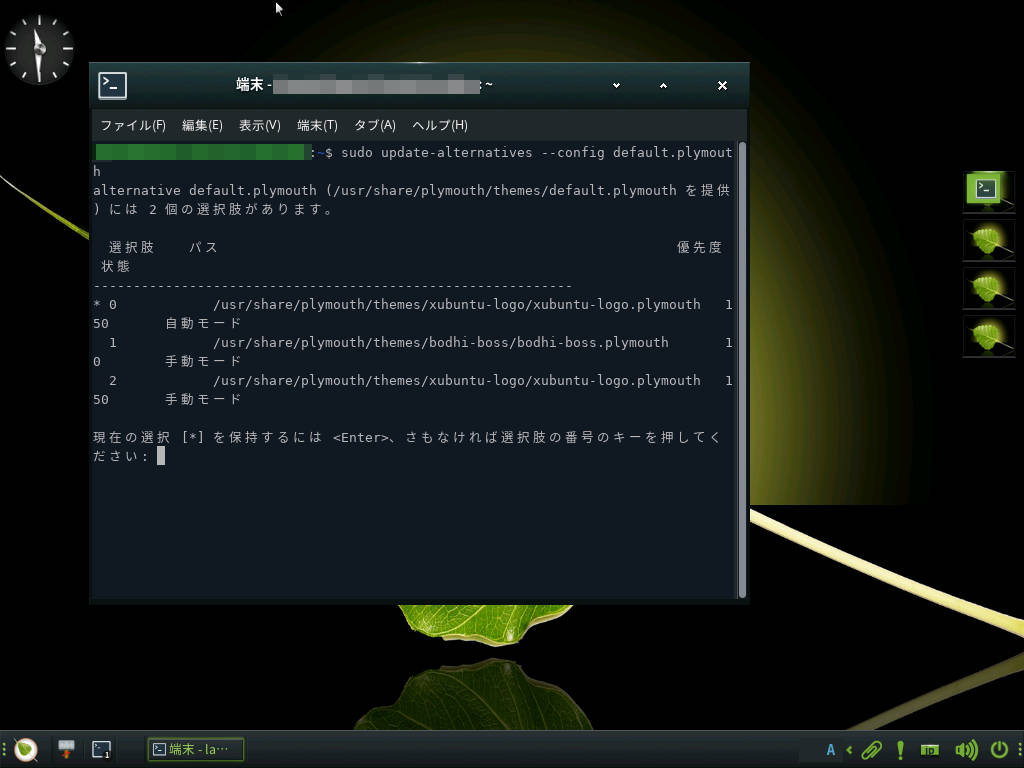
一覧の中に bodhi-boss という名前が含まれる行があるはずです。その左側にある 「番号」 を入力して Enter キーを押してください。これで、OS に対して「次からはこのテーマを使ってね」という予約が完了しました。
手順3 – 設定の反映(ここが最重要ステップ!)
ここが Linux カスタマイズにおける最大の落とし穴であり、最も重要なポイントです。
実は、前のステップで設定を変えただけでは、次回の起動時に画面は変わりません。なぜなら、起動画面は「ハードディスクを本格的に読み込み始める前」の非常に早い段階(initramfs と呼ばれる初期 RAM ディスク内)で動作しているからです。
つまり、「新しく選んだテーマを initramfs の中に書き込む」 という更新作業が必要になります。以下のコマンドを魂を込めて実行しましょう。
sudo update-initramfs -u
この処理はシステムの深部を再構築するため、数十秒から環境によっては 1 分ほどかかる場合があります。プロンプトが戻ってくるまで、じっくり待ちましょう。ここで PC を強制終了したり、電源を落としたりするのは厳禁です。
手順4 – 再起動して「究極の統一感」を確認!
すべての準備が整いました。いよいよ「自分だけの専用マシン」として生まれ変わった瞬間を再起動して確認しましょう。
再起動後、いつもの Xubuntu ロゴが現れず、Bodhi Linux の誇り高き「Bodhi Boss」のロゴとスタイリッシュなアニメーションが表示されれば大成功です!
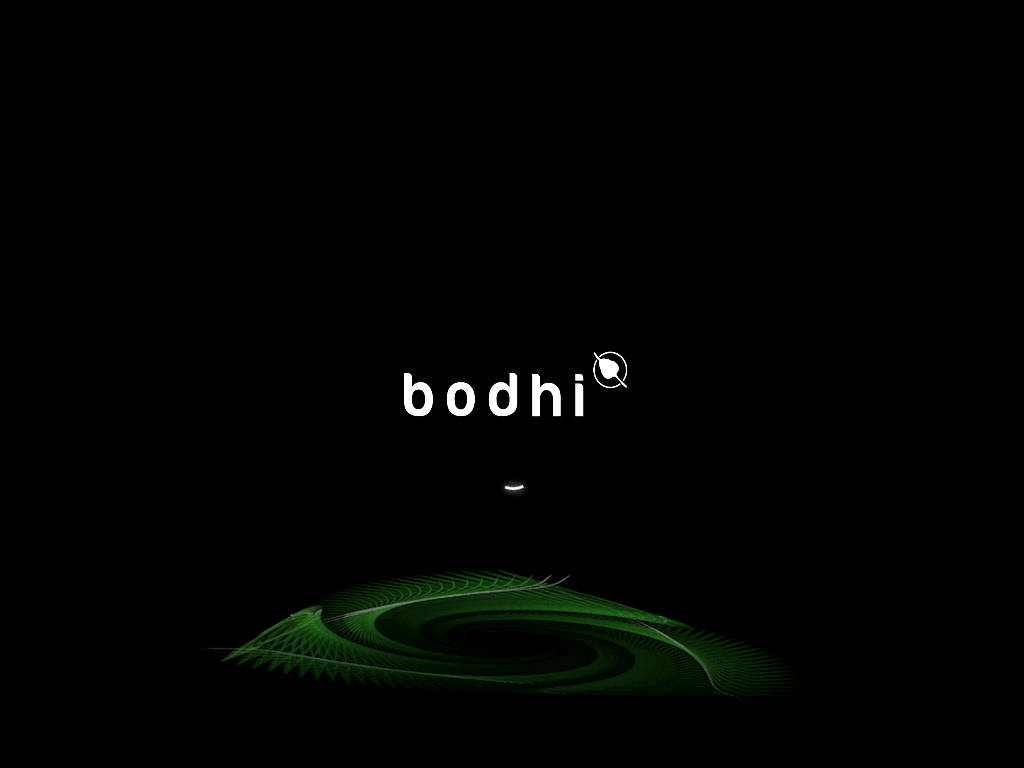
細部にこそ宿る Linux ユーザーのこだわり
デスクトップ環境を Moksha に変え、さらに起動画面まで Bodhi 仕様に統一することで、手元の Xubuntu 24.04 は、公式の Bodhi Linux にも劣らない、あるいはそれ以上の「安定と軽快さを兼ね備えたカスタム OS」へと進化しました。
冒頭でも触れましたが、26.04 LTS がリリースされる直前の今、あえて「成熟した 24.04」を選び、こうして自分好みの色に染め上げていく作業は、Linux ユーザーにとって至福の時間と言えるでしょう。
「中身が Moksha なら、外見も Moksha に」。このちょっとした手間で、PC を開くたびに感じる満足度は数倍に跳ね上がります。ぜひ、みなさんもこの「究極の仕上げ」を試してみてください。
本日も最後までお読みいただきありがとうございました。
それでは、よい Moksha ライフを!