
みなさん、こんにちは。
さて、以前、当サイトで、Windows 11のタスクバー左端に鎮座する「ウィジェット」を非表示にして、画面をスッキリさせる方法をご紹介しました。
あの設定で、しばらくは「広告や余計なニュースとは無縁な生活」を送れていたのですが……。最近、Windowsをアップデートしたあたりから、新たな「にぎやかさ」が気になり始めた方も多いのではないでしょうか?
そう、今度は「検索バー」です。
検索したいだけなのに、まるでポータルサイト?
Windows 11の検索バー(あるいは虫眼鏡アイコン)をクリックしたとき、以前よりも画面が派手になったと感じませんか?
ローカルにあるファイルやアプリをサッと探したいだけなのに、そこには流行のニュース、今日のレシピ、カジュアルゲームの紹介、そしてトレンド検索……。さらには、さりげなく広告まで混ざっていることもあります。
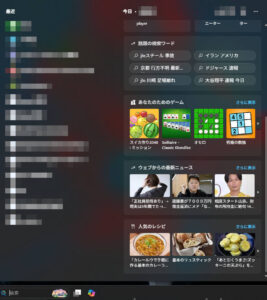
「私はポータルサイトを見に来たわけじゃないんだけどな……」と、つい溜息が出てしまう瞬間、ありますよね。Windows 11の広告モデルは、ウィジェットだけに留まらず、今や検索体験の中にまで広がっているようです。
そこで今回は、2026年現在の最新UIに対応した、「検索バーの余計な情報をまとめて消し去る方法」をご紹介します。
「Search Highlights(検索ハイライト)」をオフにする
まずは、検索画面がにぎやかになっている最大の原因、「検索ハイライト」をオフにしましょう。これを消すだけで、一気に視界がクリアになります。
【手順】
- 「設定」アプリを開きます(Windowsキー+I)。
- 左メニューから「プライバシーとセキュリティ」を選択し「検索」をクリックします。
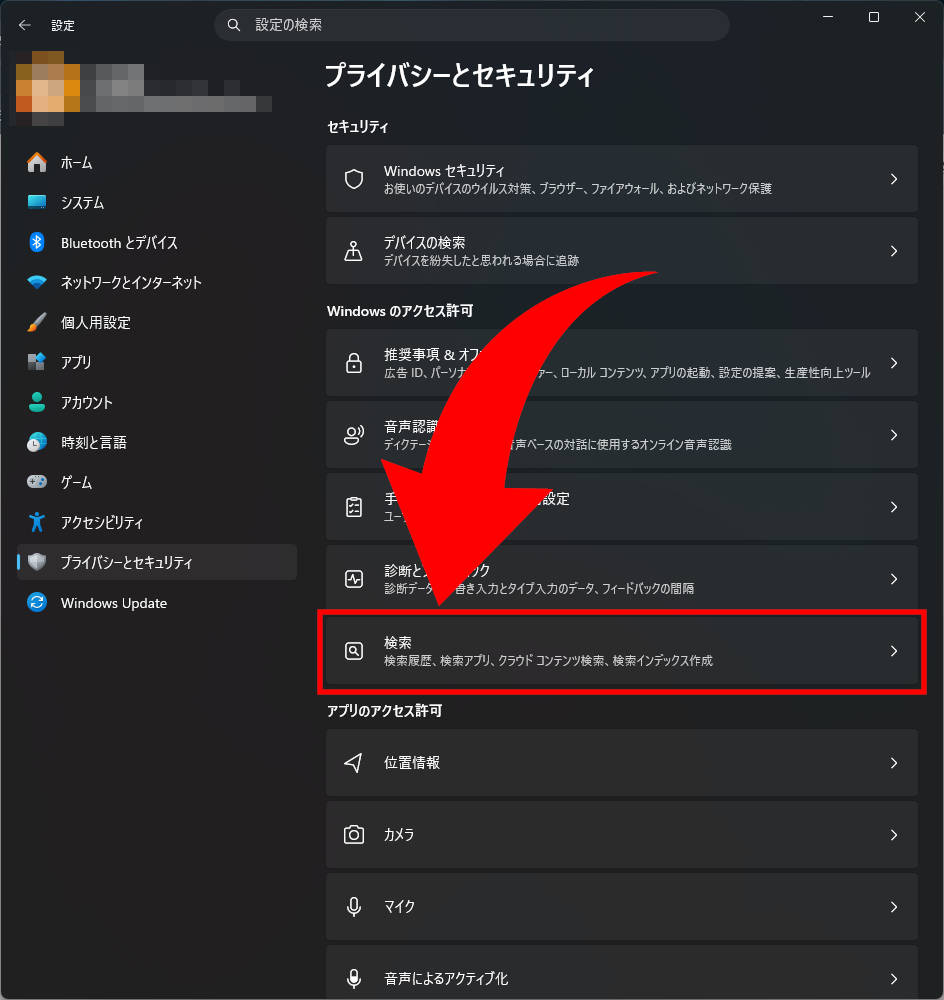
- 下の方へスクロールし、「検索ハイライトを表示する」というスイッチをオフにします。
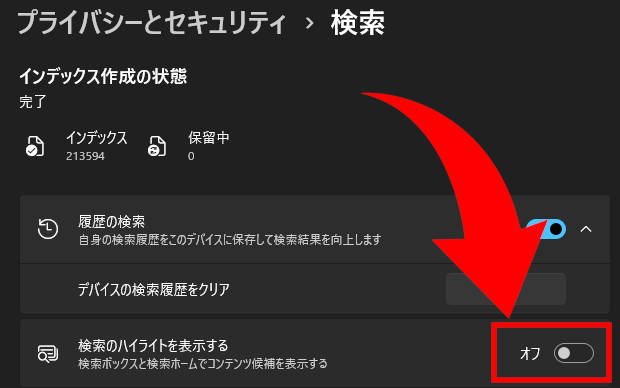
これだけで、検索画面に出ていた「ゲーム」「ニュース」「トレンド検索」「おすすめレシピ」などが一斉に姿を消します。検索窓が「本来の道具」としての姿を取り戻す、一番効果的な設定です。
さらに静かに!「推奨事項&オファー」をオフにする
実は2025年から2026年にかけてのアップデートで、Windows 11のクラウド関連設定に変化がありました。これまでバラバラだった設定項目が「推奨事項&オファー」という名前に統合されたのです。
ここには、ユーザーの行動に基づいた「おすすめ(という名の提案・広告)」が詰まっています。ここもバッサリとオフにしておきましょう。
【手順】
- 「設定」 > 「プライバシーとセキュリティ」へと進みます。
- 新しく統合された項目「推奨事項&オファー」を選択します。
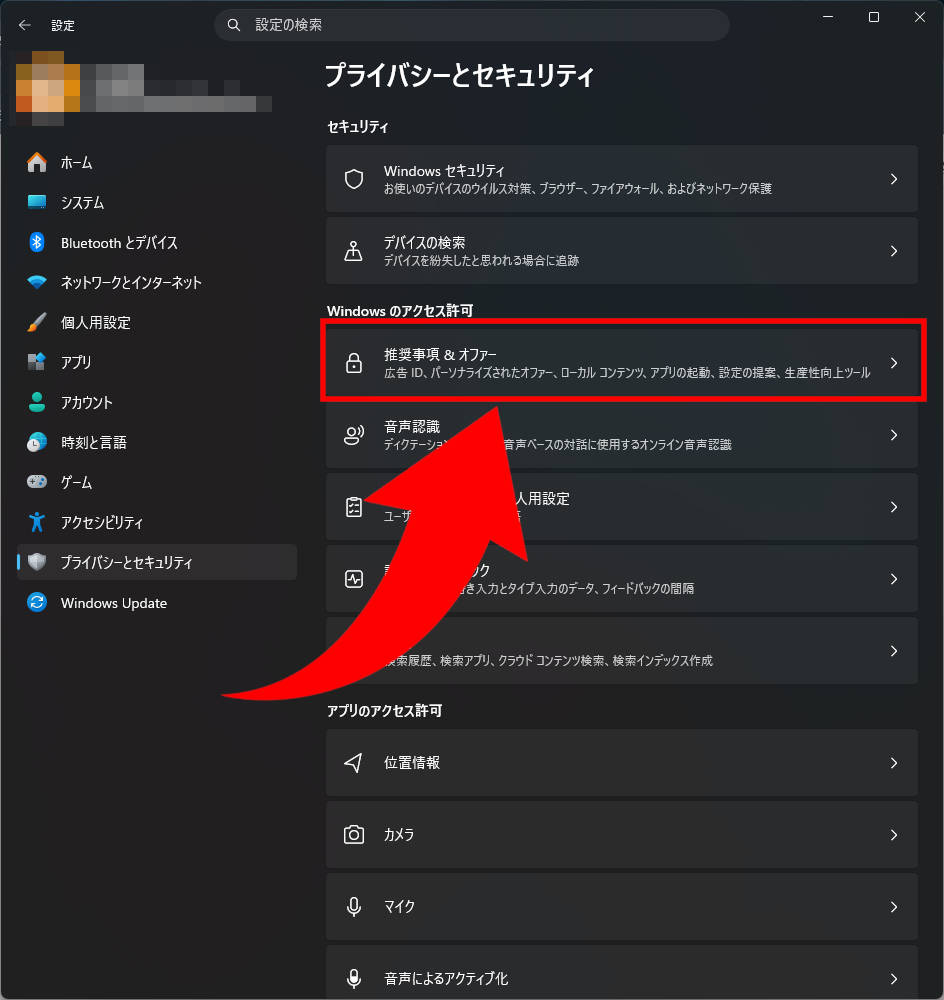
- 以下の項目をすべてオフにします。
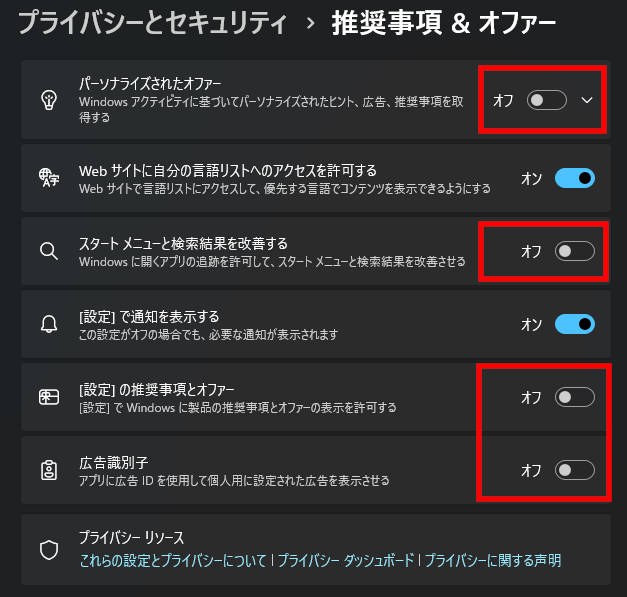
- パーソナライズされたオファー
- スタートメニューと検索結果を改善する
- 設定の推奨事項とオファー
- 広告識別子
これを行うことで、検索結果だけでなく、スタートメニューや設定画面のあちこちに顔を出していた「おすすめ表示」が大幅に減ります。これで、Windows全体がかなり落ち着いた雰囲気になりますよ。
Windows 11を自分にとって「心地よい道具」にカスタマイズしよう
今回の設定をまとめると、以下の2ステップです。
- 検索ハイライトをオフ
→ 検索バー内の広告・ニュースを消す - 推奨事項&オファーをオフ
→ Windows全体の余計な提案を減らす
Windows 11はバージョンが進むごとにUI(見た目)や設定の場所が少しずつ変わりますが、今回の手順は2026年時点の最新仕様に合わせたものです。
PCは毎日使う大切な道具です。特にお金を払って購入しているOSですから、できれば広告や強制的な情報提供は最小限にして、作業に集中できる環境であってほしいものですよね。
「便利さ」という名の下に増えていくにぎやかな機能たちですが、不要だと感じたら自分好みに「引き算」していく。そんなカスタマイズが、快適なデジタルライフのコツかもしれません。マイクロソフトさんには、ぜひユーザーの声に耳を傾けて、もっとシンプルで洗練されたWindowsを目指してほしいところです。
検索バーがスッキリすると、不思議と心も軽くなりますね。
本日も最後までお読みいただき、ありがとうございました。
それでは、よい Windows ライフを!
ピンバック: スッキリ!システムトレイに居座る「Gemini」をオフにして、PCを身軽にする方法 - ビューローみかみ