みなさん、こんにちは。
以前、ラジコンカーをもっと速く走らせるための少し変わった練習法として、Steamでプレイできるスロットカーシミュレーター「HTR+ Slot Car Simulation」をご紹介しました。
本サイトの読者はソフトウェア技術者の方が多いと思いますが、ラジコン操作の練習法に触れることで、きっとシステム開発にも応用ができることを感じていただけるはずです。
さて、今回はその「環境構築編」のアップデートをお届けします。
外部エミュレーターによる「不安定さ」という課題
前回は、ハイエンドプロポであるNoble NB4をPCに接続し、x360ceというエミュレーションソフトを介してXbox 360コントローラーとして認識させる方法を紹介しました。
しかし、実際に運用してみると、この構成にはいくつか課題がありました。ゲームが突然フリーズしたり、コントローラーの認識が途切れたりと、動作がかなり不安定だったのです。エンジニアリングの観点で見れば、外部ツールに依存し、OSの入力レイヤーにフックして動作する仕組みは、トラブルシューティングの切り分けを複雑にします。
そのため、結局はx360コントローラーを調達してトレーニングに励んでいた時期もありました。しかし、やはりゲームパッドではRCカーの「繊細なトリガーワーク」の練習にはなりません。
「NB4を使っても、もっと堅牢で、メンテナンス性の高い構成は実現できないものか?」と模索した結果、実はSteamの標準機能(Steam Input)だけで、NB4を極めて安定して動作させられることが分かりました。
今回は、その具体的な設定手順をご紹介します。
脱・x360ce!Steam標準機能で「純正」に近い安定感を手に入れる
Steamには、あらゆるゲームパッドを抽象化してゲームに伝える「Steam Input」という強力なレイヤーが存在します。これを利用すれば、NB4のような特殊なHIDデバイスも、Steamが公式にサポートする「安定したコントローラー」として扱うことができます。
それでは、具体的な設定手順を解説します。
1. Steam全体で「一般のコントローラー設定」を有効にする
まずは、Steamが標準外のコントローラーを受け入れられるようにします。
- Steamのメニュー → 設定 → コントローラ → 詳細設定 を開きます。
- 「一般的なコントローラのSteam入力を有効にする」 を ON にします。
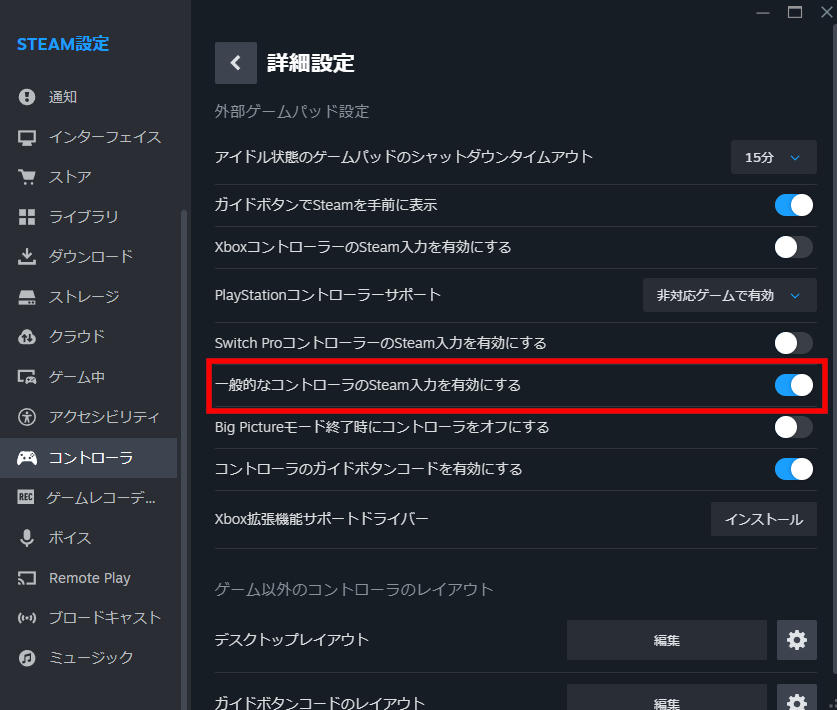
この状態でNoble NB4を接続すると、Steam側には「コントローラサポート状況不明」として表示されます。これで、SteamがNB4の入力をハンドリングする準備が整いました。
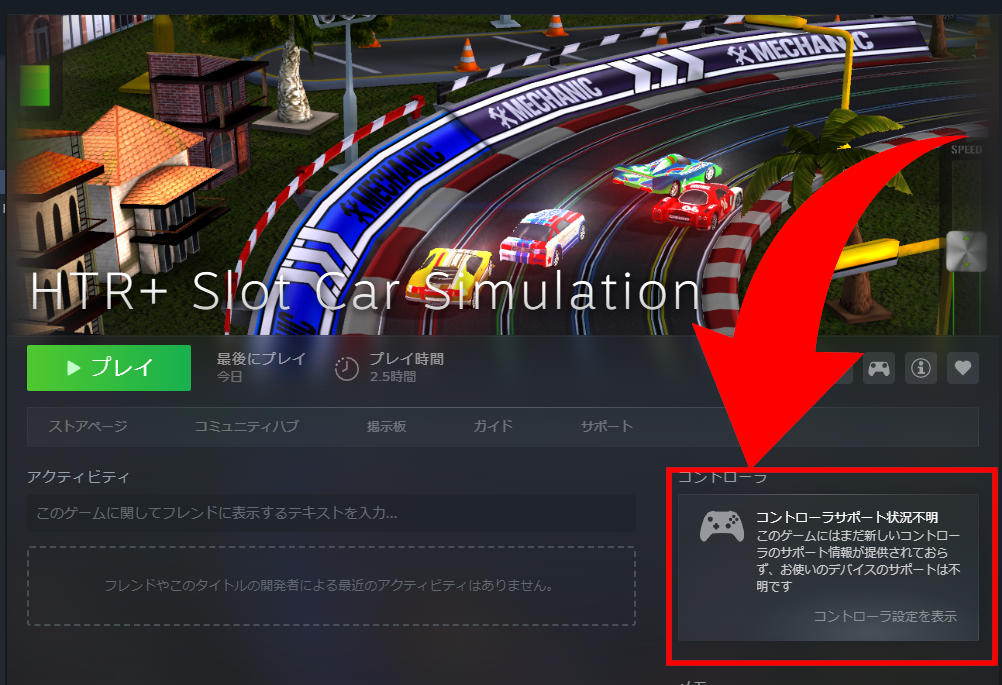
2. HTR+のプロパティでSteam入力を強制する
次に、ゲーム個別にこの機能を適用します。
- ライブラリで HTR+ Slot Car Simulation を右クリックし、プロパティ → コントローラ を選択します。
- 「HTR+ Slot Car Simulationのオーバーライド」を Steam入力を有効にする に変更します。
設定画面で、Steam入力ステータスが「一般コントローラ」として認識されていることを確認してください。
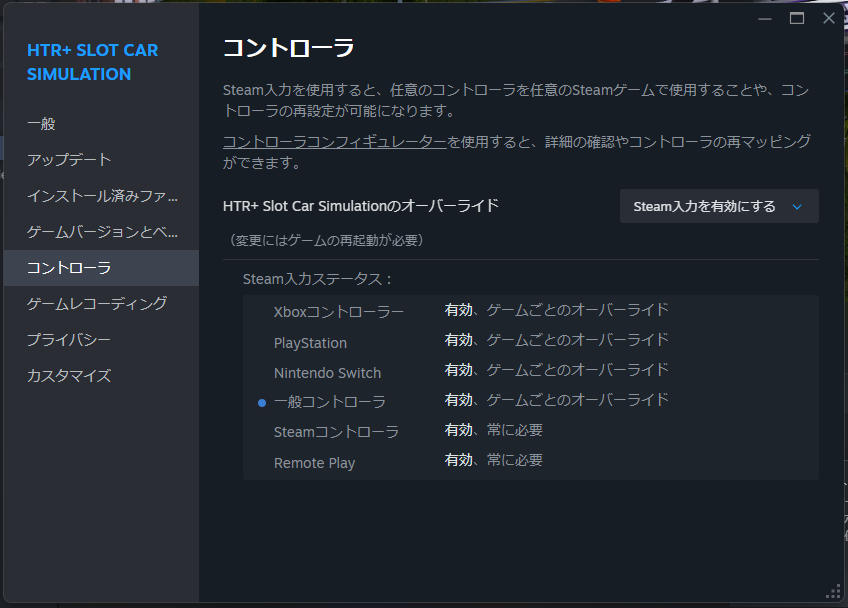
3. NB4のトリガーを物理的にマッピングする
最後に、NB4のトリガー入力をゲーム内の「加速」コマンドに結びつけます。
- ゲーム詳細画面の 「コントローラ設定を表示」 をクリックします。
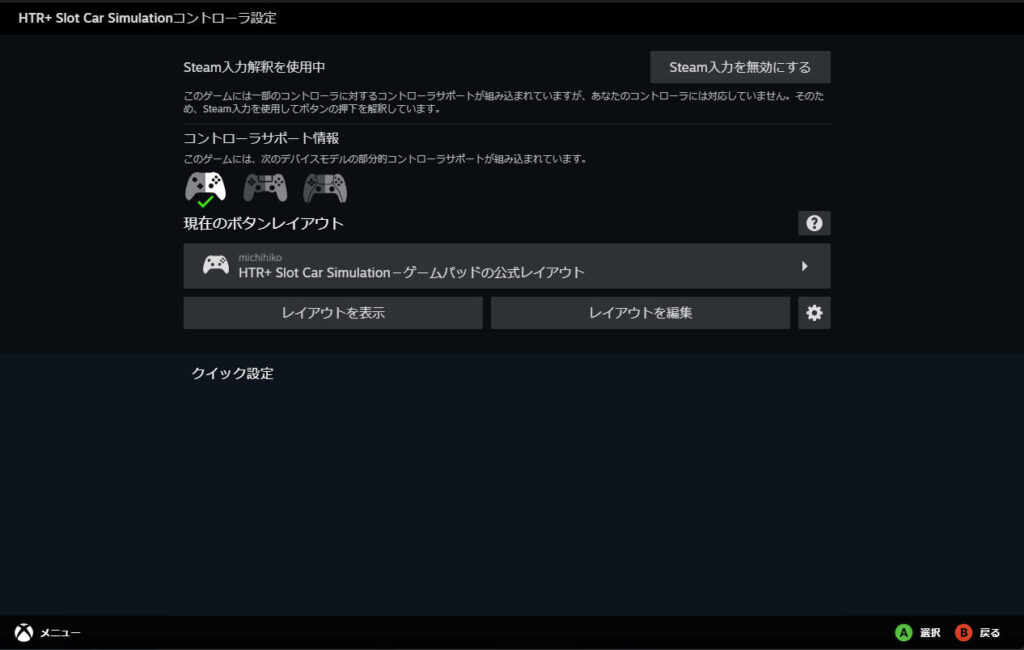
- 「レイアウトを表示(または編集)」 を開き、「左トリガー」 をクリックします。
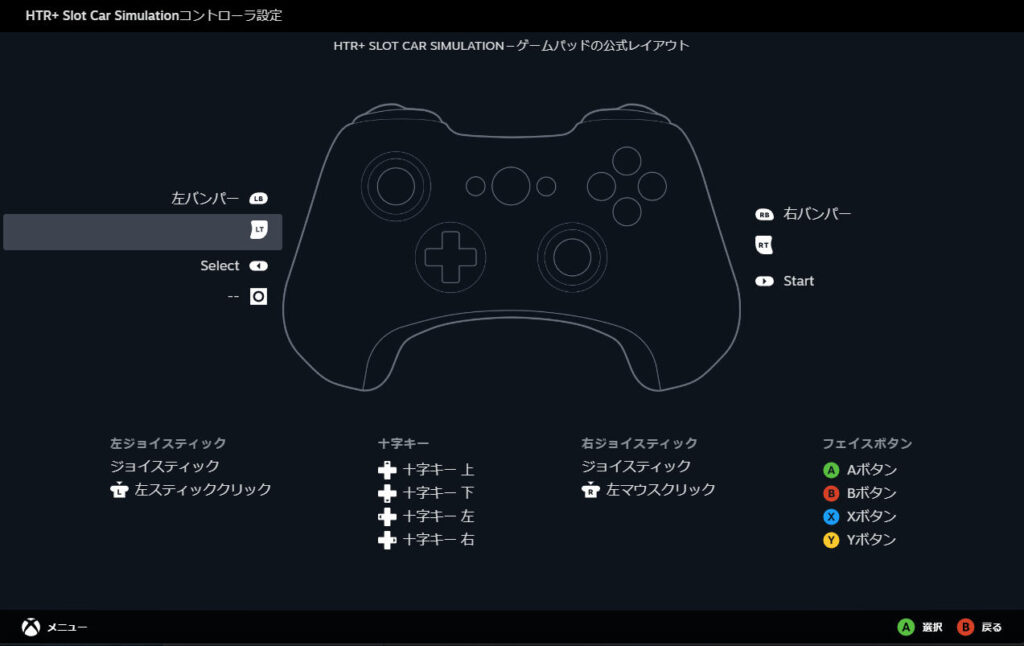
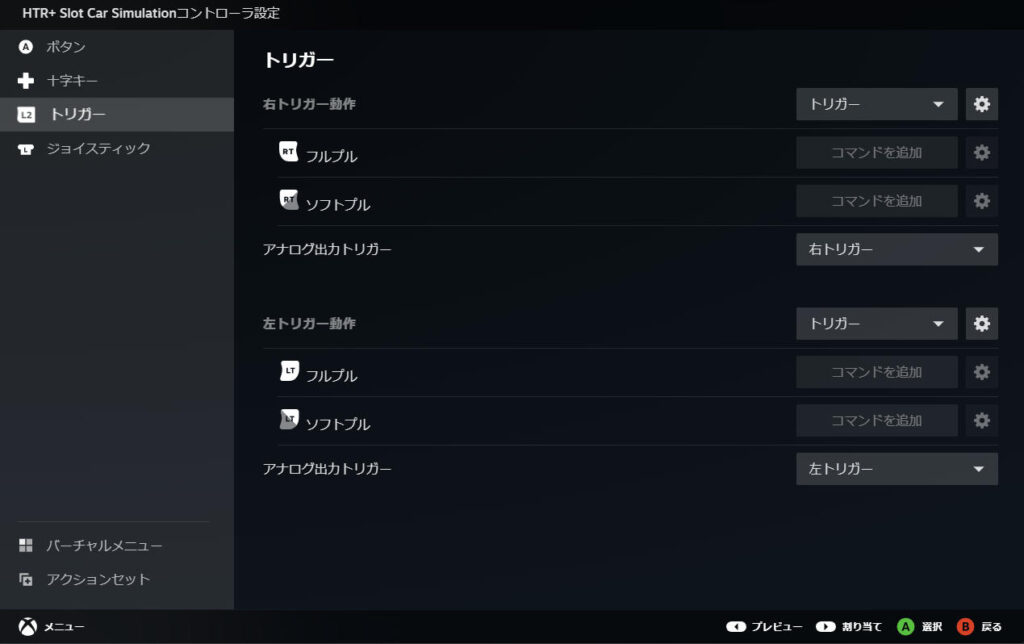
- ここで、以下のどちらかの方法でトリガーを割り当てます。
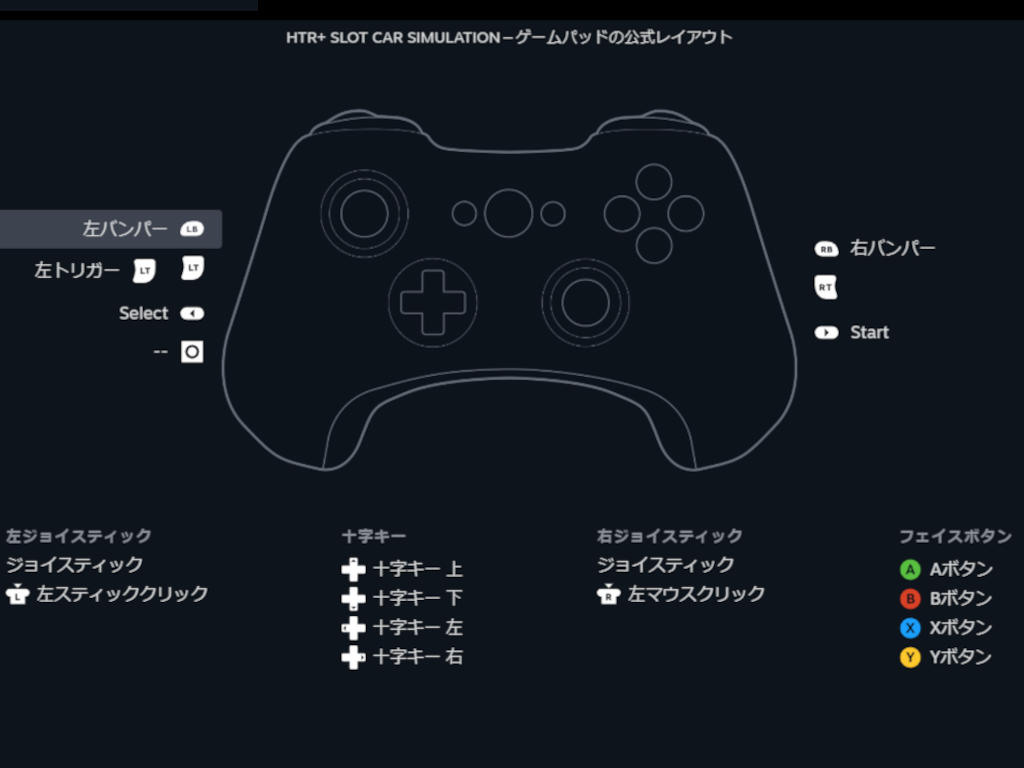
- 方法1:左トリガー動作の「フルプル」のコマンド追加をクリックし、コントローラー図から「左トリガー」を選択。
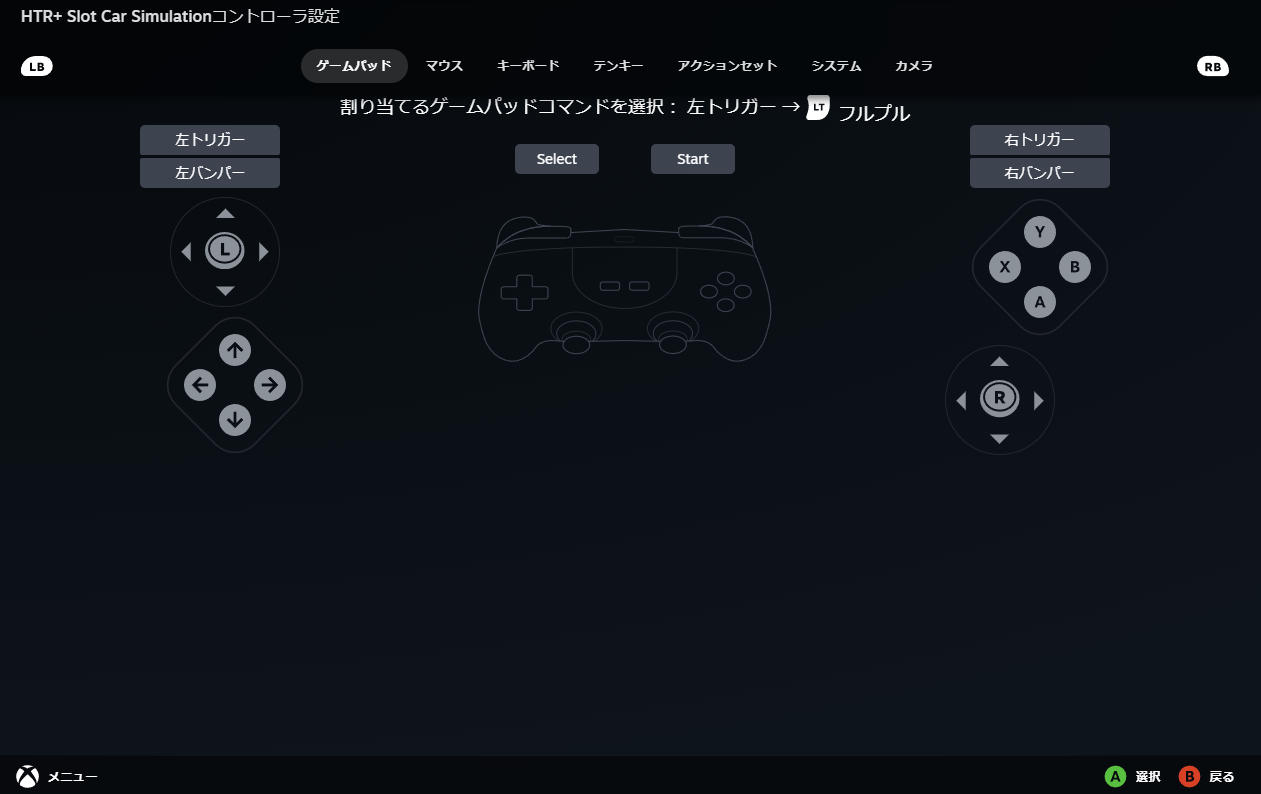
- 方法2:左トリガーを選択した状態で「割り当て」をクリックし、実際にNB4のトリガーを引く。
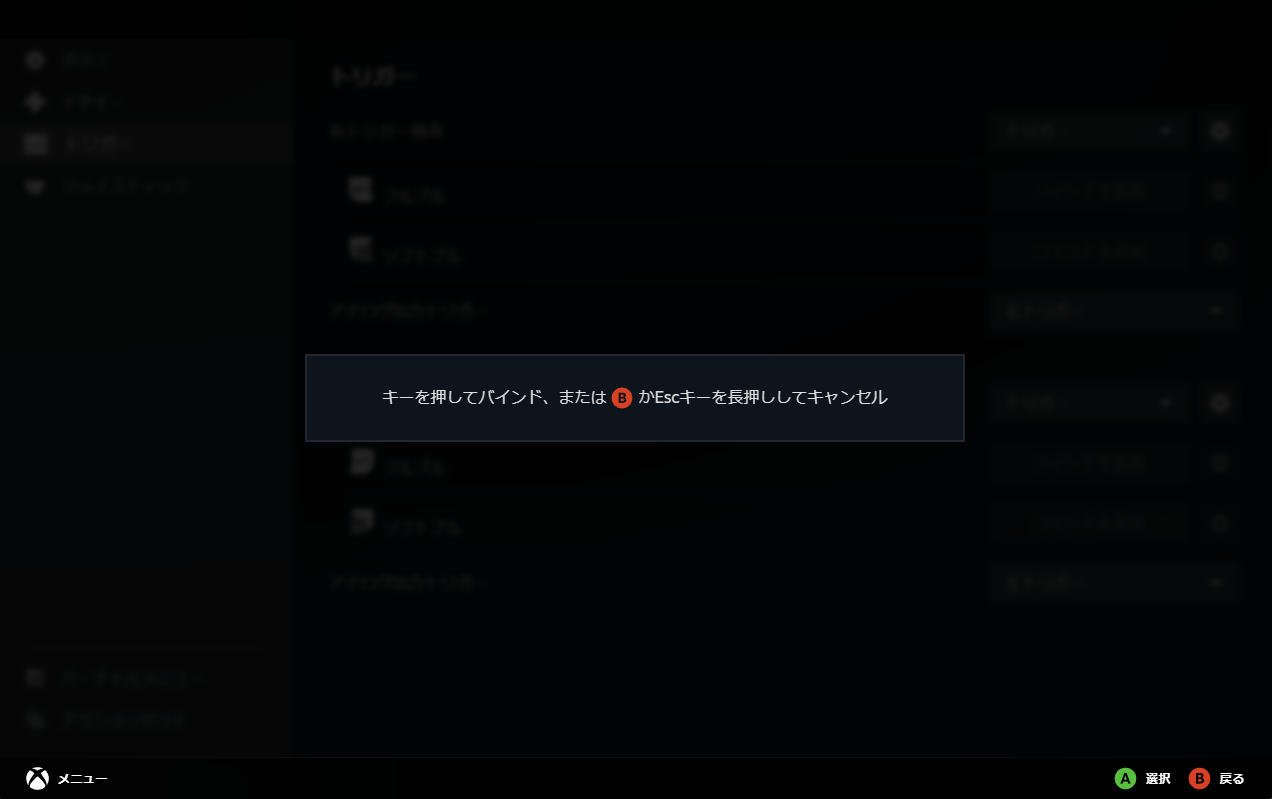
左トリガー動作のフルプルに左トリガーコマンドが追加されたことが確認できます。
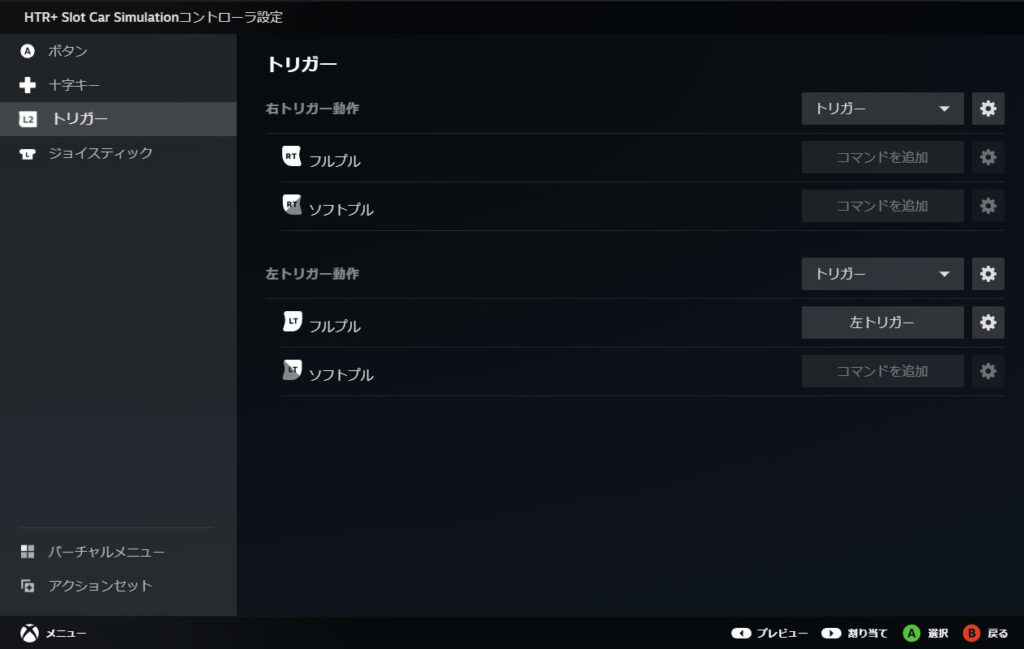
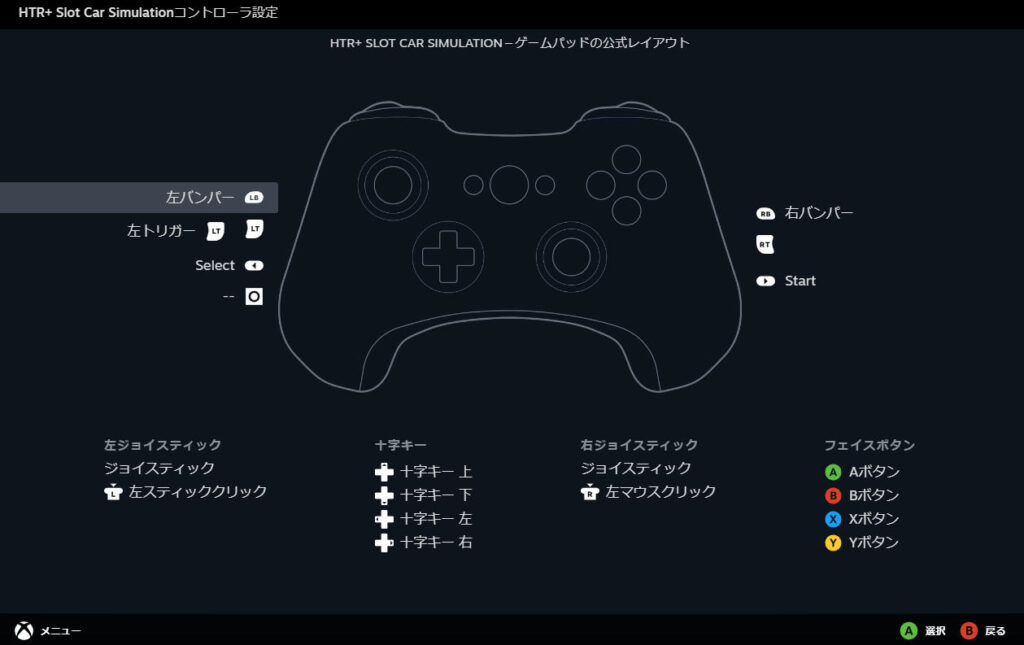
これでNB4のスロットルを握ればスロットカーが加速するようになりました。HTR+は仕様上、左トリガーでも右トリガーでも同様に動作するため、必要に応じて両方のトリガーにNB4のスロットルを割り当てておけば完璧です。
標準APIの活用と環境の最適化
この「Steam Input方式」に切り替えてから、私の環境ではx360ce時代に悩まされていた不安定さが嘘のように解消されました。
これはシステム開発における「外部ライブラリへの依存を減らし、標準機能や公式APIを最大限に活用する」という最適化のプロセスそのものです。複雑なスタックを組むよりも、プラットフォーム(今回はSteam)が提供するネイティブな機能を深掘りする方が、結果として高いパフォーマンスと安定性が得られる——。そんなエンジニアらしい教訓を、趣味のラジコン練習環境からも再確認することができました。
x360ceの機嫌を伺う必要がなくなった今、あとは思う存分スロットルワークを磨くだけです。設定が安定すれば、指先の感覚を研ぎ澄ますことに100%集中できます。
Steamのコントローラー設定は少しUIが複雑で、今までスルーしてしまいがちでしたが、実は非常に強力で便利です。もっと早く気づければよかった……!この記事が、同じようにプロポでの練習環境を求めている方の参考になれば幸いです。
本日も最後までお読みいただきありがとうございました。
それでは、よいラジコンカーおよびスロットカーライフを!